先打开访问入口中心
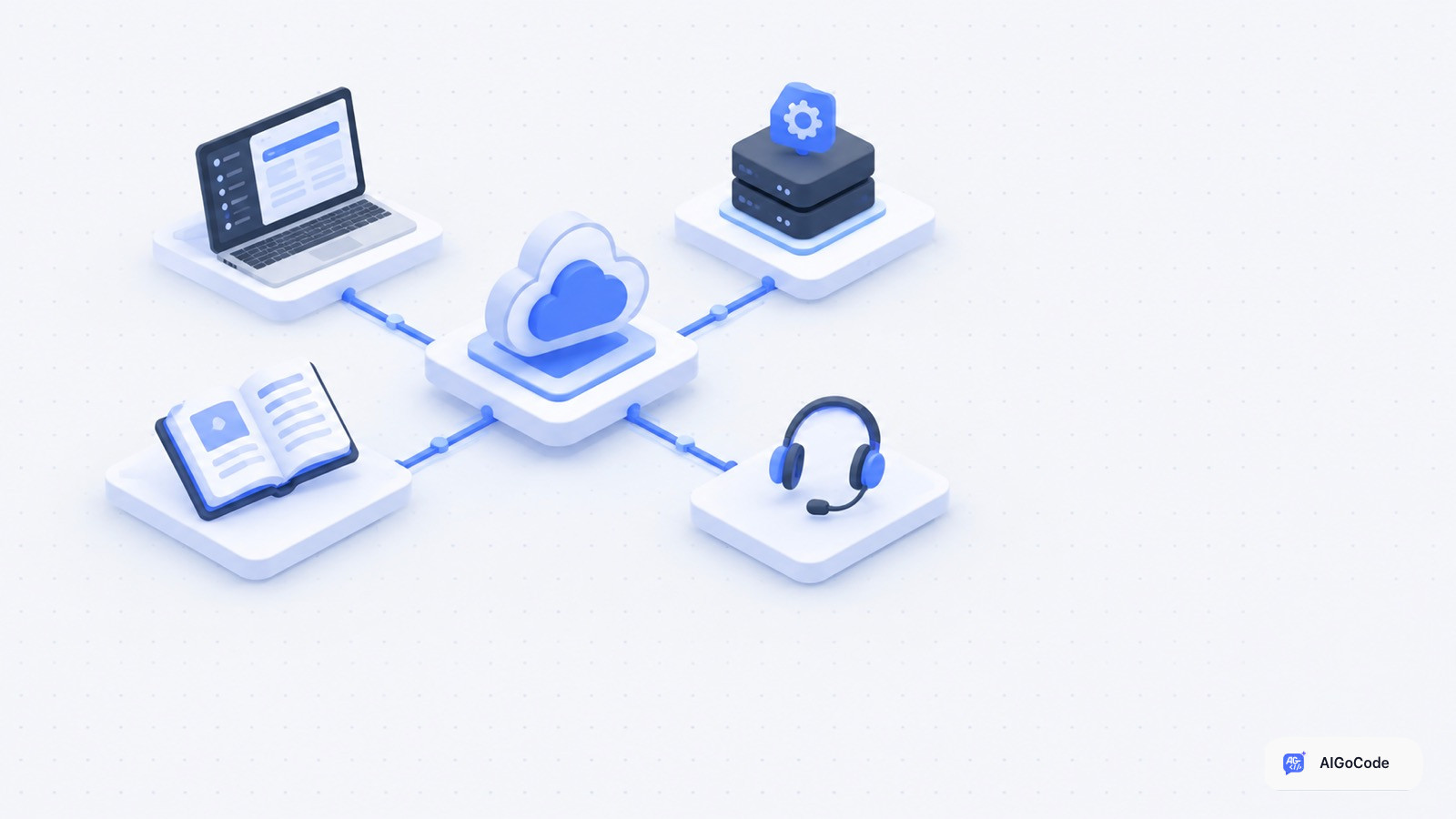
遇到 AIGoCode 页面打不开、找不到控制台,或不知道该去哪里查资料时,先打开 AIGoCode 访问入口中心。它的作用是把不同用途的入口放在同一页,帮助你先选路径,再继续操作。
页面明确提醒:当前网络访问异常时,可以切换入口继续使用控制台、订单和 API Key;所有入口共享同一账号体系。因此,入口切换解决的是访问连续性,不能被理解成创建了另一套账号或另一份账户资产。
需要管理账户时选 Web 控制台
访问入口页把 Web 控制台定义为登录、订单、余额和 API Key 管理入口。你的任务如果是登录账户、查看订单、确认余额或管理 API Key,就从这一项开始。
建议先完成一个最小确认:页面是否能打开、是否进入了正确账号、目标账户信息是否可见。入口页只说明这些资源共用账号体系;如果仍无法进入,继续沿着页面提供的其他入口排查网络访问,而不是重复创建账号。
需要配置程序时看 API 接入
页面把 API 接入单独标记为“用于客户端、工具或服务端配置的 API Base URL”。因此,准备让程序、客户端或工具发请求时,应从 API 接入项获取配置入口,并把它与 Web 控制台的浏览器地址区分开。
可以在自己的配置记录中只保存入口类型和是否填写完成,不要把真实 API Key 写进共享文档或截图。访问入口页的价值是让你先确认“我要配置 API”,再进入后续的客户端配置步骤。
网络异常时查看文档或提交支持
访问入口页建议:网络异常时可先查看文档或提交支持请求。需要了解入口用途时,先看文档中心;仍无法完成访问,或问题涉及账户使用,再通过支持入口提交说明。
提交支持信息时,保留发生时间、你尝试的入口类型和页面显示的提示即可。
一张入口分流表
| 你的目标 | 访问入口页上的选择 |
|---|---|
| 登录、订单、余额、API Key 管理 | Web 控制台 |
| 客户端、工具或服务端的 API 配置 | API 接入 |
| 网络异常时先查说明 | 文档中心 |
| 仍无法完成访问 | 支持入口 |
按这个顺序分流后,再处理具体页面或配置问题。这样每次切换都有记录,也能避免把 Web、API、文档和支持入口混在一起。