先看当前方式,而不是只看工具名称
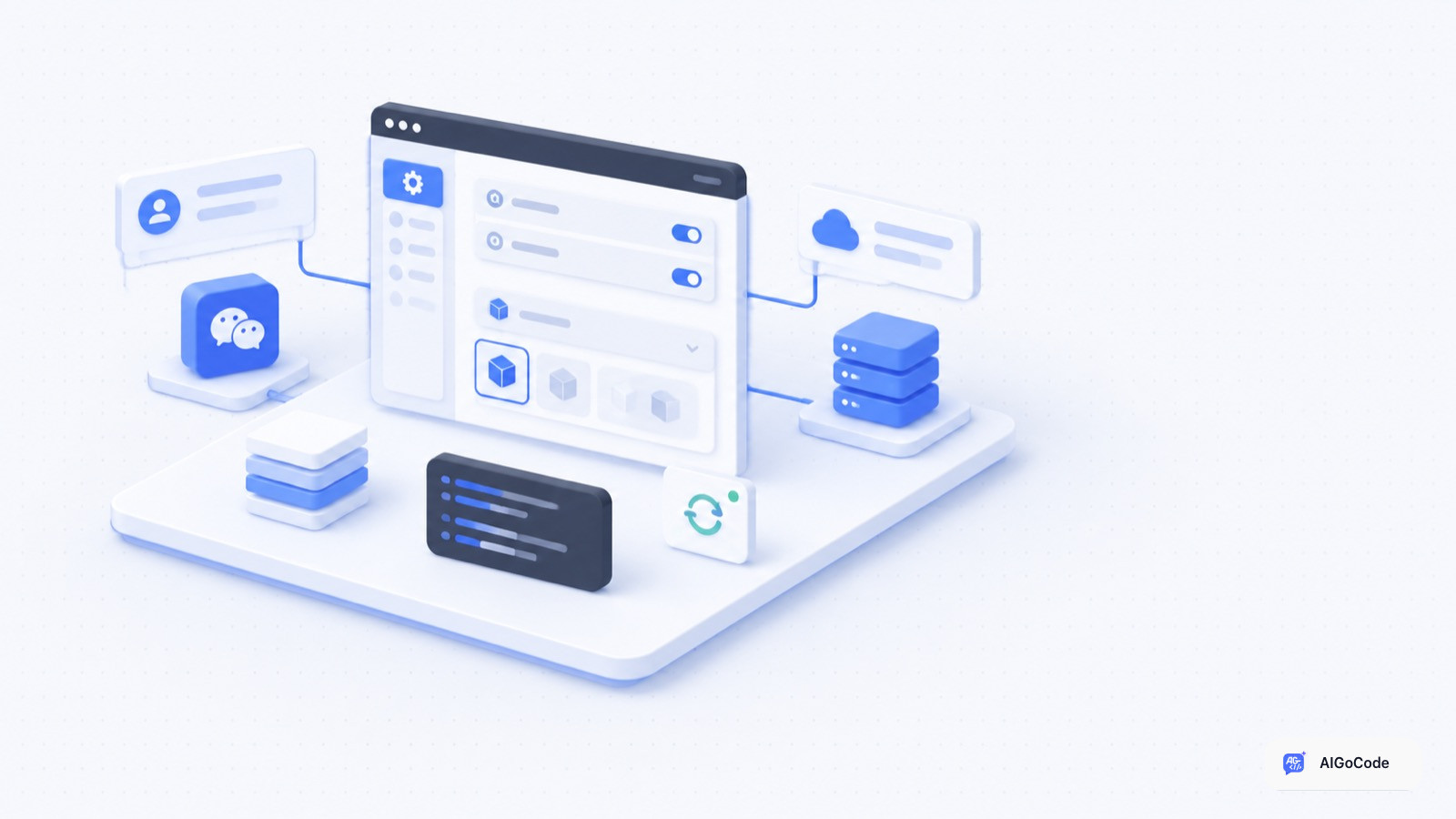
打开 AIGoCode Desktop 后,页面会把同一个工具的不同连接方式分开展示。以 Codex 为例,页面同时列出“官方账号”和“AIGoCode 当前方式”:前者用 ChatGPT 账号登录,不经过 AIGoCode;后者使用 AIGoCode 余额,按所选分组计费。看到工具名称并不等于已经选中哪条路径,先看当前方式字段。
用三处状态确认请求走哪边
第一处看方式:是否显示 AIGoCode 当前方式。第二处看模型分组:页面会显示正在使用的 GPT 或 Grok 模型、推荐分组,以及“Codex 专用”等可切换分组。第三处看同步提示:例如“分组和 Key 与网站一致”说明页面已把这组配置同步到桌面端。把这三处连起来看,比只看一个开关更可靠。
“正在使用”和“切换到这里”不是一回事
页面用“正在使用”标出当前推荐分组,用“切换到这里”表示另一个可选分组。排查模型不符合预期时,先记录当前显示为“正在使用”的分组,再决定是否切换;不要把推荐分组名称当成已经生效的配置。切换后重新打开对应工具并检查当前模型选择,保留变更前后的时间。
支持工具列表可以用来做范围核对
Desktop 页面列出的支持工具包括 Claude Code、Claude Desktop、Codex、OpenCode 和 Pi。如果你要接入的客户端不在这份列表里,不要根据相似名称推断它会自动获得同样的配置;先确认页面是否提供对应入口,再查看该工具自己的接入说明。
配置完成仍要做一次真实验证
页面状态只能说明当前选择和同步结果。已有 Codex 桌面端导入验证清单 把最终检查放在桌面端新对话:发送不含敏感数据的短消息,并在 AIGoCode 用量记录中匹配这次请求。这样可以把“页面显示已配置”和“实际请求已完成”分开记录。
结语
看到官方账号、AIGoCode 当前方式、模型分组和同步提示时,按方式→分组→同步三步读取,再用一次新对话验证,才能知道桌面端当前到底走哪条连接路径。