先找到 MiMo Code 的自定义服务商入口
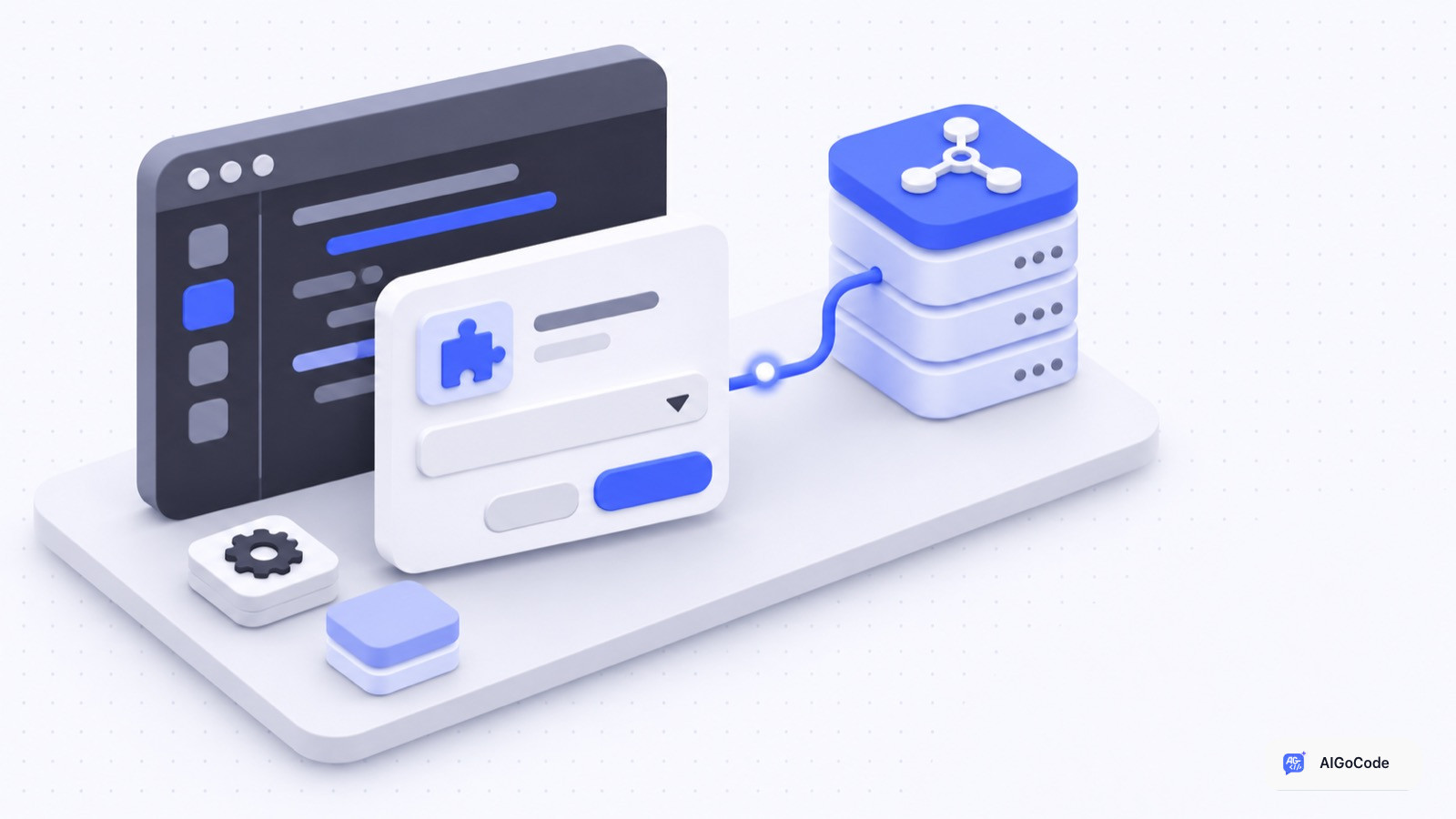
MiMo Code 不是在启动参数里直接写一把 Key。官方流程是进入项目目录运行 mimo,按 Ctrl+P 搜索 Connect provider,再搜索 custom,选择 Custom provider 添加自定义服务商。这个入口决定了后续字段,先找对位置再填值。
AIGoCode 这一行填什么
在 AIGoCode 用户端 API Key 页面创建对应分组的 Key。官方示例选择 ChatGPT API(Azure)分组,模型写 gpt-6-astra,API 地址写 https://api.aigocode.dev/v1。MiMo Code 的表单是 OpenAI 兼容接口,因此不要把 Claude Messages 或 Gemini 的字段格式搬到这里。
在 Custom provider 表单中依次填写服务商名称、API Key、请求地址和模型信息。模型 ID 填 gpt-6-astra,地址保持 /v1 路径;Key 只保存在本机配置,不要贴到截图、仓库或排错日志。
保存后先做一次最小验证
保存后,在模型列表中选择刚添加的模型,回到项目会话发送一句简单消息,例如“请用一句话介绍当前项目”。这一步只验证配置链路是否能返回回复,不把一次成功扩大成性能或额度承诺。
如果模型调用错误,按官方给出的顺序检查三项:API Key 分组、模型名称和协议;仍无法判断时再查看错误码。模型列表为空时,优先回到服务商表单核对请求地址路径和模型 ID,而不是反复重装 MiMo Code。
需要对照其他客户端的入口时,可查看 AIGoCode 官方文档;不同工具的字段和协议仍应以各自页面为准。