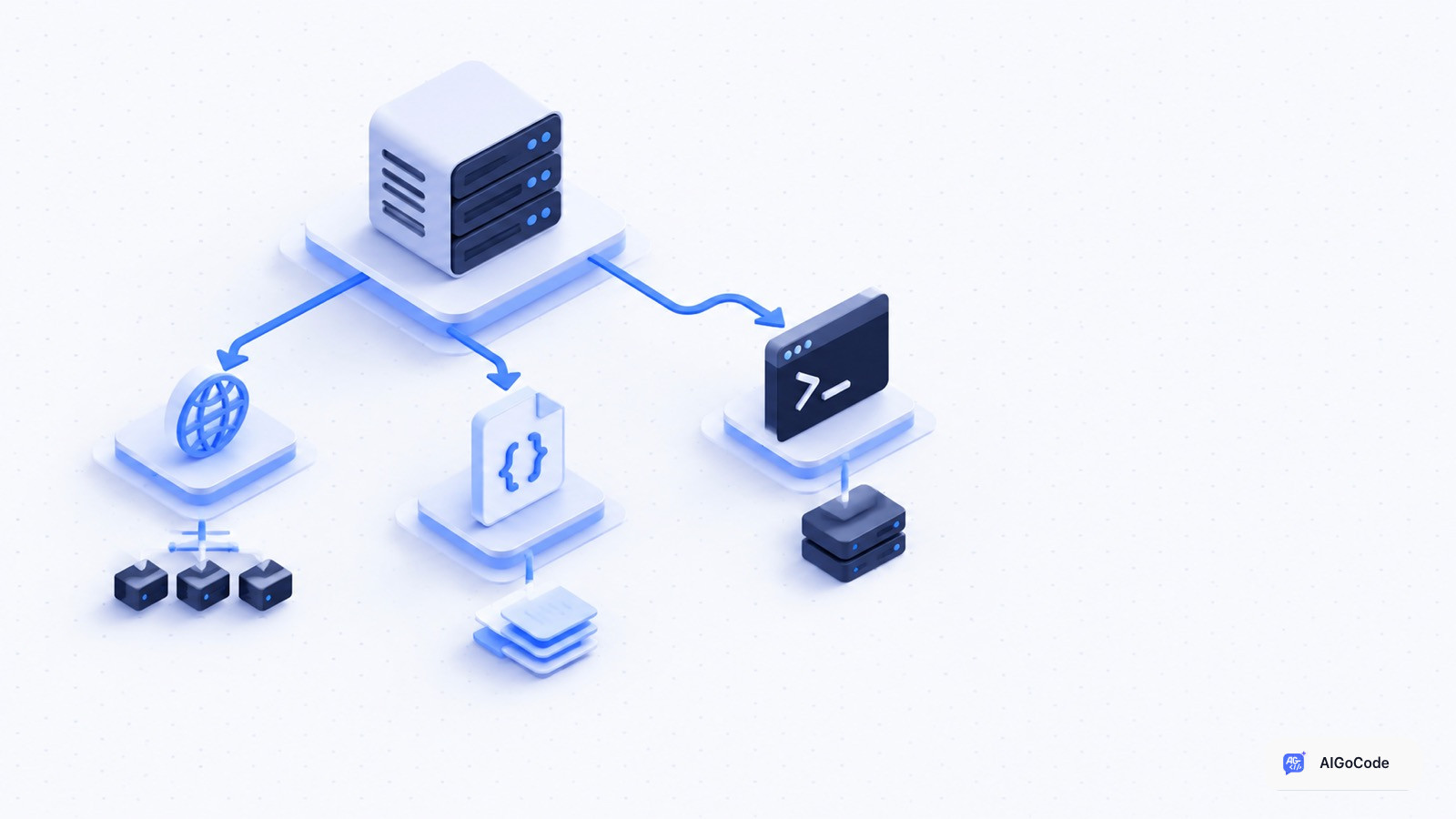
先判断你的 MCP 服务怎么通信
MCP 配置表单里最容易混淆的是传输方式。AIGoCode Tools 目录把 MCP 配置生成器标为“stdio / HTTP / SSE · JSON 导出”,因此第一步不是直接复制一份示例,而是确认服务属于哪一种传输方式,再填写服务信息。
三种传输方式对应不同输入
- stdio:只有在服务方文档明确要求 stdio 时,才填写启动命令和参数。
- HTTP:服务方给出 HTTP 地址时,填写该地址及所需字段。
- SSE:服务方给出 SSE 连接方式时,核对连接地址和认证要求。
目录只证明生成器提供这三种选项,并没有替你判断某个第三方服务一定支持哪一种。服务方文档写明的传输方式优先,不能因为名称相同就把 HTTP 配置改成 SSE。
生成后先检查 JSON 再复制
生成器支持 JSON 导出和安装命令。导出后先检查服务名称、传输类型、命令或 URL、参数以及环境变量占位符,再把配置复制进目标客户端。不要把真实密钥直接写进可共享的 JSON;如果服务需要 Key,保留环境变量名,在本机或客户端的安全配置中填写实际值。
安装命令也要逐项核对:命令是否来自服务方文档,工作目录和参数是否正确,目标客户端是否支持该命令格式。生成器减少了手写 JSON 的工作,但不会替你验证服务已经启动或网络已经连通。
交付前的最小验收
- 传输方式与服务方文档一致。
- stdio 的命令、参数和环境变量没有拼写错误。
- HTTP 或 SSE 的 URL 没有多余空格、错误路径或泄露认证信息。
- 导出的 JSON 能被目标客户端读取,安装命令与当前系统匹配。
- 只记录配置字段和脱敏错误,不分享真实 Key。
可以从 AIGoCode Tools 打开 MCP 配置生成器;需要把模型 API 接入和 MCP 服务调用分开核对,前者仍以 官方 API 文档 的地址和认证说明为准。