写技术方案,最磨人的往往不是方案本身,而是那张架构图。打开 draw.io,拖框、对齐、连线、调配色,一个十几个服务的系统图,半小时起步;需求一改,还得再拖一遍。
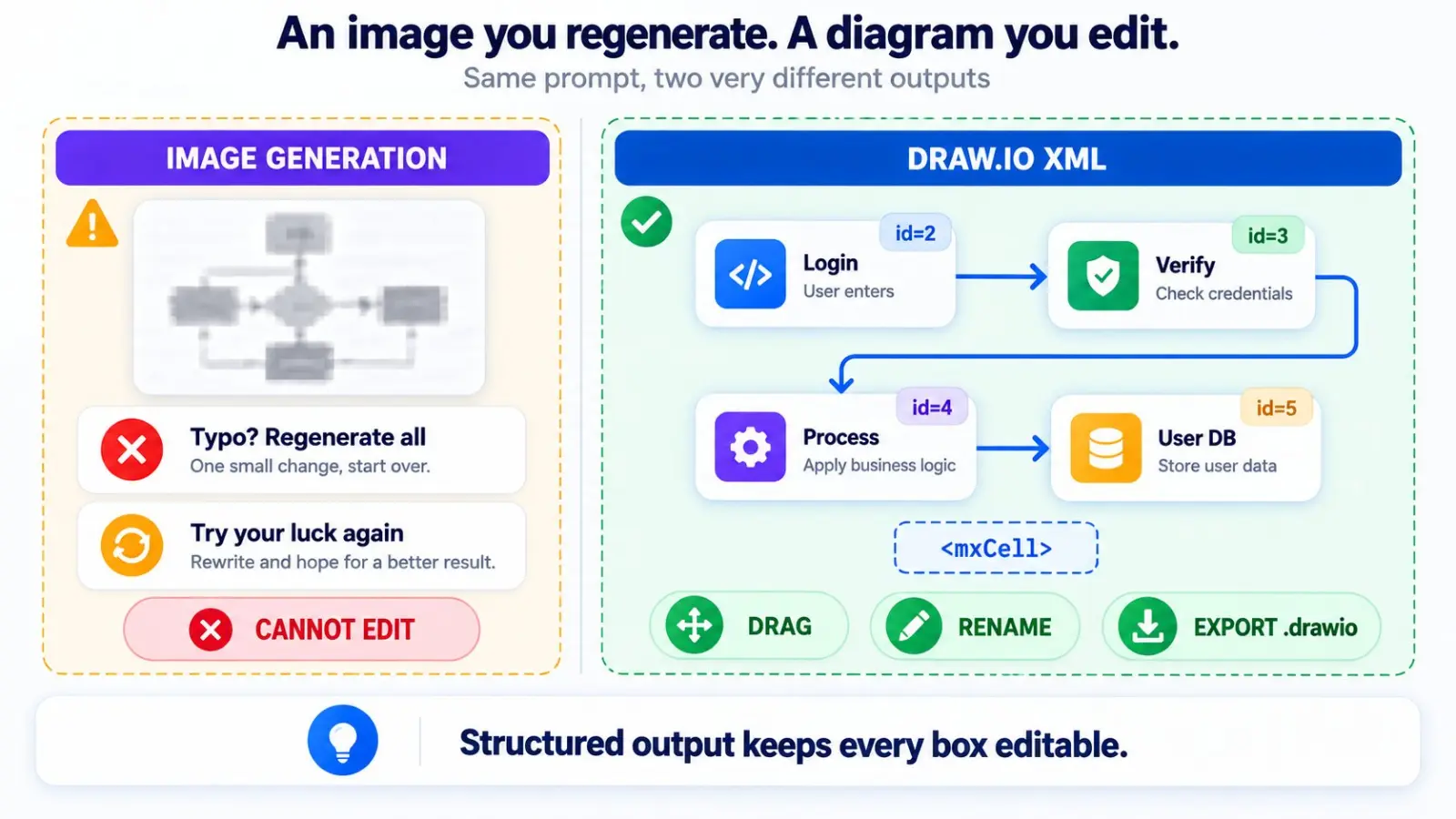
让 AI 直接出图是个思路,但生图模型交出来的是一张 PNG:某个框的字写错了、箭头连反了,你没法点进去改,只能换个说法重新生成,还不一定保证别处不变。
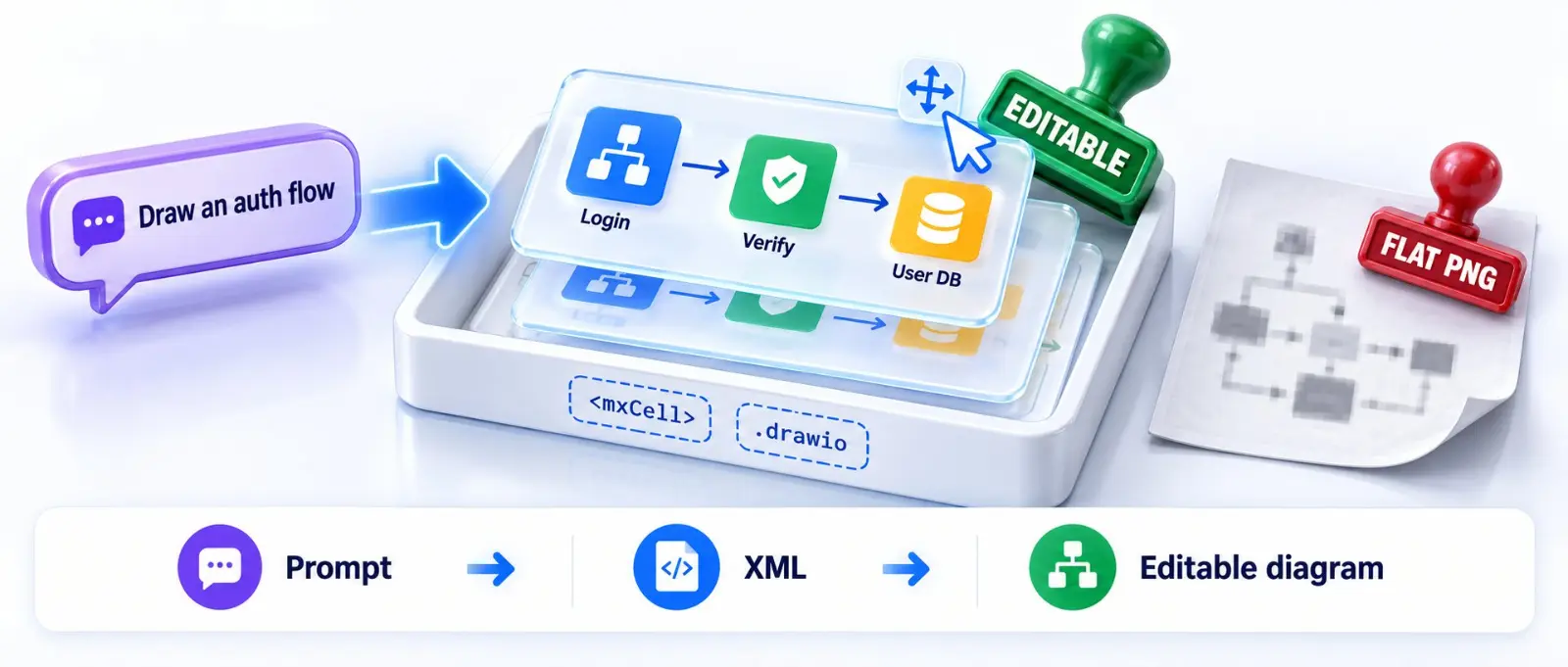
next-ai-draw-io 走的是另一条路。你照样用一句话描述想要的图,但 AI 不画像素,它写 draw.io 的 XML。生成的结果就是一张标准的 draw.io 图,每个框、每根线都能拖、能改,也能导出成 .drawio 文件接着用。它还带了一个 MCP 服务,Claude Code 里一行命令就能接上,写代码的 AI 顺手把架构图画了。
它画的不是图片,是一份 XML
先把原理讲清楚,后面几个坑都和它有关。draw.io 的图本质上是一份 XML,每个框、每根线都是一个 mxCell 元素,带着自己的 id、文字、样式和坐标。一个圆角框大概长这样:
<mxCell id="2" value="API Gateway" style="rounded=1;" vertex="1" parent="1">
  <mxGeometry x="100" y="100" width="120" height="60" as="geometry"/>
</mxCell>
next-ai-draw-io 让大模型直接输出这些 mxCell,再交给页面里嵌着的 draw.io 编辑器渲染。图纸是结构化的,画完你可以手动接着改,你改过的地方,AI 下一轮也能读到。MCP 版本里,你在浏览器里选中几个图形再说“把这几个改成蓝色”,AI 会通过 get_selection 读到你选的是哪几个。
对比一下就清楚了:生图工具给你的东西只能收下或者重来,这里给你的是一份源文件。
Claude Code 里怎么接上
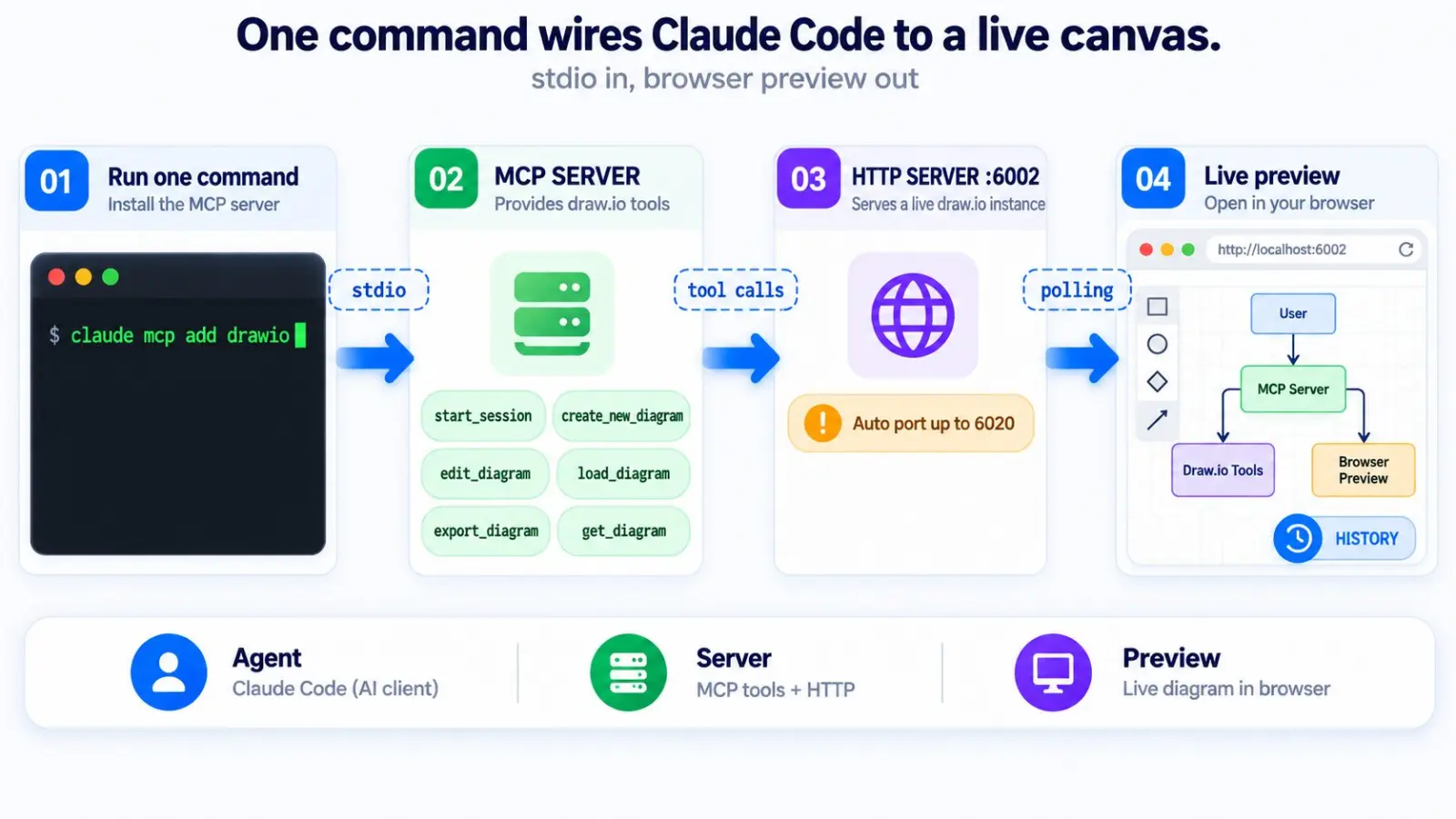
项目单独发布了一个 MCP 服务包。Claude Code 里这样装:
claude mcp add --scope user drawio -- npx @next-ai-drawio/mcp-server@latest
--scope user 的作用是让所有项目都能用;不加的话,只在你执行命令的那个目录里有效。较新版本的 Claude Code 也可以从社区插件市场装,官方 README 给的命令是:
/plugin install next-ai-drawio --marketplace anthropics/claude-plugins-community
Codex CLI 也能接:
codex mcp add drawio -- npx @next-ai-drawio/mcp-server@latest
要注意的是,Codex 会在每次调用会修改图表的工具前询问你,codex exec 在没有完整权限时还会报 “MCP tool call requires approval”。想让 drawio 的工具免确认,可以在 ~/.codex/config.toml 里给这个服务加一行 default_tools_approval_mode = "approve";只想放行部分工具,就改用 [mcp_servers.drawio.tools.<工具名>] 并写 approval_mode = "approve"。放行范围越小越稳妥,想了解 Codex 里 MCP 工具的权限边界,可以先看这篇:Codex Hooks,异步执行与 MCP 工具接入的权限边界。
Cursor、VS Code、Claude Desktop、Cline 的配置是同一段 JSON,写进各自的 MCP 配置文件即可:
{
  "mcpServers": {
    "drawio": {
      "command": "npx",
      "args": ["@next-ai-drawio/mcp-server@latest"]
    }
  }
}
装完重启客户端,直接说要画什么,比如“读一下这个仓库,画出它的架构”。浏览器会弹出一个 draw.io 页面,图一边生成一边出现在画布上。
这个 MCP 服务自带服务器:它和 Claude Code 之间走 stdio,自己再在 127.0.0.1 上起一个 HTTP 服务,默认端口 6002,被占用会自动往后找,最多到 6020,浏览器页面靠轮询拿最新的图。draw.io 编辑器本身也打包在服务里,所以不需要额外搭环境,离线也能用。
常用工具和最实用的一招
按官方 README,这个服务暴露的工具大致分几类:
| 类别 | 工具 | 作用 |
|---|---|---|
| 会话 | start_session | 打开预览并返回绘图规则;报 “No active session” 就是这一步没先跑 |
| 绘制 | create_new_diagram、edit_diagram | 用 mxCell XML 新建;按 cell id 增、改、删,整批成功或整批失败 |
| 读取 | get_diagram、get_selection、screenshot_diagram | 读当前 XML(含你的手动修改)、读你选中的图形、截图让 AI 自查重叠 |
| 文件 | load_diagram、export_diagram | 打开现成的 .drawio 文件;导出 .drawio、.png、.svg |
| 版本 | restore_version、list_saved_diagrams | 回到早先版本;找回之前会话保存的图 |
| 图标与规则 | get_drawing_guide、get_shape_library | 查绘图规则,以及 aws4 这类图标库的样式 |
| 多页 | list_pages、add_page、rename_page、delete_page | 管理多页图表 |
我觉得最实用的是 load_diagram。很多仓库里本来就躺着一份 architecture.drawio,可以让 Claude Code 先把它读进来,再对照刚改完的代码把图更新一遍,最后导出覆盖回去。代码和架构图总是对不上这个老毛病,终于有了省事的解法。
edit_diagram 也值得一提:它按 id 下指令,只有新增、更新、删除三种操作,不用让模型重新输出一整份 XML。删除一个元素时,容器里的子元素和连在它身上的线会一起被清掉。比如让它把数据库从 MySQL 换成 PostgreSQL,它只改那一个框,布局、配色、其他连线都不动。
改坏了也有退路:画布旁边会保留最近 20 个版本的卡片,可以恢复或对比;AI 的改动会被框出来几秒,Ctrl+Z 一下就能撤销。每次修改还会保存到 ~/.next-ai-drawio/ 目录,最近 50 张图会保留,下次对话可以让 AI 通过 list_saved_diagrams 找回来继续画。
不想碰命令行的三种用法
MCP 适合已经在用 Claude Code、Cursor 的人。偶尔画一张的话,有更轻的办法:
- 在线 Demo:官方站点直接能用,额度有限,不够就在设置里填自己的 API Key,官方说明 key 只存在浏览器本地。
- 桌面版:Releases 页面有 Windows、macOS、Linux 安装包。
- Docker 自部署:一条命令起服务,模型名按你账号里可用的填:
docker run -d -p 3000:3000 \
  -e AI_PROVIDER=openai \
  -e AI_MODEL=your_model_name \
  -e OPENAI_API_KEY=your_api_key \
  ghcr.io/dayuanjiang/next-ai-draw-io:latest
网页版比 MCP 多几样本事:上传一张现成的图让 AI 照着复刻,丢进 PDF 或文本让它从文档里提炼出图,用推理模型时还能看到它的思考过程。模型接入也很全,官方文档列出了二十多个服务商,OpenAI、Anthropic、Google、Azure、AWS Bedrock、DeepSeek、Ollama、OpenRouter 都在其中。
给团队部署的,设置 ADMIN_PASSWORD 环境变量后访问 /admin,就能在网页上改模型、访问码和配额,不用手动编辑 .env。
模型选不对,它只会想不会画
这是最容易翻车的地方。画一张图,模型得一口气输出一大段格式严格的 XML,漏一个引号、嵌套错一个 mxCell,整张图就出不来。官方对模型的要求写得很直白:需要很强的长文本和严格格式输出能力,具体推荐哪些模型以官方文档当时的列表为准。选当期的旗舰模型,比省钱更划算。
如果你用本地模型,FAQ 里有一条正对着你:模型只输出思考过程、不出图。常见原因有两个,一是模型太小(官方建议 32B 以上),二是推理服务没开工具调用。以 vLLM 为例,启动时要带上:
--enable-auto-tool-choice --tool-call-parser hermes
另外几点:
- 输出额度别设得太小。推理和 XML 共用同一份额度,思考型模型想太久,可能还没开始画就用完了。
- 传图复刻需要视觉模型。用纯文本模型传图,会报 No image provided。
- 画云架构图优先选 Claude 系列。官方的说法是它在带 AWS、Azure、GCP 图标的 draw.io 图上表现更好;项目还给模型配了查图标库的能力,aws4、azure2、gcp2、kubernetes、cisco19 这些自带图形库都能查。
一句话:简单流程图什么模型都行,复杂架构图别省模型钱。如果你想先弄清 MCP 在 AI 编程工具里的位置,可以对照这篇:ACP 与 MCP 怎么选,编辑器接入 AI 编程 Agent 的两种协议对比。
几个容易踩的坑
导不出 PDF。 嵌入式 draw.io 不支持直接导出 PDF,办法是在 draw.io 菜单里走“打印”,再另存为 PDF;也可以先导 PNG 或 SVG 再处理。
内网能不能用。 早期版本的网页端会从 embed.diagrams.net 加载编辑器,内网访问不到就打不开。较新的版本(官方说明自 v0.5.0 起)打包的 Docker 镜像已经自带 draw.io,内网和离线都能用,不必再单独搭一个。MCP 服务同样自带编辑器。如果你坚持用自己的 draw.io,MCP 里可以用 DRAWIO_BASE_URL 指过去,代价是 AI 改动的高亮、Ctrl+Z 撤销和 get_selection 都会失效,只能靠版本卡片回退。
管理面板的密钥是明文存的。 /admin 里填的 API Key 写进 data/settings.json,文件权限 600,但内容不加密。在 Linux 上用 Docker 挂载 data 目录时,要把目录属主改成容器内用户,官方给的是 chown 1001:1001 data。Vercel、Cloudflare Workers 这类没有持久磁盘的平台上,管理面板是只读的,只能靠环境变量配置。
预览页空白。 在 VS Code 的 Simple Browser 或 Cursor 自带浏览器里预览会空白,因为页面不允许被嵌入,用普通浏览器打开 start_session 返回的地址即可。
总结
next-ai-draw-io 的思路很朴素:不和生图模型比谁画得好看,而是让 AI 交出一份 draw.io 认得的源文件。图画完不是终点,每个框都还能拖、能改,改坏了还能翻版本。
它最顺手的用法,是装进 Claude Code,让它读完代码直接出图,再用 load_diagram 把仓库里那份旧图维护起来。代价也要心里有数:它很吃模型,本地小模型基本只会想不会画;这张图该怎么分层,也还是要你自己先想好。MCP 是客户端侧的能力,和你通过什么渠道接入 Claude Code 无关,用 AIGoCode 接入的 Claude Code 同样可以按上面的步骤配置。
参考链接
- next-ai-draw-io GitHub:https://github.com/DayuanJiang/next-ai-draw-io
- MCP 服务说明:https://github.com/DayuanJiang/next-ai-draw-io/blob/main/packages/mcp-server/README.md
- 在线 Demo:https://next-ai-drawio.jiang.jp/