前端开发里很常见的一个环节是"对着设计稿写代码":设计师在设计工具里画好页面,开发者打开标注模式,一个个量间距、抄颜色、对字号,再翻译成 CSS 和组件。现在多了 AI 编程工具,这一步也常常变成截图丢给 AI,让它猜着还原,结果间距、层级和设计系统里的变量往往对不上。
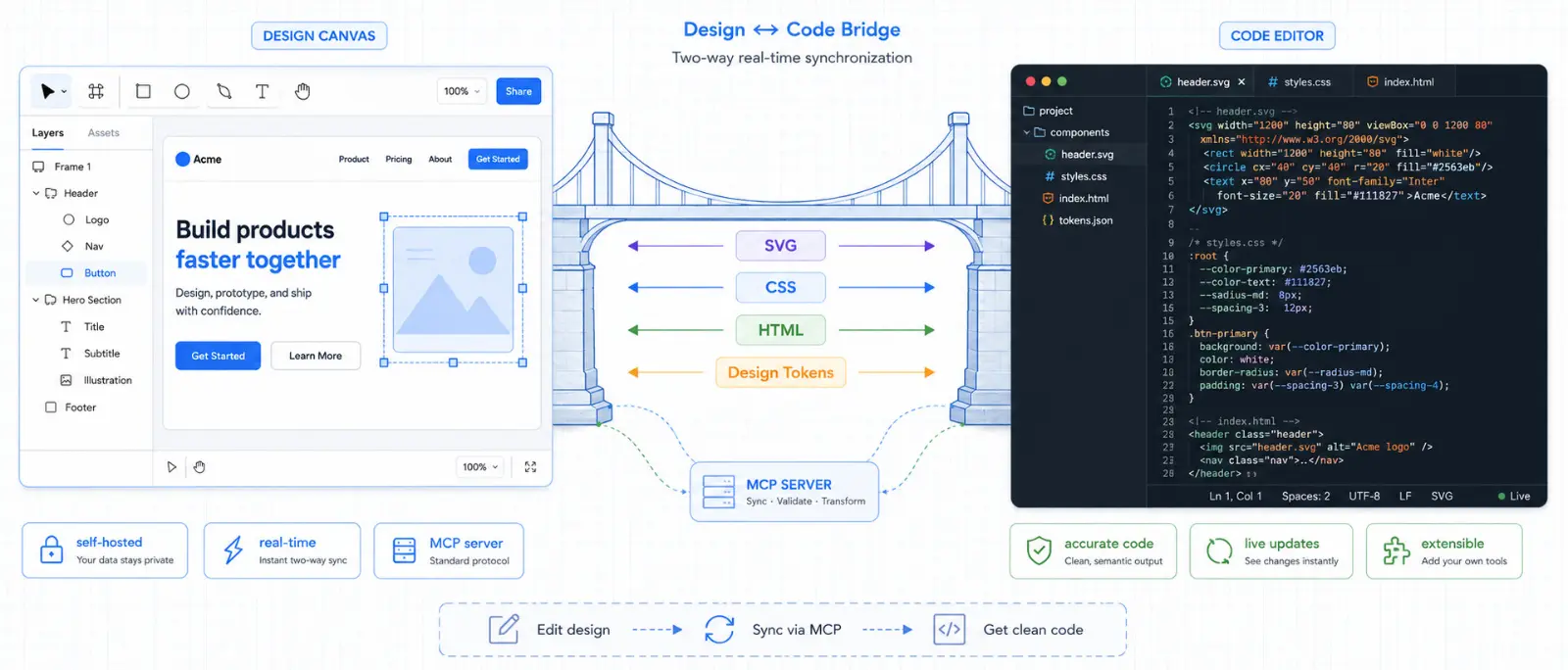
Penpot(GitHub 仓库 penpot/penpot,MPL-2.0 协议,GitHub 上超过 6 万 Star)是一个开源的设计与原型工具,它想解决的正是设计和代码之间的这道鸿沟。它有两个特点:一是基于开放标准,设计稿本身就能以 SVG、CSS、HTML、JSON 的形式被读取;二是提供了官方 MCP 服务器,让 AI 编程工具可以直接读取、甚至修改你的设计文件。
Penpot 是什么
按官方 README 的介绍,Penpot 的核心优势是让团队完全掌握自己的设计基础设施。它可以直接在浏览器里用官方的云端版本,也可以部署在自己的服务器上,适合有合规和数据管控要求的团队。
主要能力有这几项:
- 基于开放标准。Penpot 使用 SVG、CSS、HTML、JSON 这些通用格式,设计稿对开发者和 AI 都是可读的,不依赖私有文件格式。
- 检查模式(Inspect)。选中元素后,检查面板会直接给出可用的 SVG、CSS 和 HTML 代码,不用自己量尺寸、抄数值。
- CSS Grid 和 Flex 布局。设计时就能用和真实代码一致的布局方式,做出来的响应式界面在行为上更接近最终实现。
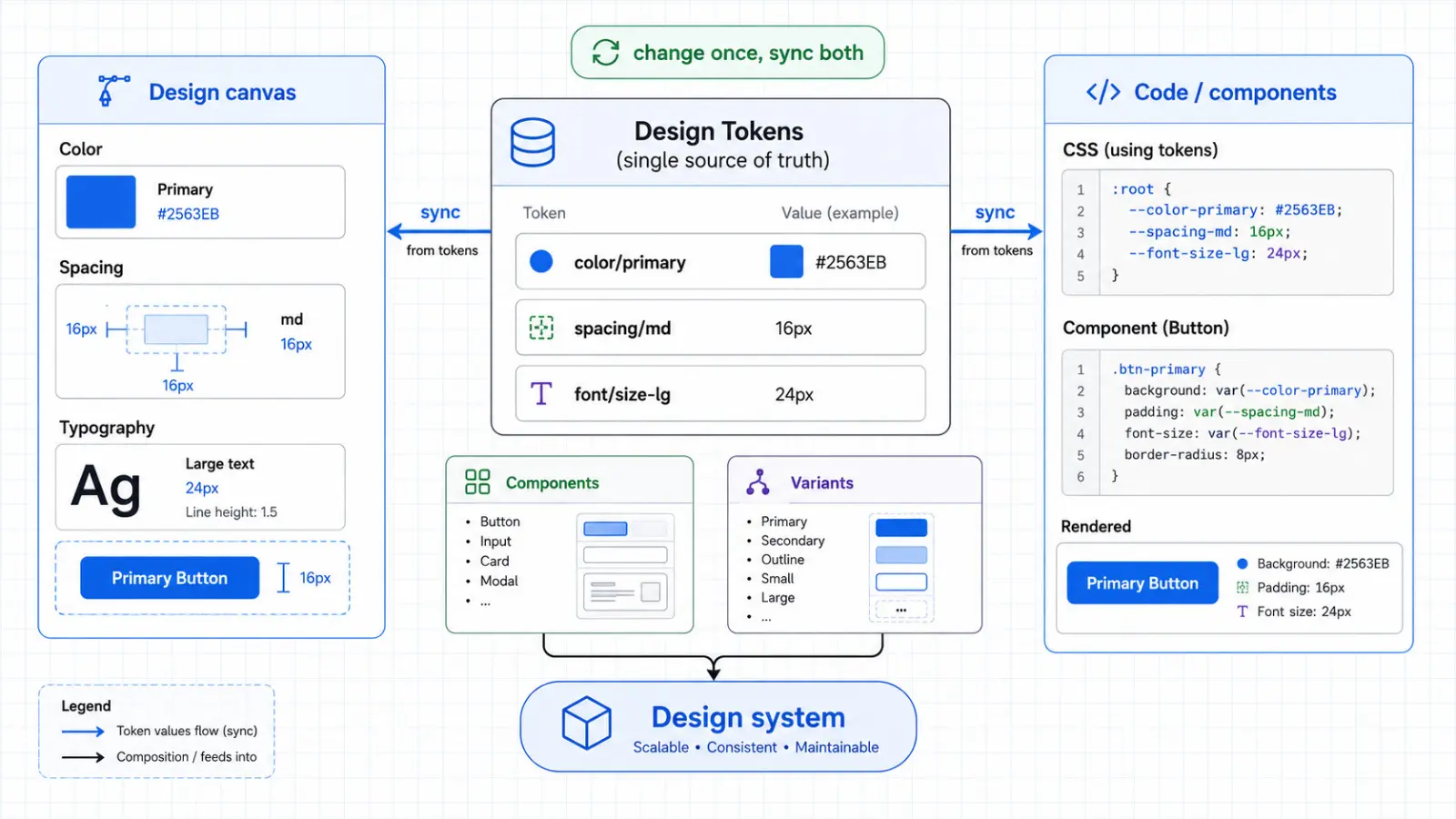
- 设计系统。原生支持设计令牌(Design Tokens)、组件(Components)和变体(Variants),让设计和开发共用一套可信的数据来源。
- 插件和集成。有插件系统可以扩展功能,也支持 Webhook,以及通过访问令牌调用的 API,方便接进现有的开发工具链。
设计令牌:改一处,两边同步
设计令牌是 Penpot 里和开发关系最紧密的功能之一。颜色、间距、字号等设计决策被定义成一个个有名字的令牌,比如把主色定义为一个"primary"令牌,设计稿里的按钮、链接都引用它,代码里也用同名的 CSS 变量。
这样做的好处是,设计和代码不再各自维护一份数值。改动令牌时,设计稿和遵循同一套令牌的代码可以一起更新,组件和变体也都建立在这套令牌上,设计系统更容易保持一致。
Penpot MCP 服务器能做什么
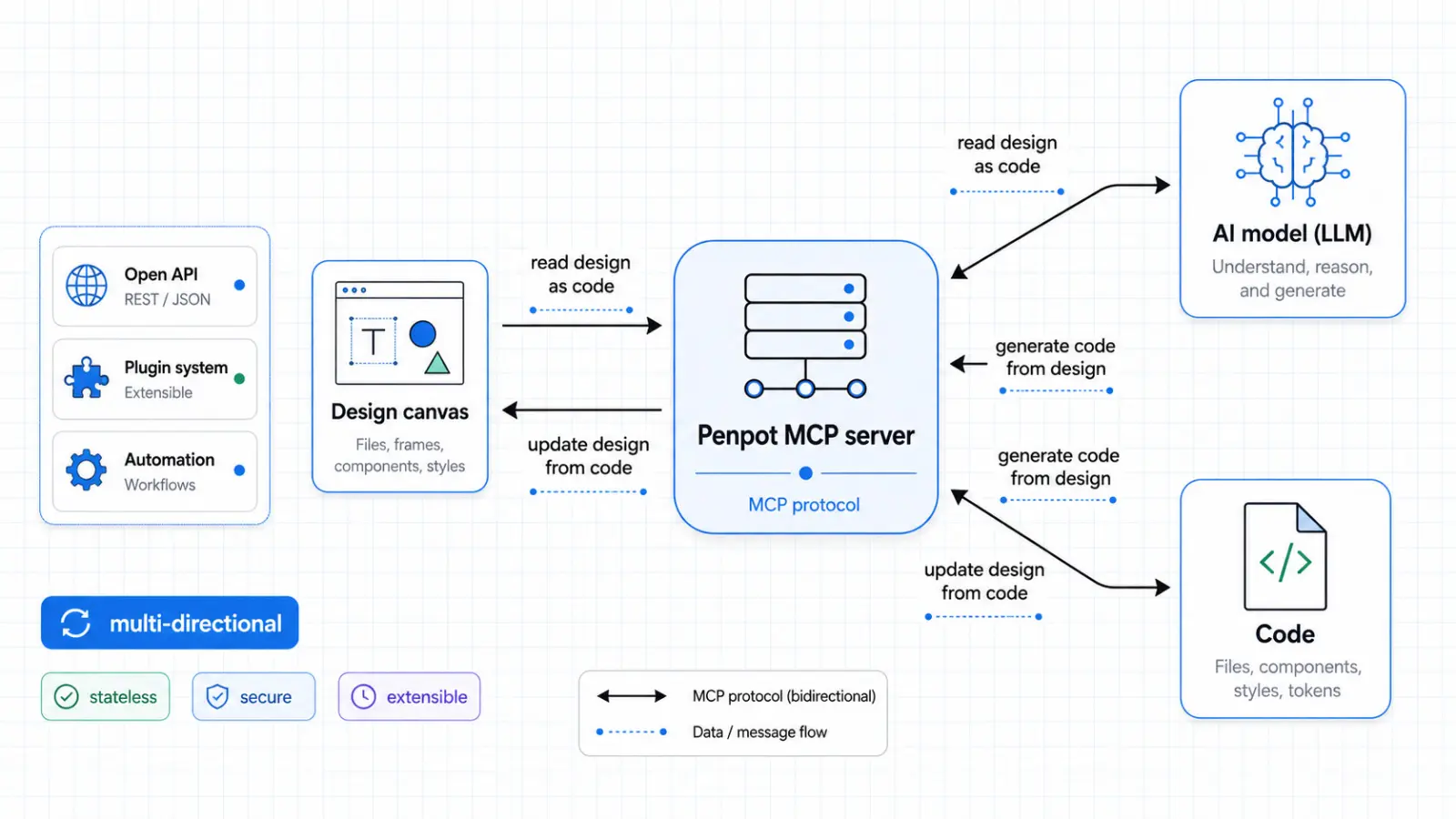
MCP(模型上下文协议)是一种让 AI 工具调用外部能力的开放协议。Penpot 的 MCP 方案由三部分组成:
- MCP 服务器:负责和 AI 客户端通信;
- Penpot MCP 插件:运行在你打开的 Penpot 浏览器标签页里,真正执行对设计文件的操作;
- MCP 客户端:也就是你使用的 AI 编程工具。官方 MCP 页面列出的客户端包括 Codex、Cursor、VS Code 和 Claude。
连接之后,AI 可以把设计读成结构化的数据,再根据设计生成代码;反过来,也可以根据代码去更新设计。官方把这称为设计和代码之间的"多向工作流"。
本地部署的 MCP 服务器提供了几个核心工具:execute_code(在设计文件上执行操作)、high_level_overview(获取文件的整体结构)、penpot_api_info(查询 Penpot API 信息)、export_shape(导出图形)和 import_image(导入图片)。使用官方托管的远程模式时,导入图片和导出图形这两项会受到一定限制。
有两点使用前要知道:
- MCP 只操作当前聚焦的页面,而且只在一个浏览器标签页里生效。如果浏览器为了省内存把这个标签页冻结或卸载,MCP 就无法执行任务,需要重新回到这个标签页,等它重新连接后再试。在 Chrome 里可以把 Penpot 站点加入"始终保持这些网站处于活动状态"的列表,减少这种情况。
- AI 可以直接修改设计文件。所以建议先从只读操作开始,确认它理解得没问题,再小步尝试修改。
连接远程 MCP 服务器
对大多数人来说,官方托管的远程 MCP 服务器是最省事的方式,不需要在本机运行任何服务。按官方帮助文档,大致流程是:
- 在 Penpot 里进入 Your account → Integrations → MCP Server,启用 MCP 服务器;
- 生成 MCP 密钥。这个密钥只显示一次,请立即妥善保存。每个用户只能有一个密钥,重新生成后旧的就失效了;
- 复制页面给出的服务器地址,地址里会以 userToken 参数带上你的密钥;
- 把服务器添加到你的 AI 客户端。官方推荐用 add-mcp 工具,在装有 Node.js 的电脑上执行下面这条命令,然后按交互提示选择要接入的客户端:
npx -y add-mcp -g -n penpot <你的 MCP 服务器地址>
- 在 Penpot 里打开一个设计文件,通过菜单 File → MCP Server → Connect 把插件连接到当前文件。
五步完成后,AI 客户端里应该就能看到 Penpot 提供的工具了。也可以不用 add-mcp,按各客户端自己的方式添加远程 MCP 服务器。
密钥相当于你账号的访问凭证,不要写进公开仓库,也不要发到聊天群里。
第一批提示词怎么写
官方建议连接成功后先用只读的提示词,确认 AI 能看到什么:
- "列出这个文件里的所有页面。"
- "显示这个页面上的所有组件。"
- "分析这个设计的结构并总结一下。"
- "列出颜色样式,说明它们分别用在哪里。"
熟悉之后,再试一些轻量的修改操作,比如"根据这个页面的主色创建一组颜色令牌",或者"把这个页面的图层按统一规则重命名,执行前先说明你要改什么"。
官方还提醒,复杂任务的效果很依赖模型本身,建议使用前沿模型;需要理解图片时,模型必须具备视觉能力。
自己部署 Penpot
如果团队需要把设计数据放在自己的服务器上,Penpot 支持用 Docker、Kubernetes 或 Elestio 等方式自托管。最常见的是 Docker Compose:按官方自托管文档下载 docker-compose.yaml 文件,然后在文件所在目录启动:
docker compose -p penpot -f docker-compose.yaml up -d
启动后在浏览器打开 http://localhost:9001 即可访问。想固定使用某个版本,可以通过 PENPOT_VERSION 环境变量指定,避免每次拉取到不同的版本。
不想自己维护的话,直接用官方云端版本 design.penpot.app 就行。需要跨团队管理的组织,还可以看看付费的 Penpot Enterprise,它提供集中管理团队和权限的 Admin Console,并支持通过 SSO 接入企业身份系统,云端和自托管环境都可以用。
适合谁用
- 希望设计稿能被开发者和 AI 直接读懂,减少"对着截图猜代码"的前端团队;
- 有数据合规要求、需要把设计工具部署在内网的团队;
- 正在搭建设计系统,想用设计令牌统一设计和代码的团队;
- 想尝试让 AI 编程工具参与设计流程的个人开发者。
如果你用 Codex 做设计稿到代码的转换,也可以参考 Codex 接入 Figma,从设计稿到代码,再把页面同步回设计文件,对比两种方案的思路。
在 AIGoCode 上接入 Codex 等 AI 编程工具后,再按上面的步骤连上 Penpot MCP,就可以让 AI 直接从设计文件开始写代码。
参考链接
- Penpot GitHub:https://github.com/penpot/penpot
- Penpot MCP 帮助文档:https://help.penpot.app/mcp/
- Penpot 自托管文档:https://help.penpot.app/technical-guide/getting-started/