
用 Claude Code 最怕的不是写错代码,改改就好;最怕的是写着写着质量突然下滑:前面说好的逻辑它不认了,该记住的上下文全忘了。等你反应过来,上下文已经满了。
问题在于,Claude Code 默认不会把上下文用量摆在你眼前,往往要等到感觉不对劲才发现。Claude HUD 是一个开源的 Claude Code 插件,它在终端底部加一条状态栏,实时显示上下文占用、正在调用的工具、子 Agent 进度和 TODO 进度。
本文适合经常跑长会话、想知道 Claude Code 此刻在干什么的开发者。下面讲 Claude HUD 显示什么、怎么安装、上下文进度条怎么看、能自定义哪些内容,以及它的工作原理。
Claude HUD 显示什么
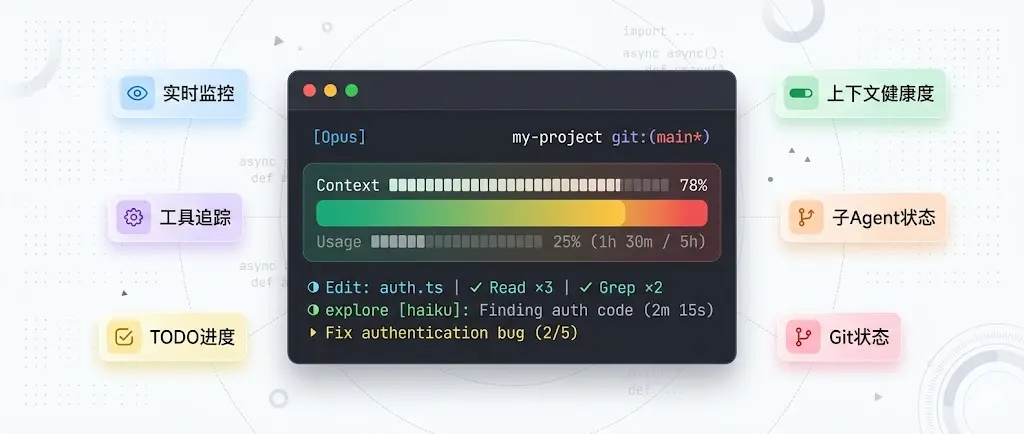
装好后,终端底部会多出几行信息,大致是这样:
[Opus] │ my-project git:(main*)
Context █████░░░░░ 45% │ Usage ██░░░░░░░░ 25% (1h 30m / 5h)

◐ Edit: auth.ts | ✓ Read ×3 | ✓ Grep ×2
◐ explore [haiku]: Finding auth code (2m 15s)
▸ Fix authentication bug (2/5)
一眼能看到五类信息:
- 当前模型:Opus 还是 Sonnet;
- 上下文健康度:进度条从绿到黄到红,45% 还是 85% 不用猜;
- 工具动态:正在编辑哪个文件、读了几个文件、搜索了几次;
- 子 Agent 状态:哪个子 Agent 在跑、跑了多久、在做什么;
- TODO 进度:当前任务做到第几步。
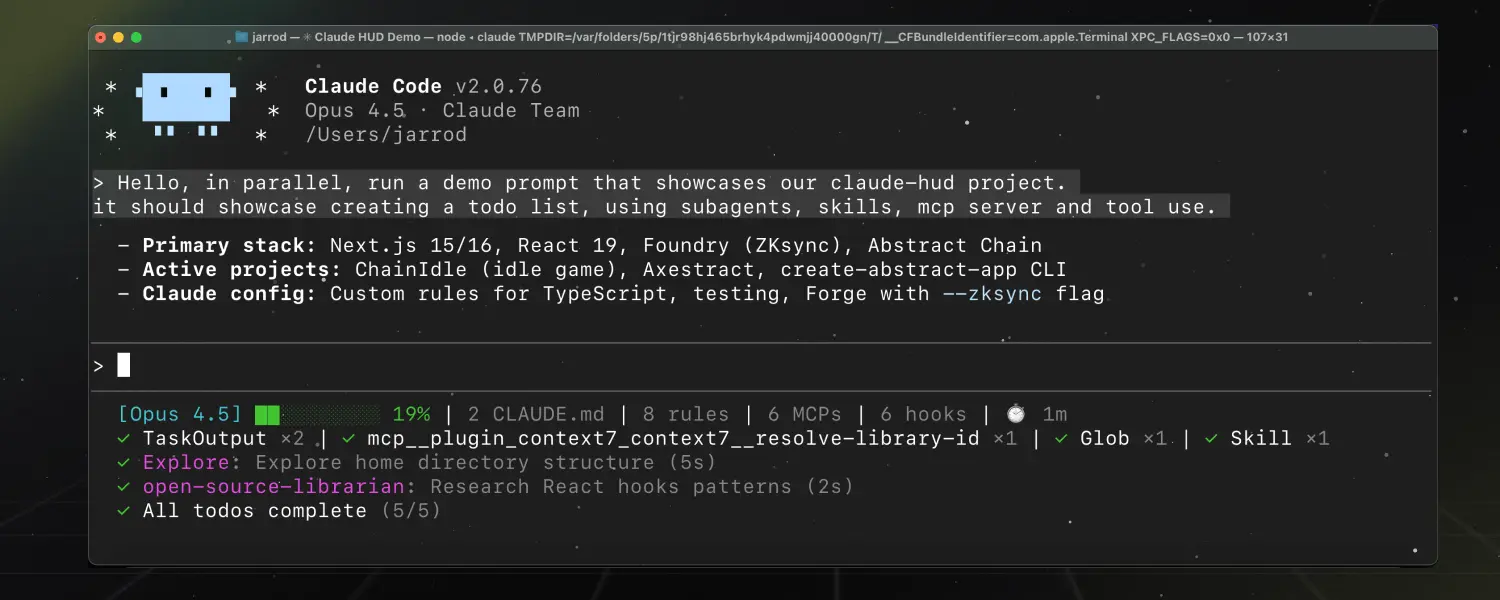
不需要额外窗口,也不需要 tmux,就显示在输入框下方。工具、子 Agent、TODO 这几行在新版本里是可选项,可以按需打开。
安装 Claude HUD
在 Claude Code 里依次输入:
# 1. 添加插件市场
/plugin marketplace add jarrodwatts/claude-hud

# 2. 安装
/plugin install claude-hud

# 3. 配置状态栏
/claude-hud:setup
官方 README 目前的说明是:执行 setup 后 Claude Code 会自动重新加载设置,状态栏马上出现,不必再重启。习惯在终端操作的话,也可以用:
claude plugin marketplace add jarrodwatts/claude-hud
claude plugin install claude-hud@claude-hud
然后在会话里执行 /reload-plugins 和 /claude-hud:setup。
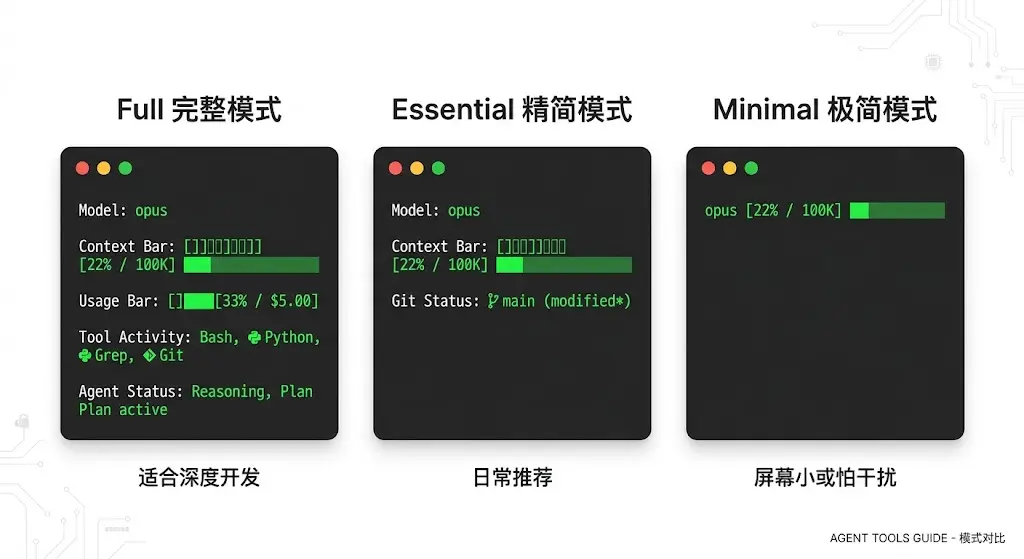
原文提到配置时可以选 Full、Essential、Minimal 三种预设,分别对应全部信息、活动状态加 Git、只显示模型名和上下文进度条。新版本改为通过 /claude-hud:configure 按项开关,具体选项以你安装的版本为准。
常见安装问题
- Linux 报 EXDEV: cross-device link not permitted:原文给出的原因是
/tmp在单独的文件系统上,解决办法是换一个临时目录启动 Claude Code 后重新安装:
mkdir -p ~/.cache/tmp && TMPDIR=~/.cache/tmp claude
- Windows 提示找不到 JavaScript 运行时:官方建议安装 Node.js LTS(
winget install OpenJS.NodeJS.LTS),重启终端后再执行/claude-hud:setup; - 状态栏不出现:先发一条消息,状态栏在交互之后才渲染;如果 Node 或 Bun 路径变了(比如升级了 nvm),重新执行一次 setup。
上下文进度条怎么看
其他信息是锦上添花,上下文进度条才是这个插件的核心。Claude Code 成本失控,根源常常在上下文管理:不知道用了多少,就没法判断该继续写、手动压缩,还是开新会话。
这条进度条读取的是 Claude Code 原生上报的上下文数据,不是外部估算,并会跟随实际窗口大小调整,原文提到也支持 100 万 token 的会话。
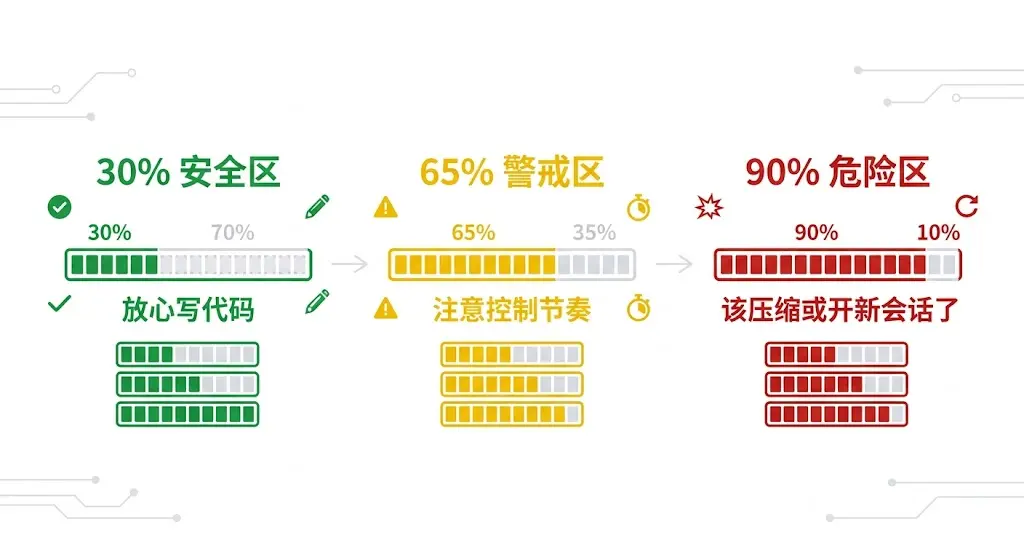
- 绿色:余量充足;
- 黄色:开始紧张,注意控制;
- 红色:快满了,考虑压缩或开新会话。
原文还提到,占用超过 85% 时会自动展开 token 明细:输入多少、输出多少、缓存命中多少,能看清钱花在了哪。想进一步核对一次任务的实际消耗,可以对照账户侧的用量记录一起看。
能自定义哪些内容
配置文件在 ~/.claude/plugins/claude-hud/config.json(设置了 $CLAUDE_CONFIG_DIR 时在对应目录下),无效值会回退为默认值。
显示内容:
- 上下文显示格式:百分比、具体 token 数、剩余比例,或全部显示;
- 是否显示 Git 分支、未提交文件数、与远程的差距;
- 是否显示会话时长、输出速度(tok/s)、系统内存占用;
- 是否显示 Claude Code 版本号。
视觉定制:进度条颜色支持 256 色和十六进制色值;布局可选多行展开或单行紧凑;各模块顺序可以自己排。
改完执行 /claude-hud:configure 即可生效,之前手动改过的高级设置会保留。
Claude HUD 的工作原理
Claude Code → 输出 JSON → claude-hud 解析 → 渲染到终端状态栏
           ↘ transcript JSONL(工具、Agent、TODO 记录)
Claude HUD 本质上是一个 Claude Code 的 status line 命令,用的是官方的 statusline 机制,不是 hack。Claude Code 把会话数据(模型、上下文窗口、费用、限流、提示缓存等)通过标准输入传给它,它格式化后显示;工具、子 Agent、TODO 这几行则额外读取会话记录文件。
官方 README 写明它只在本地运行:不发网络请求、不读取凭据、不调用未公开的 API,唯一的写入是插件目录下记录输出速度和费用的小状态文件。
和 Everything Claude Code 搭配
Everything Claude Code(ECC)解决的是“调教” Claude Code 的能力:记忆、学习、子 Agent 编排;Claude HUD 解决的是可观测性。打个比方,ECC 是给赛车换发动机和轮胎,Claude HUD 是给驾驶位装仪表盘。如果你在考虑装 ECC,可以先看看一次装进大量 skill 对上下文的影响,再配合 HUD 观察上下文变化。

总结
AI 编程工具的能力已经不是主要瓶颈,真正影响效率的常常是信息差:上下文悄悄满了你没察觉,子 Agent 跑偏了没看见,token 烧了多少心里没数。Claude HUD 把这些信息放到输入框下方,让你随时判断是继续推进、压缩上下文,还是开新会话。
如果你还没开通 Claude Code,可以在 AIGoCode 上直接接入,装好 Claude HUD 后从第一个会话就能看清用量。
参考链接
- Claude HUD GitHub 仓库:https://github.com/jarrodwatts/claude-hud
- Claude Code status line 文档:https://code.claude.com/docs/en/statusline