
开完会,把转写稿贴给 Codex,让它整理成纪要。第一次它给了一段流水账,你补一句"分开写决策和待办";第二次好多了,你又补一句"每条待办带上负责人和截止日期"。到了下周开会,这几句话还得再说一遍。
把这类反复交代的要求写进一个 SKILL.md,让 Codex 碰到对应任务时自己加载,就是 Skill 要解决的问题。但真动手写也不轻松:触发描述写宽了会乱触发,写窄了又叫不出来。
awesome-codex-skills 换了个思路:别人写好的 Skill,直接装。这个由 Composio 维护的仓库(现位于 composio-community 组织下,GitHub 超过 1.7 万 star)在 Skills 分类下收录了 60 条,其中 48 个放在仓库里,另外 12 条链接到外部项目。这篇教程讲清楚这些 Skill 怎么分类、怎么用一条命令安装、先装哪几个,以及哪些 Skill 需要额外授权。
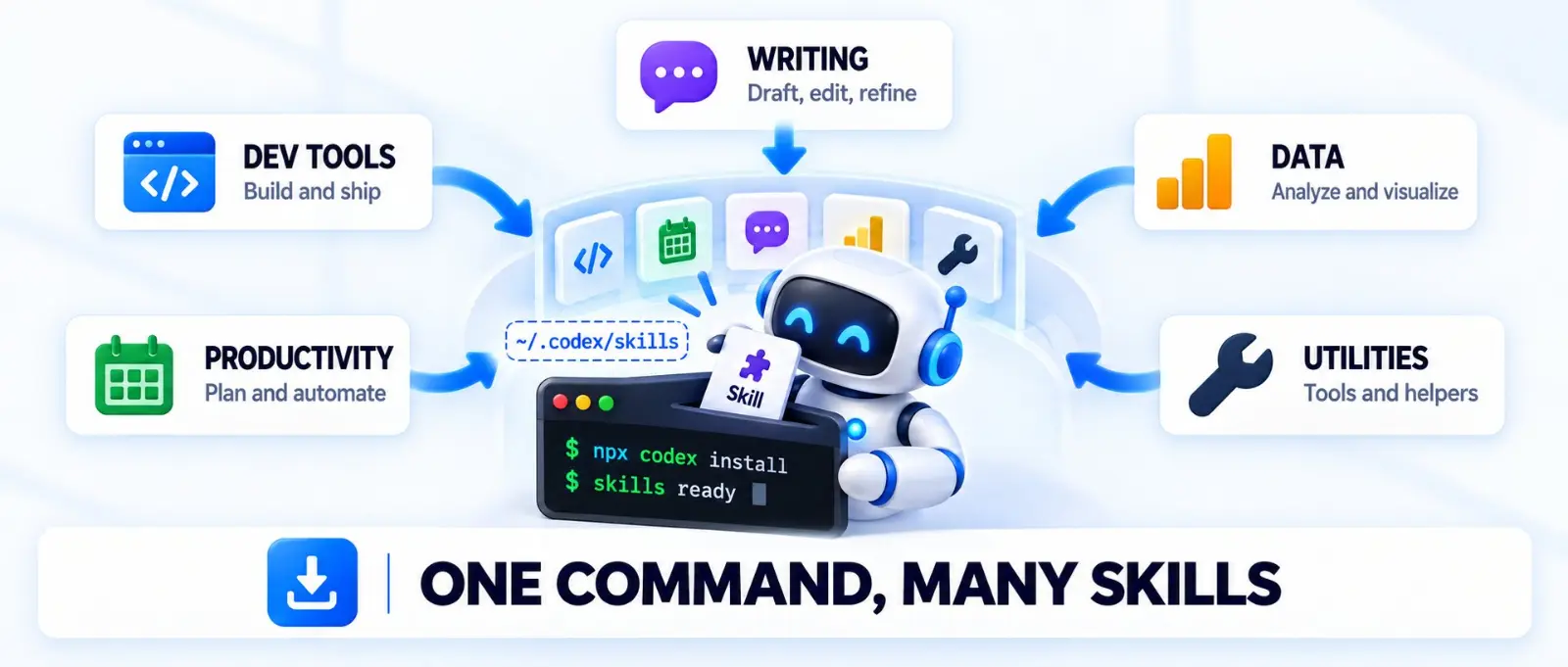
awesome-codex-skills 收录了哪些 Skill
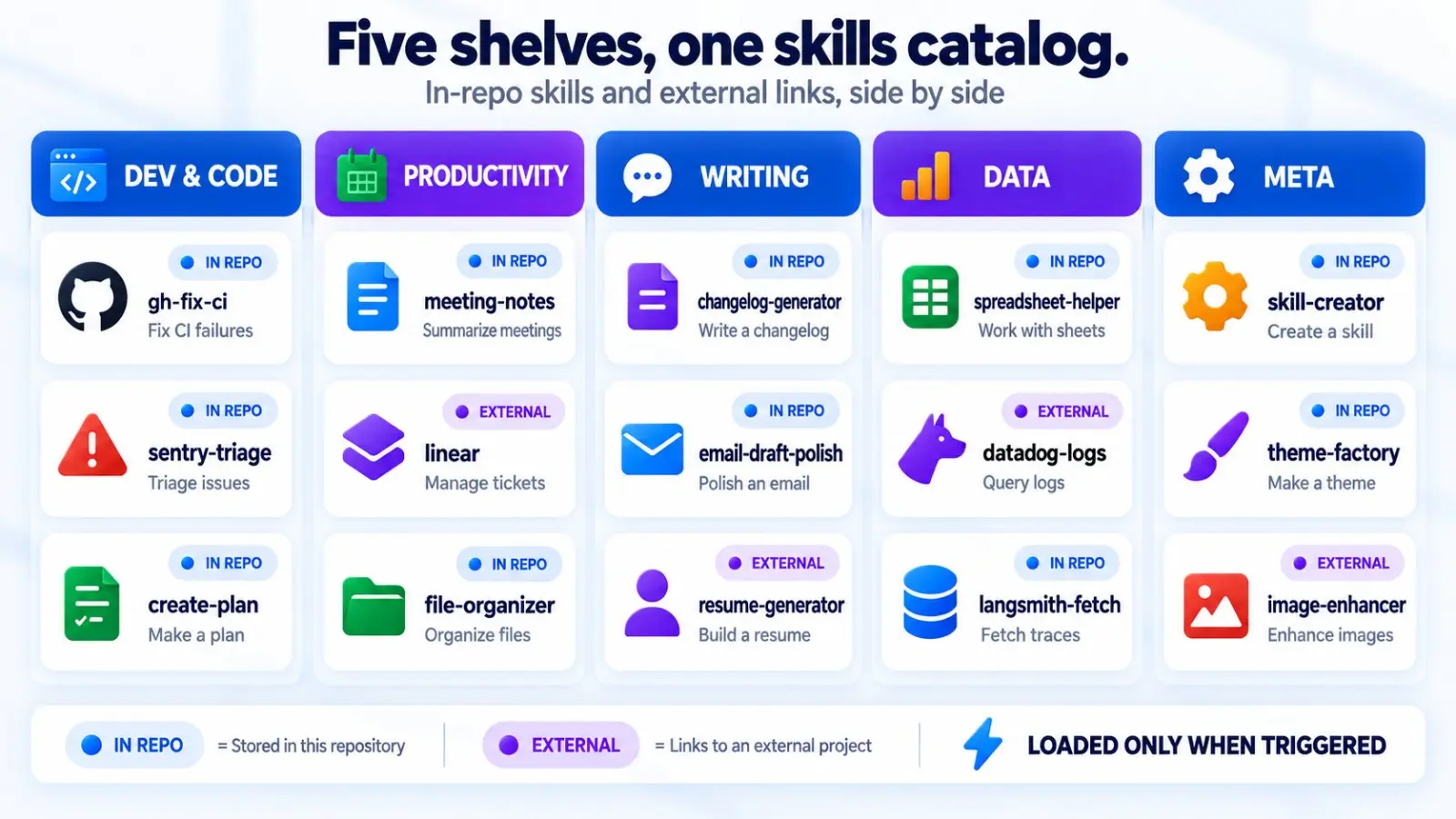
仓库按用途分成五类:
| 分类 | 数量 |
|---|---|
| 开发与代码工具(Development & Code Tools) | 16 |
| 生产力与协作(Productivity & Collaboration) | 17 |
| 沟通与写作(Communication & Writing) | 8 |
| 数据与分析(Data & Analysis) | 9 |
| 元工具与实用工具(Meta & Utilities) | 10 |
这里并不全是写代码的。比如改简历的 tailored-resume-generator、想域名的 domain-name-brainstormer,还有抽奖用的 raffle-winner-picker,挑中奖者时会留审计日志。
每个 Skill 就是一个文件夹,必需的只有一个 SKILL.md:头部写 name 和 description,下面写执行步骤,另外可以带 scripts/、references/、assets/ 三个可选目录。
Codex 先只读 description 判断要不要触发,触发之后才加载正文,所以多装几个也不会一下子把上下文塞满。所以写 description 时要把触发场景写准,正文则负责把步骤写清楚。如果你想自己从零写一个,可以参考 给 Codex 写第一个 Skill,把重复 Prompt 固化成工作流。
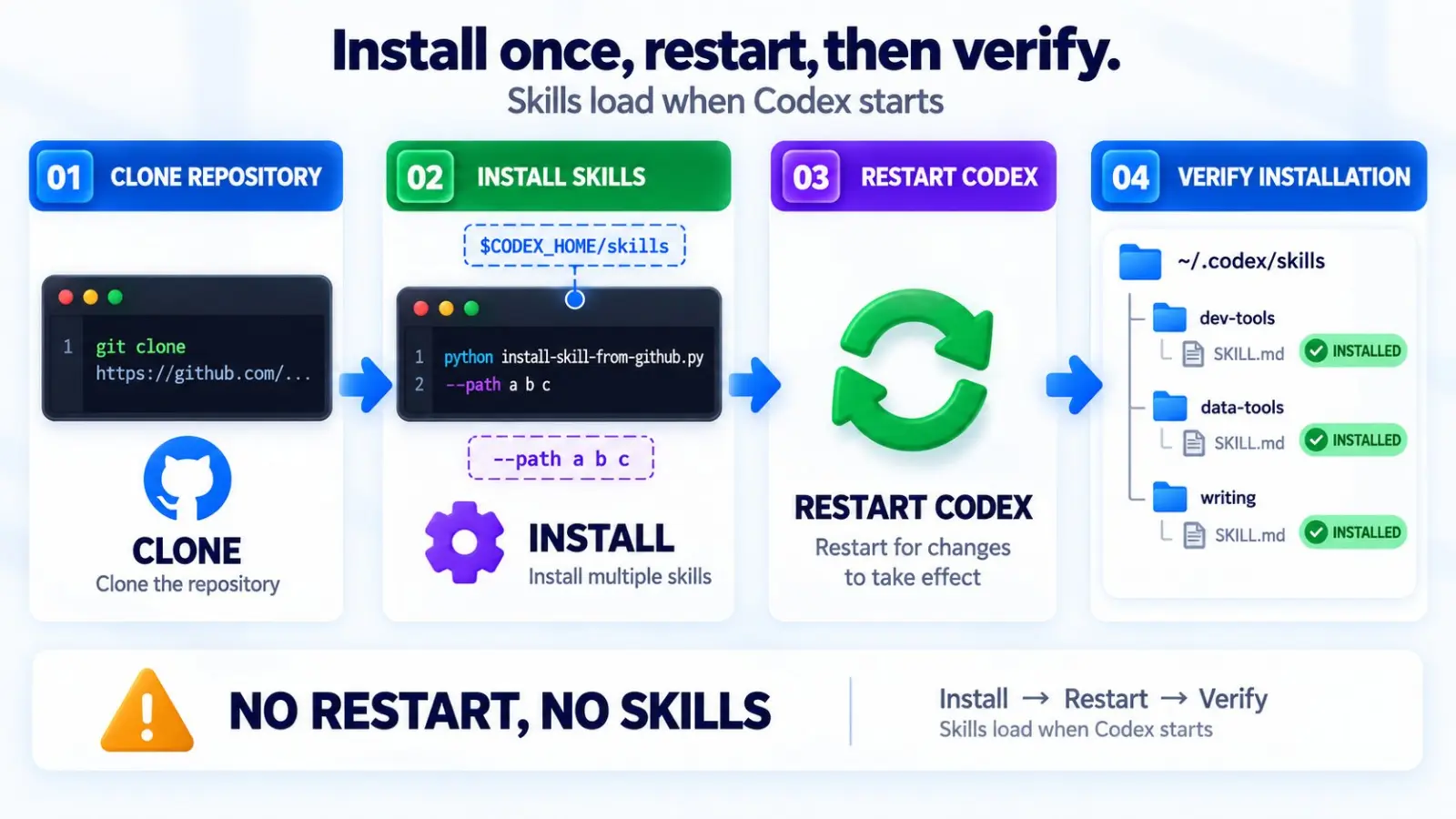
Codex Skill 安装:一条命令装一批
仓库自带一个安装脚本,--path 后面可以跟多个 Skill 名,一次装一批。脚本从 GitHub 拉取 Skill,放到 $CODEX_HOME/skills/<skill 名> 下;没有设置 CODEX_HOME 时,默认是 ~/.codex/skills/。
git clone https://github.com/ComposioHQ/awesome-codex-skills.git
cd awesome-codex-skills

python skill-installer/scripts/install-skill-from-github.py \
  --repo ComposioHQ/awesome-codex-skills \
  --path meeting-notes-and-actions create-plan gh-fix-ci
仓库已迁移到 composio-community 组织,旧地址 ComposioHQ/awesome-codex-skills 目前会自动跳转,README 里的安装命令仍使用旧写法。
装完一定要重启 Codex。Codex 在启动时读取 Skill 元数据,不重启就等于没装。
链接到外部项目的那 12 条,安装命令用的是 Codex 本地自带的安装器,路径在 ~/.codex/skills/.system/skill-installer/ 下,例如:
python3 ~/.codex/skills/.system/skill-installer/scripts/install-skill-from-github.py \
  --repo hyhmrright/brooks-lint --path skills/brooks-lint --name brooks-lint
运行前先确认 .system 目录存在。这个脚本需要联网,在沙箱里运行会被拦截,需要放行。
确认是否装上,看一眼目录即可:
ls ~/.codex/skills
head ~/.codex/skills/meeting-notes-and-actions/SKILL.md
不想用脚本也可以手动安装:把 Skill 文件夹整个复制到 ~/.codex/skills/,然后重启 Codex。装一两个无所谓,装得多还是脚本省事。
先装哪几个:6 个推荐
60 条不用全装。挑选标准有两个:装上就能用,或者确实能替你省掉一段重复劳动。
meeting-notes-and-actions:开头那个场景用的就是它。输入是 Zoom、Meet、Teams 的转写稿或随手记的笔记(是文字,不是录音),输出格式固定为 Summary、Decisions、Open Questions/Risks、Action Items,待办是带负责人和截止日期的勾选框。它要求不编造事实,拿不准的地方会列成待确认问题。
create-plan:动手前先出一份简短的执行计划。适合你想先看思路、再决定要不要让它改代码的任务。
gh-fix-ci:GitHub Actions 失败时,用 gh 查看失败的检查,汇总原因并给出修复建议。只依赖 gh,本地登录过 GitHub CLI 就能用。
pr-review-ci-fix:比上一个更进一步,会拉取 diff、审查、修复、推送、重跑 CI,循环到检查通过为止,支持 GitHub 和 GitLab。它依赖 Composio CLI,使用前需要按 Composio 官方文档安装 CLI,再执行登录并连接 GitHub 账号:
composio login
composio link github
它会往你的分支推送提交,授权之前想清楚,最好先在不重要的仓库上试。
linear:读写 Linear 工单,依赖 Linear 官方的 MCP,第一次使用要先接入:
codex mcp add linear --url https://mcp.linear.app/mcp
codex mcp login linear
接入后同样要重启 Codex。
sentry-triage:把 Sentry 报错的堆栈帧对应到本地源码,省掉来回复制错误信息的步骤。想了解 Codex 处理线上报错的完整流程,可以看 Codex 接入 Sentry,先让 AI 做线上报错的第一轮排查。
需要授权的 Skill:connect 与 Composio
这个仓库属于 Composio,有好几个 Skill 底层依赖它家的服务。最典型的是 connect:通过 Composio CLI 连接 Gmail、Slack、GitHub、Notion 等 1000 多个应用。不装它,Codex 只能给你写好邮件草稿、告诉你可以去建 issue;装了它,邮件可以直接发出去,issue 可以直接建好。
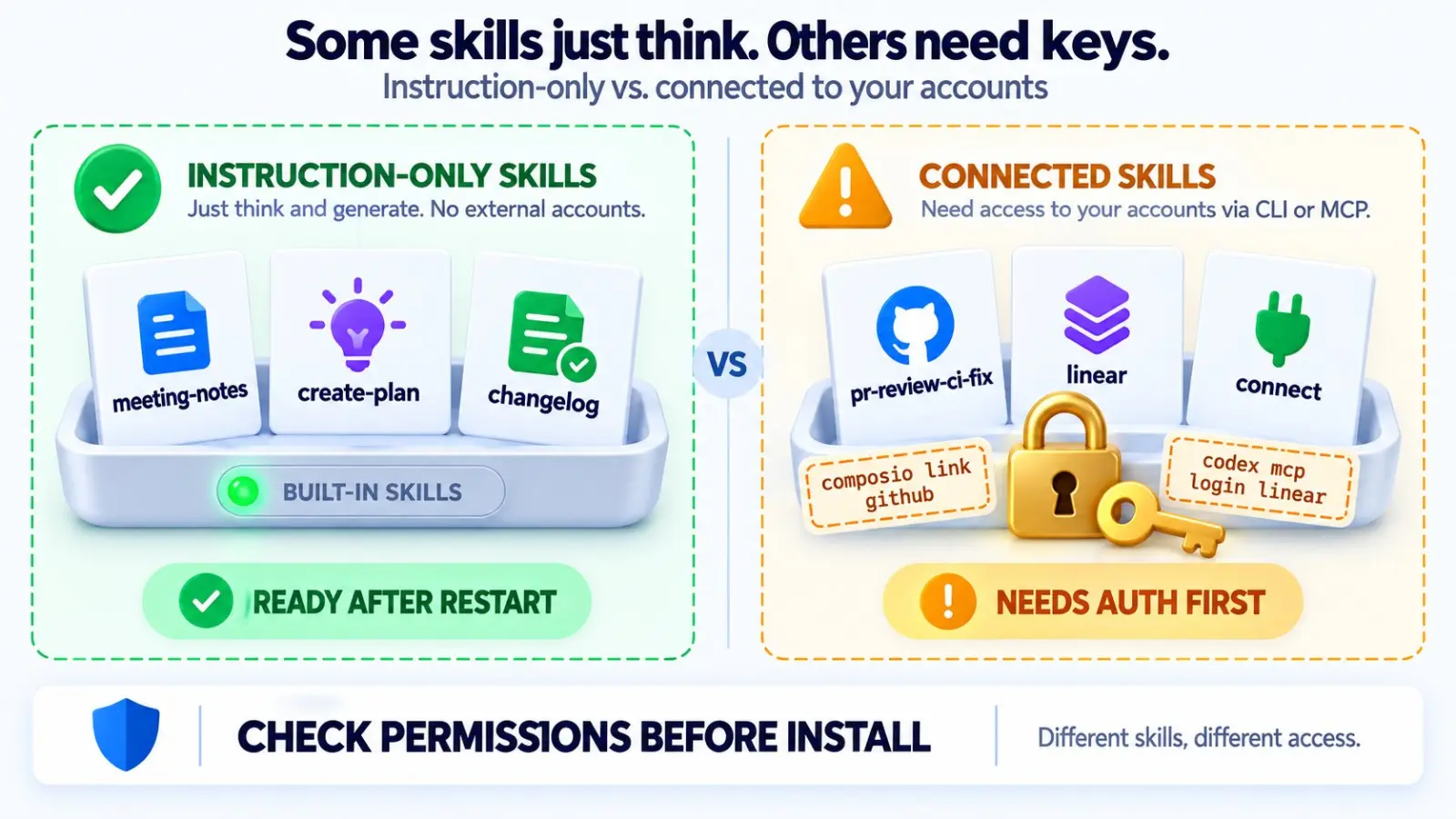
所以这些 Skill 可以分成两类:
- 纯指令型:教 Codex 怎么思考、按什么格式输出,装上重启就能用,例如 meeting-notes-and-actions、create-plan。
- 需要外部账号型:要先接入 CLI 或 MCP 并完成授权,相当于把一部分权限交给第三方服务,例如 pr-review-ci-fix、linear、connect。
不想多绑定一个服务的话,先从纯指令型里挑;要让它真的去发消息、推代码,再认真看授权范围和审计记录。
总结
用 awesome-codex-skills,主要省掉的是每次都要重新教 Codex 一遍的功夫。会议纪要、执行计划、CI 排障这类纯指令型 Skill,装上重启就能用;pr-review-ci-fix、linear、connect 这类需要外部账号的,先接好 Composio 或 MCP 并做授权,交出权限前把对应的 SKILL.md 从头读一遍。
刚接触 Skill 的话,这些现成的 description 也是很好的范例,能看到别人是怎么写触发条件的。装几个试试,用顺手就留下,不顺手删掉对应文件夹即可。
如果你还没有顺手的 Codex 使用环境,可以在 AIGoCode 上接入 Codex,再把这些 Skill 装进去。
参考链接
- awesome-codex-skills GitHub 仓库:https://github.com/composio-community/awesome-codex-skills
- Composio 官方博客(在 Codex 里配置 MCP):https://landing.composio.dev/blog/how-to-mcp-with-codex