
让 Claude Code 或 Codex 改一个功能,回来一看动了十几个文件:有你要的那部分,有它顺手做的重构,还有两处它自己改掉的配置。想把这些改动拆成几个能单独回滚的提交,就得用 git add -p 一个 hunk 一个 hunk 地回答 y、n、s、e,拆到一半很容易忘了自己走到哪一步。
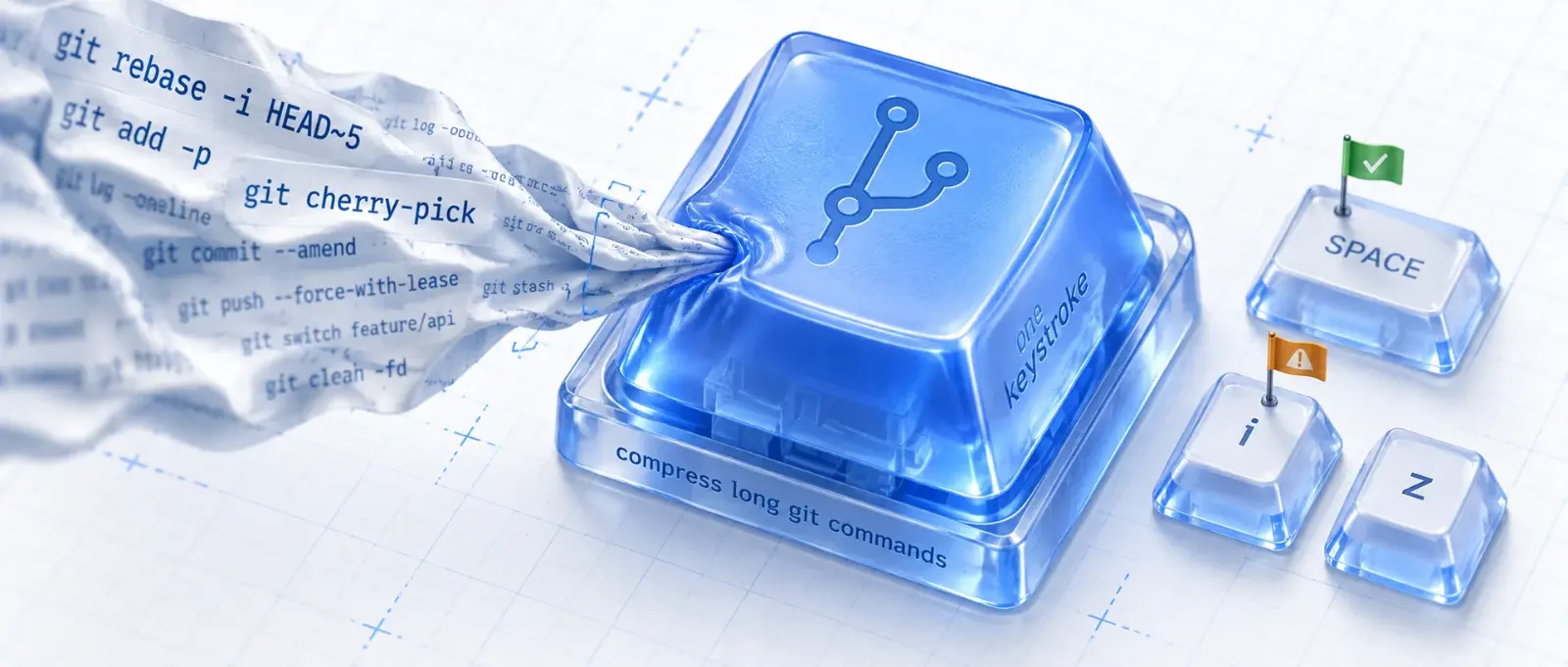
lazygit 是一个跑在终端里的 git 界面,单个二进制文件,在任意仓库目录里输入 lazygit 就能打开。它不替代 git,而是把 git 里最难记的几类操作(分行暂存、交互式 rebase、改写旧提交、撤销)变成看得见结果的按键。项目采用 MIT 协议,到 2026 年 11 月 GitHub star 已超过 8 万,最新版本是 v0.66.3。
这篇适合经常让 AI 编程工具批量改代码、又想保持提交历史干净的开发者。下面依次讲:界面和分行暂存、交互式 rebase 与旧提交修改、撤销的边界、几个高频操作,以及安装和配置。按键以官方 README 和按键表为准。
lazygit 能解决什么问题
AI 编程工具写代码很快,但它交回来的改动往往混在一起。提交前要做的整理工作,大致是三件事:
- 把一次改动按用途拆成几个提交,每个提交能单独看懂、单独回滚;
- 发现前面某个提交漏了东西,把补丁补进那个旧提交,而不是再追加一个「fix typo」;
- 操作错了能退回去。
这三件事用原生 git 都能做,但要记住 add -p、rebase -i、commit --fixup、reflog 等一串命令和参数。lazygit 把它们放在同一个界面里,每一步的结果都显示在主视图中。
界面:几块面板和一个主视图
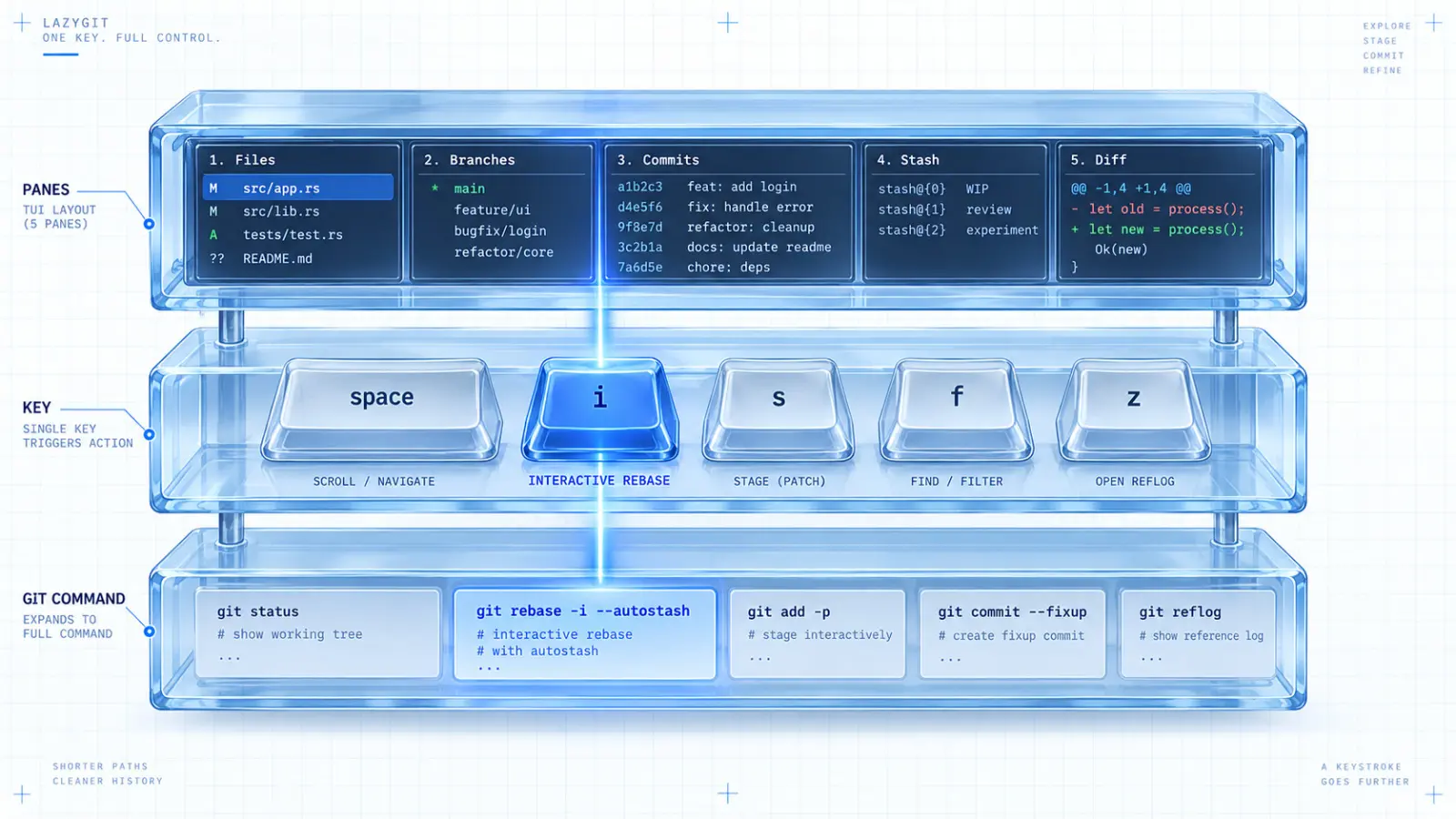
打开后,左侧是状态、文件、分支、提交、贮藏(stash)几块面板,右侧是主视图。用方向键或 h j k l 在面板之间移动,底部会列出当前面板可用的按键,不需要提前背。
提交列表的颜色值得先记住,官方 FAQ 的定义是:
| 颜色 | 含义 |
|---|---|
| 绿色 | 该提交已经包含在 master 分支中 |
| 黄色 | 该提交还没有进入 master 分支 |
| 红色 | 该提交还没有推送到上游分支 |
扫一眼就知道哪些提交还能放心改写,哪些已经推送、改了要通知别人。
面板太小时,按 + 和 _ 在普通、半屏、全屏几种模式之间切换。把提交面板放大后能看到分支图,合并关系比 git log --graph 的字符画清楚得多。
分块暂存:把一次改动拆成几个提交
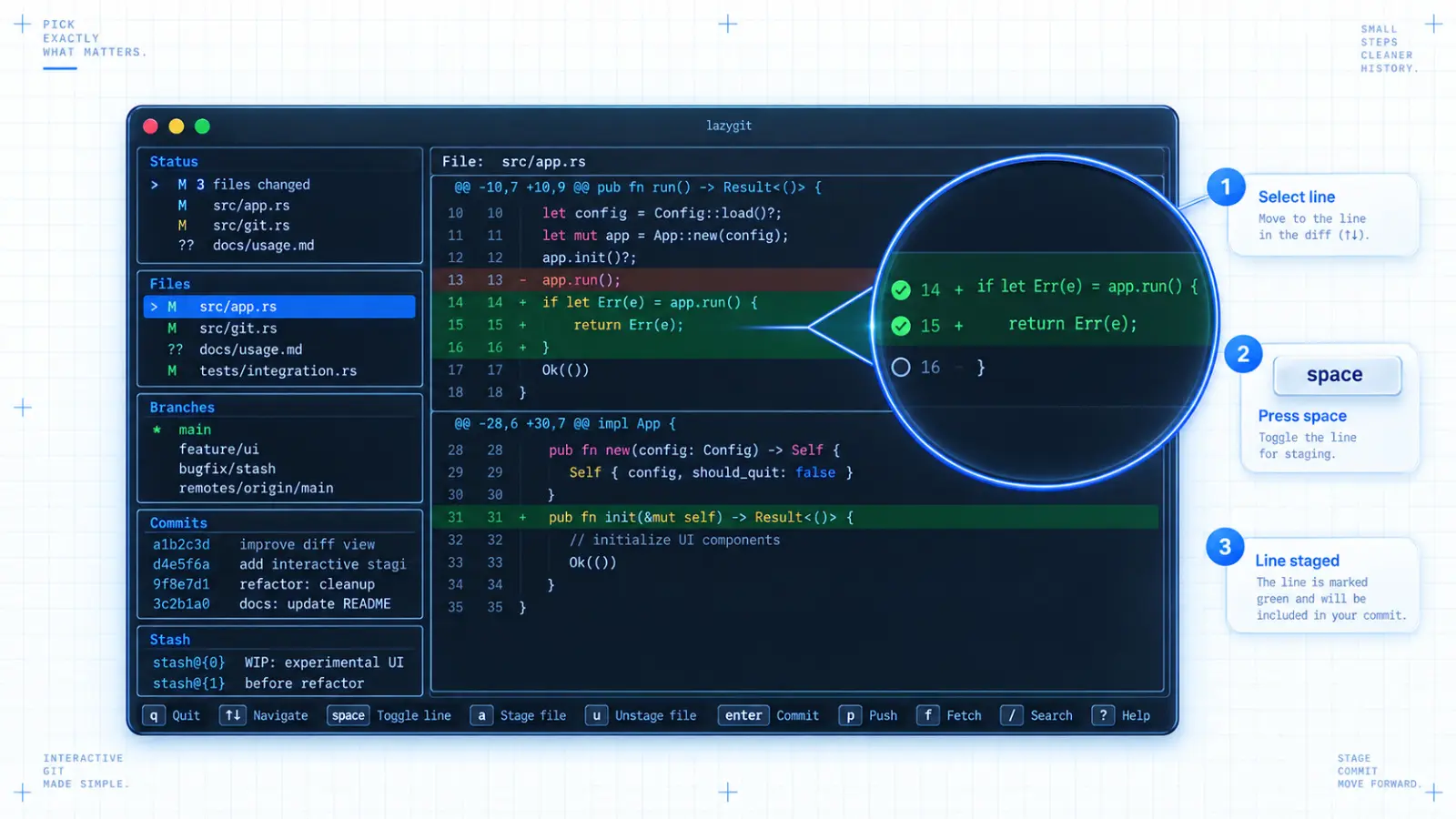
这是日常用得最多的功能。在文件面板选中一个改动过的文件,按 0 把焦点移到主视图里的 diff。
当前版本的选择方式是:
- 默认选中范围是整个 hunk,按空格把这个 hunk 暂存,并自动跳到下一个;
- 只想要 hunk 里的一部分时,按
a切换到逐行选择,再按v选一段行范围; - 暂存的内容显示在下方窗格,按
Tab在两个窗格之间切换,在下方窗格按空格可以取消暂存。
这样就不必再对着 git add -p 的问答猜进度。拆提交的一般顺序是:先暂存属于第一个用途的 hunk 或行,提交;再处理下一组,直到工作区清空。
交互式 rebase:不用再手改 TODO 文件
原生的 git rebase -i 会打开编辑器,让你在纯文本 TODO 里手动写 pick、squash、fixup,一行写错就要重来。
在 lazygit 里,进入提交面板按 i 开始交互式 rebase,然后对每个提交按键:
| 按键 | 动作 |
|---|---|
s | squash,合并进下面的提交,保留两者的提交信息 |
f | fixup,合并进下面的提交,丢弃当前提交的信息 |
d | drop,删除这个提交 |
e | edit,在这个提交处暂停,便于修改 |
Ctrl+k / Ctrl+j | 把提交上移 / 下移 |
改完按 m 打开 rebase 菜单,选 continue 继续。
这些动作也可以单独使用,不必先进入 rebase 模式。例如直接在某个提交上按 s,lazygit 会在后台跑完 rebase。
把暂存的改动补进旧提交
AI 改完后你发现前面某个提交漏了一行,这时先暂存这一行,然后在提交列表里选中那个旧提交,按 Shift+A。lazygit 会用当前暂存的改动修改(amend)那个提交,在后台执行一次交互式 rebase。如果选中的就是 HEAD,它等同于 git commit --amend。
不确定该补进哪个提交时,可以在文件面板按 Ctrl+f,让 lazygit 找出当前改动所基于的那个提交。
自定义 patch:从旧提交里摘出几行
更进一步的操作是自定义 patch。在某个旧提交上按 0 查看它的 diff,用空格把需要的 hunk 加入自定义 patch,再按 Ctrl+p 打开 patch 菜单。可以选择:把这部分从原提交中移除、拆成一个新提交,或者反向应用到暂存区。
如果只是想从旧提交里删掉一个 hunk,不需要自定义 patch:在该提交的 diff 里选中 hunk,按 d,lazygit 会在后台 rebase,重写这个提交。
同样的事用原生 git 做,通常需要手动编辑 patch 文件。
撤销:按 z,但要清楚它能撤什么
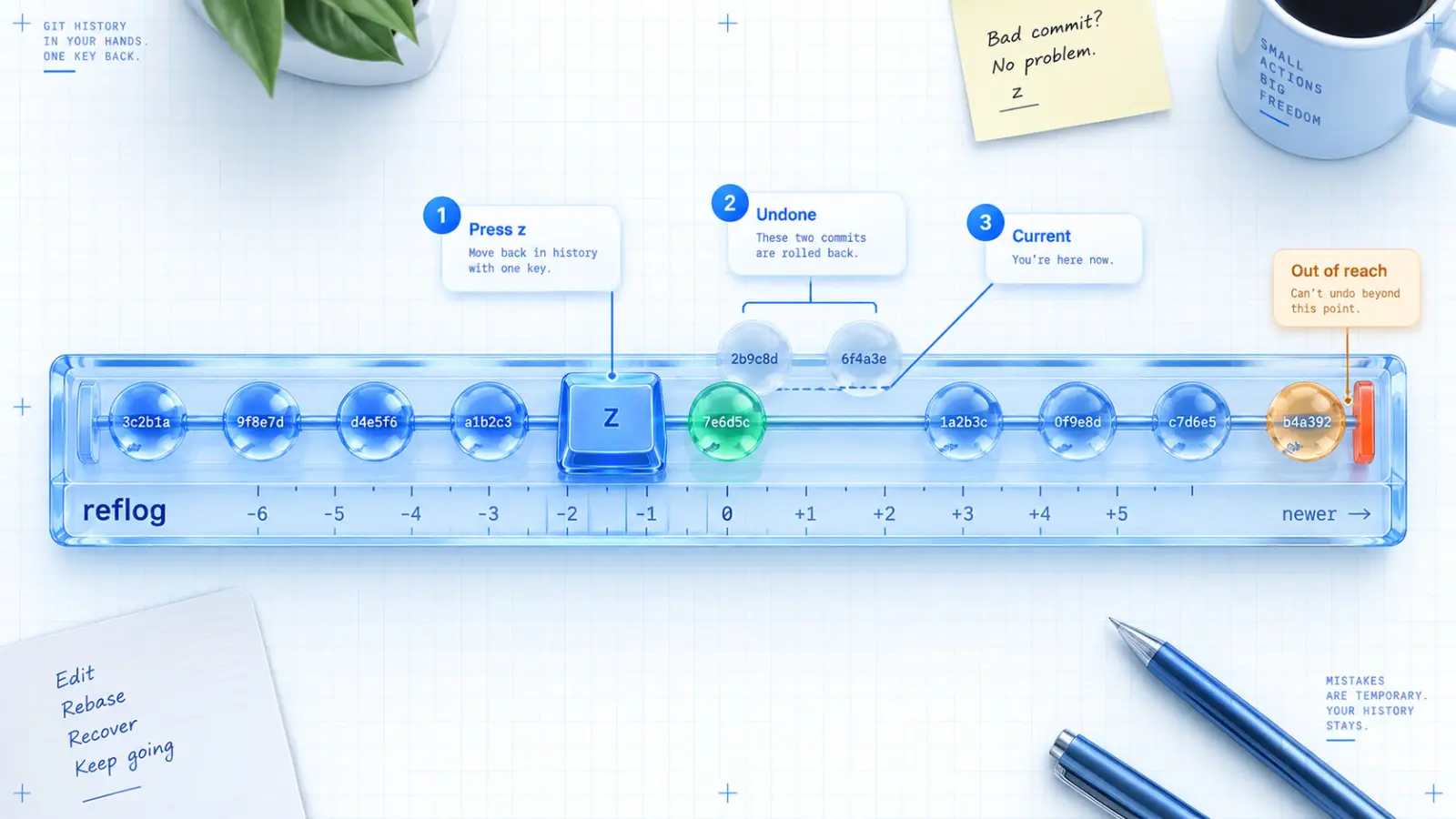
撤销是 z,重做是 Shift+Z。它依据 reflog 判断该执行什么 git 命令来撤销上一步。
需要记住的边界:它只处理提交和分支这一层的操作,工作区里的改动不在撤销范围内。也就是说,你丢弃掉的未提交改动,z 救不回来。
其他高频操作
- cherry-pick:在提交上按
Shift+C复制,到目标分支的提交列表按Shift+V粘贴,不用去找 commit hash。 - bisect:在提交面板按
b,把提交标记为好或坏,开始二分查找引入 bug 的提交。 - 比较两个引用:按
W打开对比选项,可以拿选中的提交和另一个引用比较 diff。 - 过滤:在任意面板按
/按文字过滤,分支多时很方便。 - worktree:在分支面板选中分支后按
w,从该分支创建一个 worktree 并切过去,不用 stash,也不用先攒一个 WIP 提交。让两个 AI 会话同时在不同分支上工作时,这比反复 stash 省事。 - 清空工作区:
Shift+D打开重置菜单,其中的 nuke 选项会把git status中出现的所有内容一次清掉,包括有改动的子模块。这一步属于工作区操作,z撤不回来,使用前要确认。 - PR:分支面板可以按
o创建 pull request,按G在浏览器中打开对应的 PR。
怎么安装 lazygit
macOS 和 Linux 都可以用 Homebrew:
brew install lazygit
Debian 13、Ubuntu 25.10 及之后的版本:
sudo apt install lazygit
更早的 Debian、Ubuntu 版本需要从 GitHub Releases 下载二进制文件,具体步骤见官方 README。
Windows 可以用 Scoop(在 extras bucket 中)或 Winget:
scoop bucket add extras
scoop install lazygit
winget install -e --id=JesseDuffield.lazygit
本机装了 Go 的话,也可以:
go install github.com/jesseduffield/lazygit@latest
装好后,进入任意 git 仓库,输入 lazygit 即可。
几个实用配置
加别名。名字较长,可以在 ~/.zshrc(或你用的 shell 配置文件)里加一行:
alias lg='lazygit'
退出时跟随切换目录。lazygit 内部可以切换仓库,但默认退出后 shell 仍停在原来的目录。官方 README 的「Changing Directory On Exit」一节提供了一段 shell 函数:它设置 LAZYGIT_NEW_DIR_FILE 环境变量,lazygit 退出时把最后所在的仓库路径写进这个文件,函数再切换到该目录并清理文件。把这段函数原样复制进 ~/.zshrc 后,用 lg 启动即可。如果某次不想切换目录,用 Shift+Q 退出,普通的 q 才会触发切换。
自定义命令。缺少某个功能时,可以在配置文件里写自定义命令并绑定到按键,写法见官方文档 Custom Command Keybindings。
使用前要知道的限制
z撤销只覆盖提交和分支层面的操作,工作区改动、nuke 清掉的内容都撤不回来。- 后台 rebase 改写的是提交历史。已经推送(列表里不是红色)的提交,改写后需要强制推送,协作分支上要先和同事确认。
- 从旧提交中删除 hunk 时,如果后面的提交也改了同一处,可能出现合并冲突,需要手动解决。
- 官方 README 列出的同类工具还有 GitUI、tig 等,如果你只需要只读浏览,可以对比后再选。
总结
lazygit 适合两类人:熟悉 git 命令行的,用它省掉敲命令和记参数的时间;对 rebase、reflog 一直有点怵的,用它把每一步结果放到眼前。配合 AI 编程工具使用时,最常用的是三件事:用空格分块暂存,把一次大改动拆成几个提交;用 Shift+A 把漏掉的改动补进旧提交;用 w 给不同任务开 worktree。提交整理干净后,再交给 Codex 做代码审查会更顺,可以参考 Codex 接入 GitHub 后先做高信号 Review 里的流程。
想在 AIGoCode 上直接使用 Claude Code 或 Codex,可以先看 AIGoCode 使用指南 完成接入。
参考来源
- lazygit 官方仓库与 README:https://github.com/jesseduffield/lazygit
- lazygit 按键表:https://github.com/jesseduffield/lazygit/tree/master/docs/keybindings
- lazygit 撤销说明:https://github.com/jesseduffield/lazygit/blob/master/docs/Undoing.md