这篇指南带你从零完成第一次接入:登录控制台、创建 API Key、确认 Base URL、安装工具并接入 Claude Code 或 Codex,最后验证请求是否成功。
每一步都标了「成功标志」,没达到就先别往下走,回头检查。文中的页面截图来自 AIGoCode 文档站和登录页;控制台里的操作用文字清单说明。
如果你还不清楚 AIGoCode 是什么,先看AIGoCode 是什么;接入过程中遇到报错,看常见问题。
开始之前:整条链路与准备清单
整个流程分六步:
- 注册并登录控制台;
- 创建 API Key,并选对分组;
- 确认 Base URL;
- 安装 Node.js 与 CC Switch;
- 接入工具(Claude Code、Codex 或其他);
- 发一条消息验证,并核对用量记录。
动手前先确认下面几项:
- 一个可用的账号:登录页支持 Google、GitHub,也支持邮箱和密码;
- 如果要用 Claude Code 或 Codex CLI:已安装 Node.js(文档建议安装最新的 LTS 版本);
- 推荐安装 CC Switch,用来一键导入供应商配置,它支持 Windows、macOS 和 Linux;
- 一个安全的本地位置,用来保存创建后的 API Key。
最短路径是四件事:获取 API Key、确认要使用的协议和 Base URL、选择模型 ID、发送第一次请求。
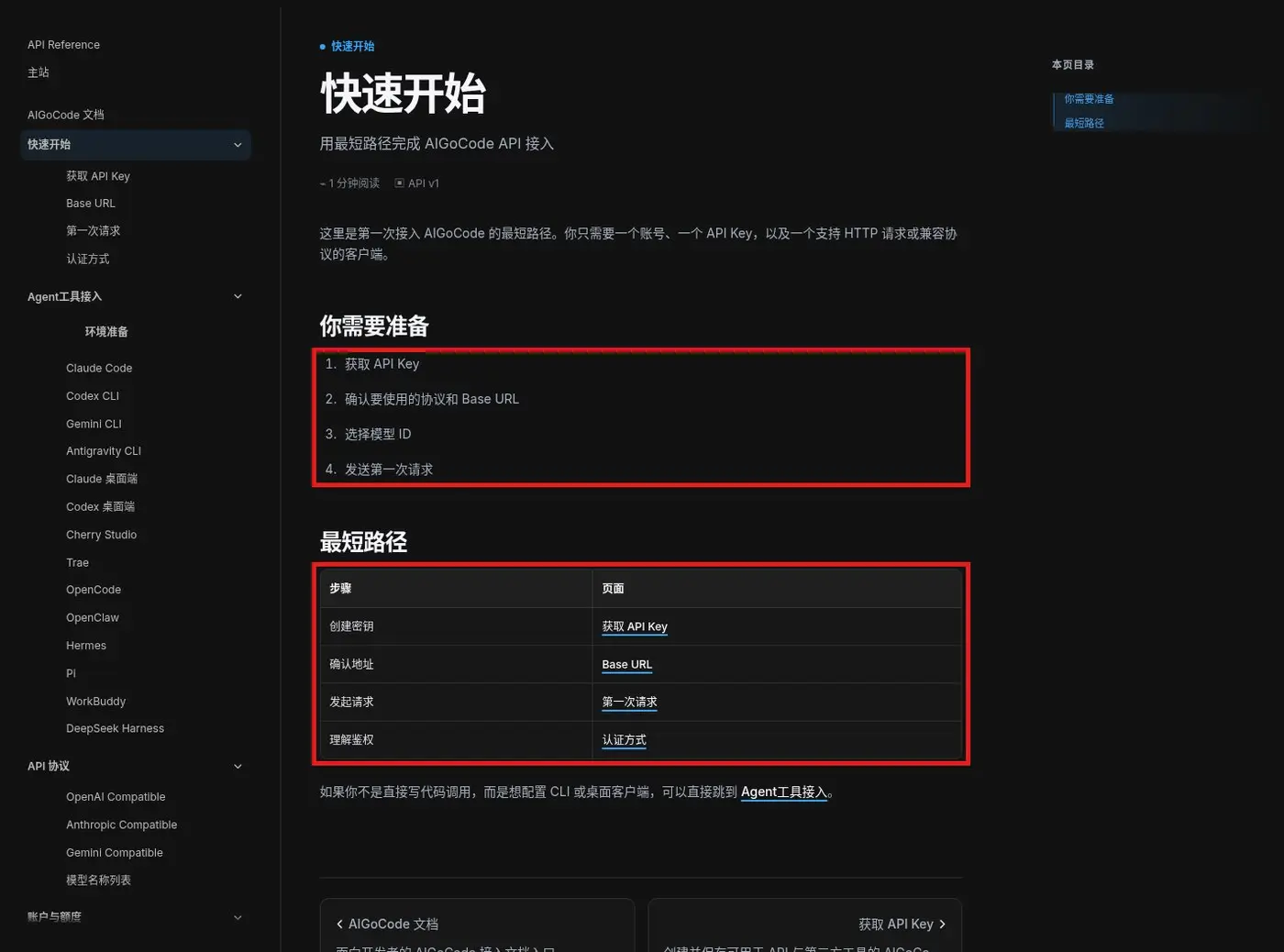 图 1:文档站「快速开始」页。上方红框是「你需要准备」的四项;下方红框是「最短路径」表,对应获取 API Key、Base URL、第一次请求、认证方式四个页面。左侧目录可见快速开始、Agent工具接入、API 协议、账户与额度等栏目。
第 1 步:注册并登录
- 打开 AIGoCode 官网,点击右上角的「登录」;
- 在登录页选择登录方式:「使用 Google 登录」「使用 GitHub 登录」,或者输入邮箱地址和密码后点击「登录」;
- 还没有账户时,点击登录框底部「还没有账户?」旁边的「创建账户」完成注册。
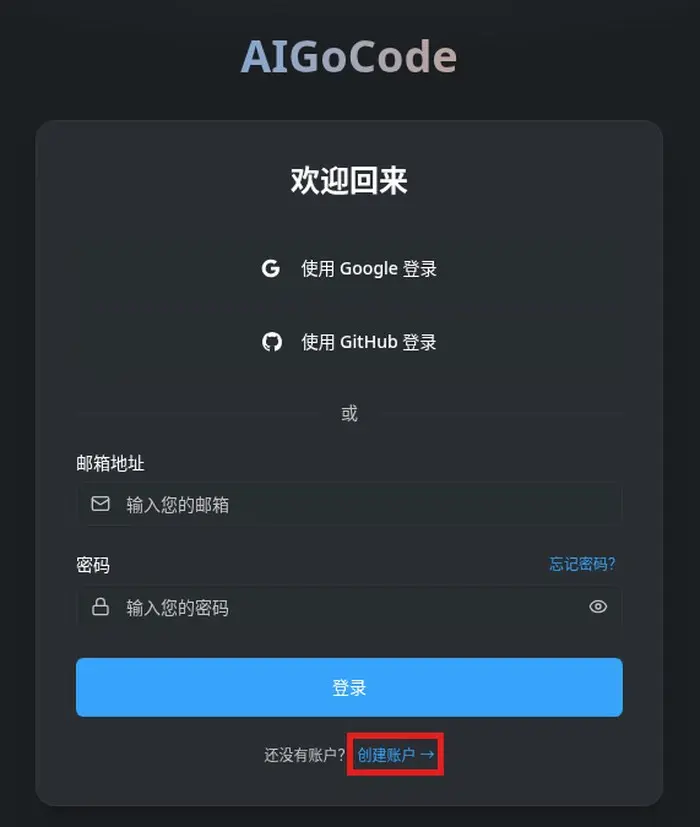 图 2:AIGoCode 登录页。标题为「欢迎回来」,提供「使用 Google 登录」「使用 GitHub 登录」两个按钮,以及邮箱地址、密码输入框、「忘记密码?」和「登录」按钮;底部是「还没有账户?创建账户」,红框标出「创建账户」链接。
成功标志:能够登录进入 AIGoCode 控制台。账户页面可以查看当前套餐、余额和消耗记录,详见文档站账户与额度。
第 2 步:创建 API Key,并选对分组
API Key 是调用 AIGoCode API、配置 Claude Code、Codex、桌面客户端和 API 接入工具时使用的密钥。创建步骤是:
- 登录 AIGoCode 控制台;
- 打开 API Key 页面;
- 创建新的 API Key;
- 复制生成的 Key,并保存到本地安全位置;
- 在工具或代码中使用这个 Key。
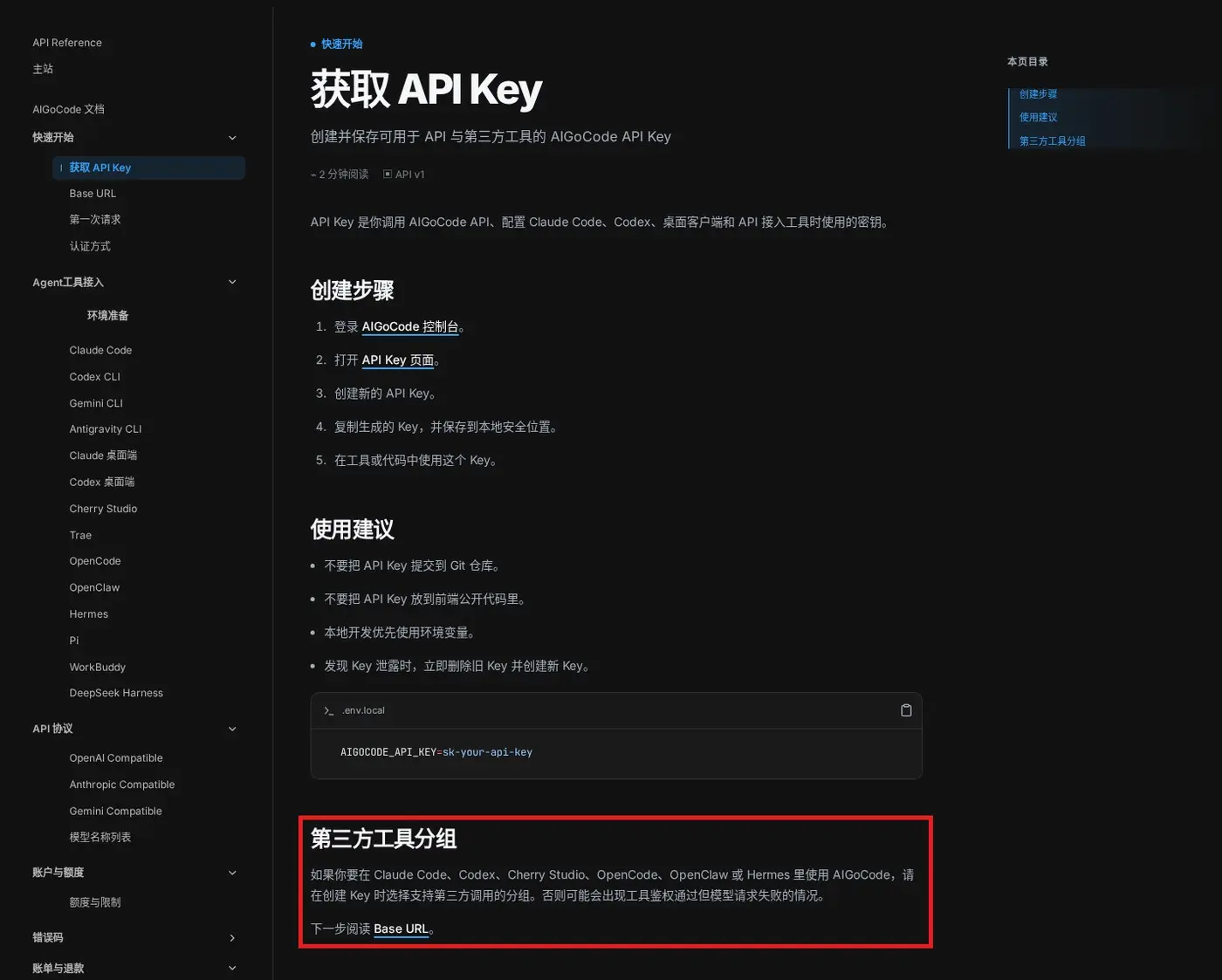 图 3:文档站「获取 API Key」页。可见「创建步骤」五步、「使用建议」四条(不要把 API Key 提交到 Git 仓库、不要放到前端公开代码里、本地开发优先使用环境变量、发现 Key 泄露时立即删除旧 Key 并创建新 Key)以及示例环境变量文件;红框是页面底部的「第三方工具分组」一节。
分组是最容易漏掉的一步
如果你要在 Claude Code、Codex、Cherry Studio、OpenCode、OpenClaw 或 Hermes 里使用 AIGoCode,请在创建 Key 时选择支持第三方调用的分组;否则可能出现工具鉴权通过但模型请求失败的情况。
各工具教程里写明的分组如下(以创建 Key 时控制台显示的分组名为准):
| 工具 | 创建 Key 时选择的分组 |
|---|---|
| Claude Code | Claude Code(企业) |
| Codex CLI、Codex 桌面端 | Codex Pro |
| Claude 桌面端 | Claude Code(可外接) |
| Trae | GPT 选 Codex(可外接);Claude 选 Claude Code(可外接) |
| OpenCode、OpenClaw、Hermes | OpenAI 接入选 ChatGPT API(Azure);Claude 接入选 Claude API(AWS);Gemini 接入选 Gemini(Hermes 暂不提供 Gemini 接入步骤) |
保管 Key 的几条规则
- 不要把 API Key 提交到 Git 仓库,也不要放到前端公开代码里;
- 本地开发优先使用环境变量,例如在
.env.local里写AIGOCODE_API_KEY=sk-your-api-key(示例密钥,换成你自己的); - API Key 只会在创建时完整展示一次;
- 发现 Key 泄露或不确定是否安全时,请在控制台删除旧 Key 后重新创建。
成功标志:Key 创建完成,并且你选择的分组与要使用的工具对应。
第 3 步:确认 Base URL
AIGoCode 的统一服务根地址是:
https://api.aigocode.dev
不同接入方式对 Base URL 的填写方式略有不同:
| 协议 | Base URL |
|---|---|
| OpenAI Compatible | https://api.aigocode.dev/v1 |
| Anthropic Compatible | https://api.aigocode.dev/v1 |
| Gemini Compatible | https://api.aigocode.dev/v1beta |
很多 CLI 或桌面客户端会自己拼接 /v1、/v1beta 或具体 endpoint,遇到这类工具时,通常只填根地址。Claude Code、Codex、Cherry Studio、OpenCode、OpenClaw、Hermes 的教程里都会明确写该填根地址还是协议地址,请以对应教程为准。
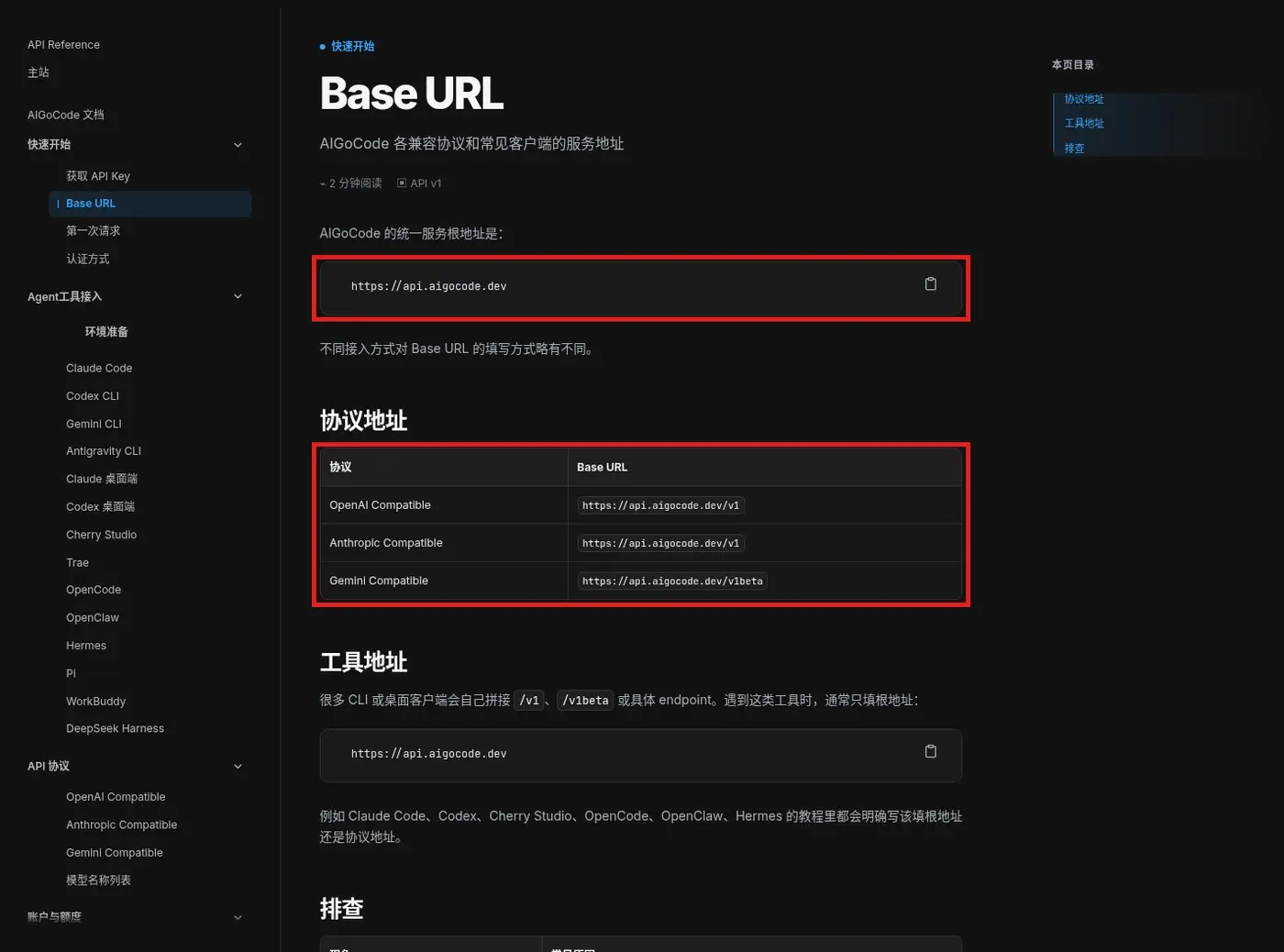 图 4:文档站「Base URL」页。上方红框是统一服务根地址;中间红框是「协议地址」表,列出 OpenAI Compatible、Anthropic Compatible 的 /v1 地址和 Gemini Compatible 的 /v1beta 地址;页面下方是「工具地址」与「排查」小节。
文档中列出的几种常见情况:
- 提示
404:检查是否多写或少写了/v1; - 提示
401:检查 API Key 是否完整,以及请求头是否带了Bearer; - Gemini 请求失败:Gemini 兼容协议通常需要
/v1beta。
成功标志:你清楚自己的工具该填根地址,还是带路径后缀的协议地址。
第 4 步:安装 Node.js 与 CC Switch
Claude Code、Codex 等命令行工具都依赖 Node.js。
安装 Node.js:从 Node.js 官网安装最新的 LTS 版本。文档以 Windows 为例:选择 Windows 和 x64,下载 Windows 安装程序(.msi),双击后在安装向导中一路点击 Next,并确认保留默认安装组件中的 Add to PATH;原生模块编译工具是可选项,一般不需要勾选。安装完成后重新打开终端,依次运行:
node --version
npm --version
两条命令都能输出版本号,就表示安装成功。
安装 CC Switch:CC Switch 可以统一管理 Claude Code、Codex 等 AI 编程工具的供应商配置,支持 Windows、macOS 和 Linux。下载时:
- Windows:大多数电脑选择安装版(.msi)和 x64;使用 ARM 架构 Windows 设备时选择 ARM64;
- macOS:下载 Universal(.dmg),它同时支持 Apple 芯片和 Intel 芯片;双击后把 CC Switch 拖入 Applications(应用程序)文件夹,再从应用程序中打开。
CC Switch 能正常启动并显示主界面,说明安装完成。详细步骤见CC Switch 安装和Node.js 环境。
成功标志:node --version 和 npm --version 有输出,CC Switch 能打开主界面。
第 5 步 A:接入 Claude Code
推荐方式:CC Switch 一键导入
- 安装 Claude Code:
npm install -g @anthropic-ai/claude-code
claude --version
- 前往 AIGoCode API Key 页面,选择「Claude Code(企业)」分组并创建 API Key;
- 在对应密钥右侧点击「CC Switch」,按提示打开 CC Switch 并完成一键导入;
- 返回 CC Switch 的 Claude Code 页面,在 AIGoCode 供应商上点击「启用」;
- 进入代码项目目录,在终端运行
claude。
成功标志:Claude Code 能正常读取项目并回复。
一键导入未完成时,教程提供了手动添加的方法:在 CC Switch 的 Claude Code 页面点击「+」,选择「自定义配置」,请求地址填 https://api.aigocode.dev,点击「添加」,再点击「启用」。
可选方式:命令行配置
不使用 CC Switch 时,可以选择临时配置或永久配置。临时配置只对当前终端窗口有效,适合先测试。macOS / Linux 示例(密钥换成你自己的):
export ANTHROPIC_BASE_URL="https://api.aigocode.dev"
export ANTHROPIC_AUTH_TOKEN="sk-your-api-key"
claude
永久配置、Windows 的写法,见Claude Code 教程。
第 5 步 B:接入 Codex CLI
推荐方式:CC Switch 一键导入
- 安装 Codex:
npm install -g @openai/codex@latest
codex --version
- 前往 AIGoCode API Key 页面,选择「Codex Pro」分组并创建 API Key;
- 在对应密钥右侧点击「CC Switch」,按提示完成一键导入;
- 返回 CC Switch 的 Codex 页面,在 AIGoCode 供应商上点击「启用」;
- 进入代码项目目录,在终端运行
codex。
成功标志:Codex 能正常读取项目并回复。
可选方式:直接创建配置文件
不使用 CC Switch 时,可以直接创建 Codex 的配置文件(config.toml 与 auth.json,位于 .codex 目录下)。完整内容、各系统的写法,以Codex CLI 教程页面为准,请直接复制教程页的配置,不要自行改动 base_url。
第 5 步 C:其他工具怎么接
先按前面的分组表选对分组创建 Key,再打开对应工具的教程。
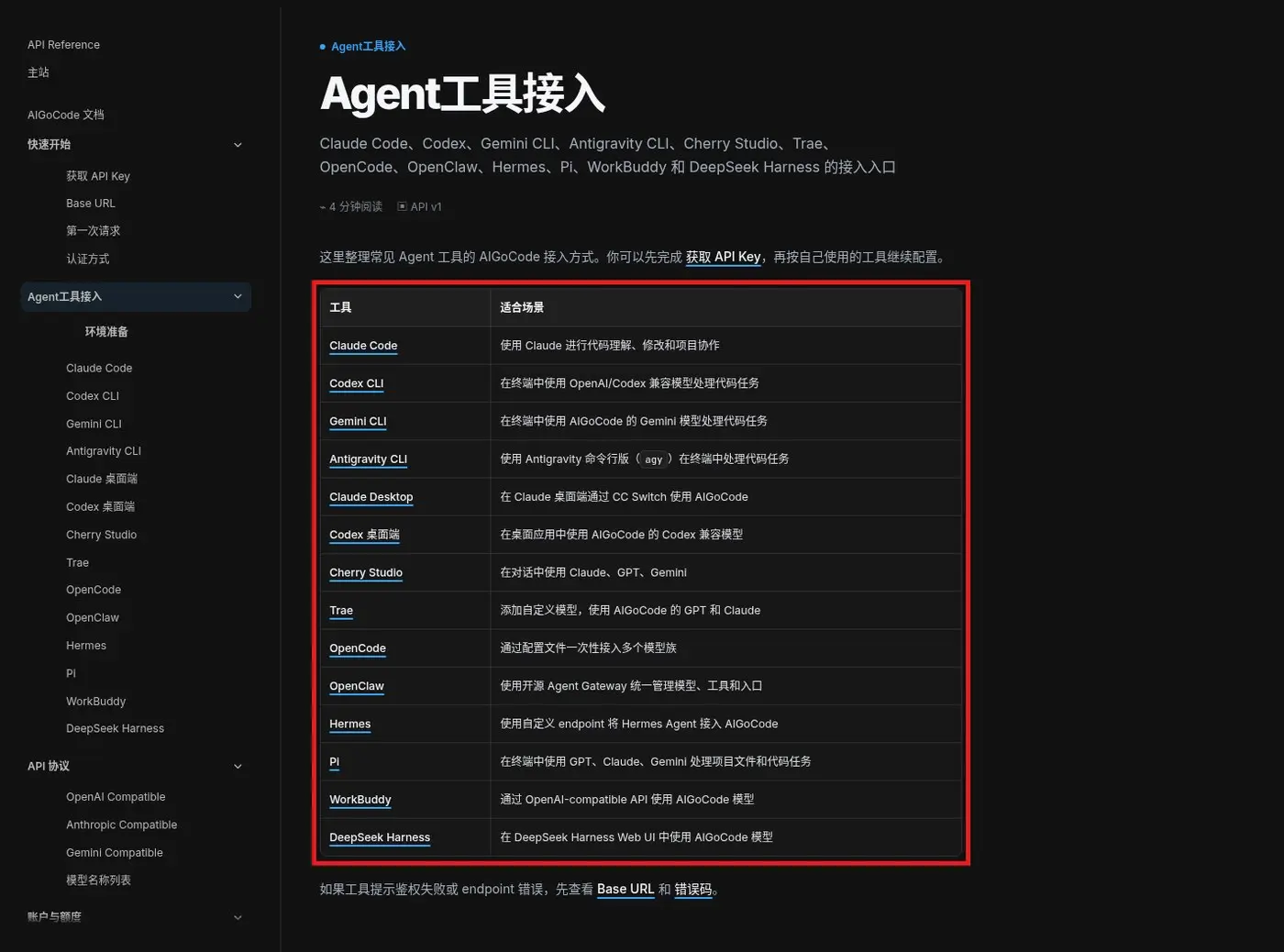 图 5:文档站「Agent工具接入」页。红框内的表格列出 14 个工具及各自适合的场景,工具名是进入对应教程的链接;表格下方提示:工具提示鉴权失败或 endpoint 错误时,先查看 Base URL 和错误码。
下表汇总各教程里写明的请求地址(填写位置、字段名以教程为准):
| 工具 | OpenAI 接入 | Claude 接入 | Gemini 接入 |
|---|---|---|---|
| Trae | https://api.aigocode.dev/v1(OpenAI Chat Completions 格式) | https://api.aigocode.dev(Anthropic Messages 格式) | — |
| OpenCode | https://api.aigocode.dev/v1 | https://api.aigocode.dev/v1 | https://api.aigocode.dev/v1beta |
| OpenClaw | https://api.aigocode.dev/v1 | https://api.aigocode.dev | https://api.aigocode.dev/v1beta |
| Hermes | https://api.aigocode.dev/v1(API 模式 Responses / Codex) | https://api.aigocode.dev(API 模式 Anthropic Messages) | 暂不支持 |
可以看到同样是 Claude 接入,OpenCode 教程里填的是带 /v1 的地址,Trae、OpenClaw、Hermes 填的是根地址,所以不同工具请务必按各自教程填写。
Trae
在 Trae 里添加自定义模型。OpenAI 接入时,API 格式选 OpenAI Chat Completions,Trae 会自动追加 /chat/completions,所以请求地址保留 /v1;Claude 接入时,API 格式选 Anthropic Messages,Trae 会自动追加 /v1/messages,所以只填根地址。两种方式的「完整 URL」选项都保持关闭。如果提示 error sending request,请检查网络或代理设置,确保 Trae 能访问 API 地址。详见Trae 教程。
Cherry Studio
在 Cherry Studio 中通过自定义服务商接入:提供商名称填 AIGoCode,填入 API Key,并把 https://api.aigocode.dev 填入对应协议的端点位置;Gemini 端点在「更多设置」中。详见Cherry Studio 教程。
Claude 桌面端
用「Claude Code(可外接)」分组创建 Key。通过 CC Switch 配置时,选择自定义配置,请求地址填 https://api.aigocode.dev,连接方式选择直连,再启用 AIGoCode 供应商。也可以在开发者模式中配置第三方推理,详见Claude 桌面端教程。
OpenCode、OpenClaw、Hermes
- OpenCode:把配置写入全局配置文件
opencode.json(macOS / Linux 位于~/.config/opencode/),保存后重新打开 OpenCode; - OpenClaw:先完成安装与基础设置,再按教程运行配置命令,之后运行
openclaw config validate检查配置,重启 Gateway 并打开 Dashboard 验证; - Hermes:安装后运行
hermes model,选择 Custom endpoint (enter URL manually),按教程表格填写 API base URL、API key、API 模式和模型名。
具体配置内容请直接看OpenCode、OpenClaw、Hermes教程,Pi、WorkBuddy、DeepSeek Harness、Gemini CLI、Antigravity CLI 等工具也在Agent工具接入里有对应页面。
第 6 步:验证是否接入成功
- 在工具里发一句简单的话,确认模型能正常回复;
- 核对用量记录:教程里的验证标准是,工具正常回复后,AIGoCode 的用量记录中出现了这次请求。具体请求记录可在主站「用量统计」中查看;
- (可选)确认 Key 能用哪些模型:AIGoCode 使用 Bearer Token 认证,把 Key 放到请求头的
Authorization字段,形如Authorization: Bearer YOUR_API_KEY,对https://api.aigocode.dev/v1/models发起请求,认证成功后会返回当前 API Key 可用的模型列表,不同 Key 返回的模型可能不同。
选模型时,以模型名称列表为准,模型 ID 必须完整匹配。
成功标志:工具正常回复,并且用量记录中出现对应请求。
出错了怎么办
先看 HTTP 状态码,再看响应体里的错误信息。错误码页把常见情况整理成了表格。
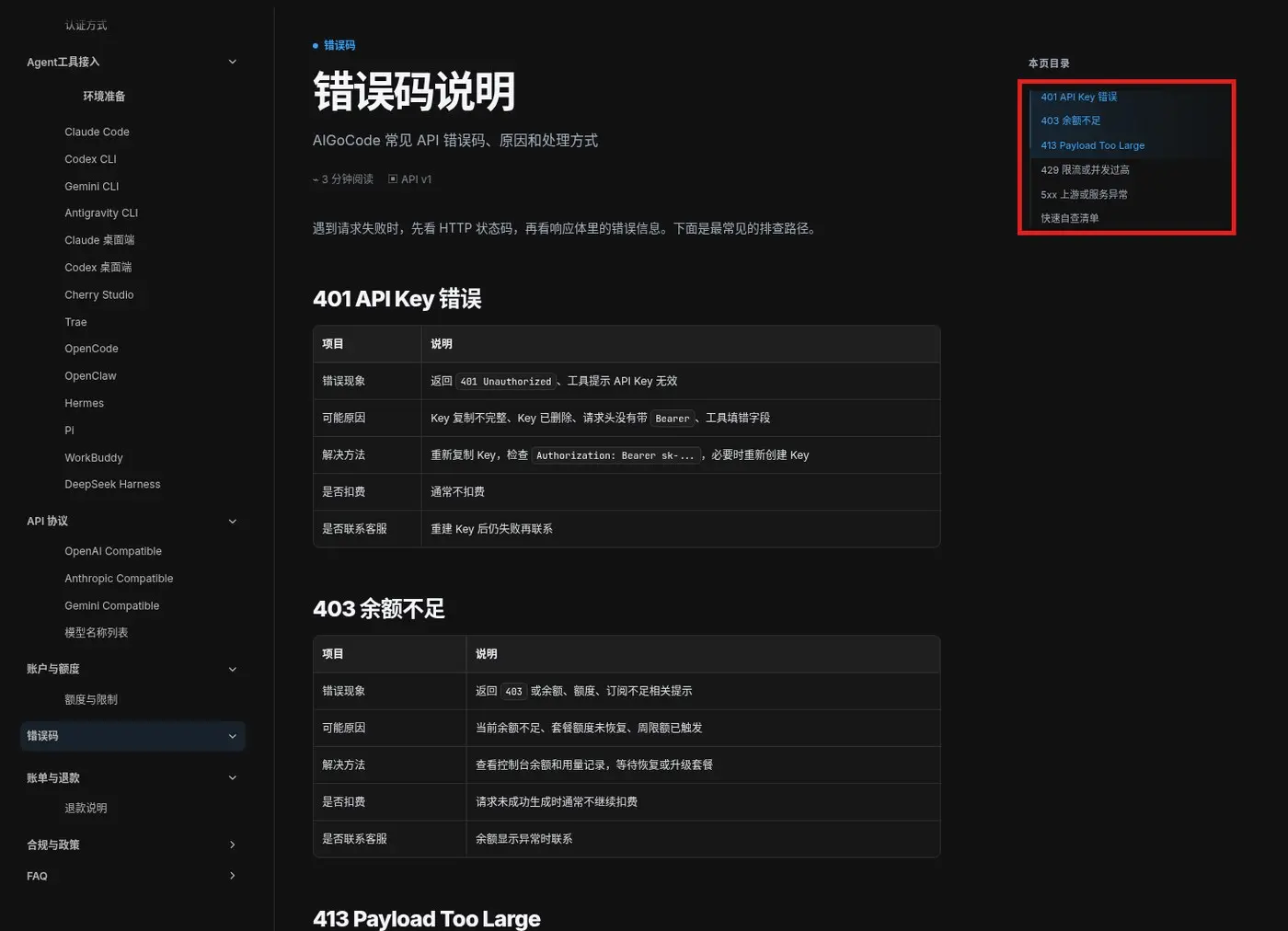 图 6:文档站「错误码说明」页。页面按状态码分节,可见 401 API Key 错误、403 余额不足两张表,每张表包含错误现象、可能原因、解决方法、是否扣费、是否联系客服;红框标出右侧目录:401 API Key 错误、403 余额不足、413 Payload Too Large、429 限流或并发过高、5xx 上游或服务异常、快速自查清单。
| 现象 | 优先检查 |
|---|---|
| 工具鉴权通过但模型请求失败 | 创建 Key 时是否选择了支持第三方调用的分组 |
401 | Key 是否复制完整、是否已删除,请求头是否带 Bearer,工具里是否填对字段 |
403 | 当前余额是否不足、套餐额度是否未恢复、周限额是否已触发 |
404 | Base URL 是否多写或少写了 /v1 |
429 | 并发请求是否过多,先降低工具并发或稍后重试 |
| 模型不可用 | 模型是否在模型名称列表里,API Key 是否来自对应分组,Key 和请求地址是否正确 |
不同工具里密钥的字段名不同,例如 ANTHROPIC_AUTH_TOKEN、OPENAI_API_KEY、GEMINI_API_KEY,填错字段会导致提示 Key 无效。
更多问题与解答见AIGoCode 常见问题,错误码原文见错误码说明。
接入之后
- 创建 Key 后,把它当作需要保密的密钥:不进仓库、不进前端代码,泄露时立即删除并重建;
- 额度如何消耗、为什么余额扣得比预期多,见AIGoCode 额度怎么用;
- 选哪个模型,见模型目录怎么选和模型名称列表;
- 想了解各档方案,见AIGoCode 是什么里的方案概览。