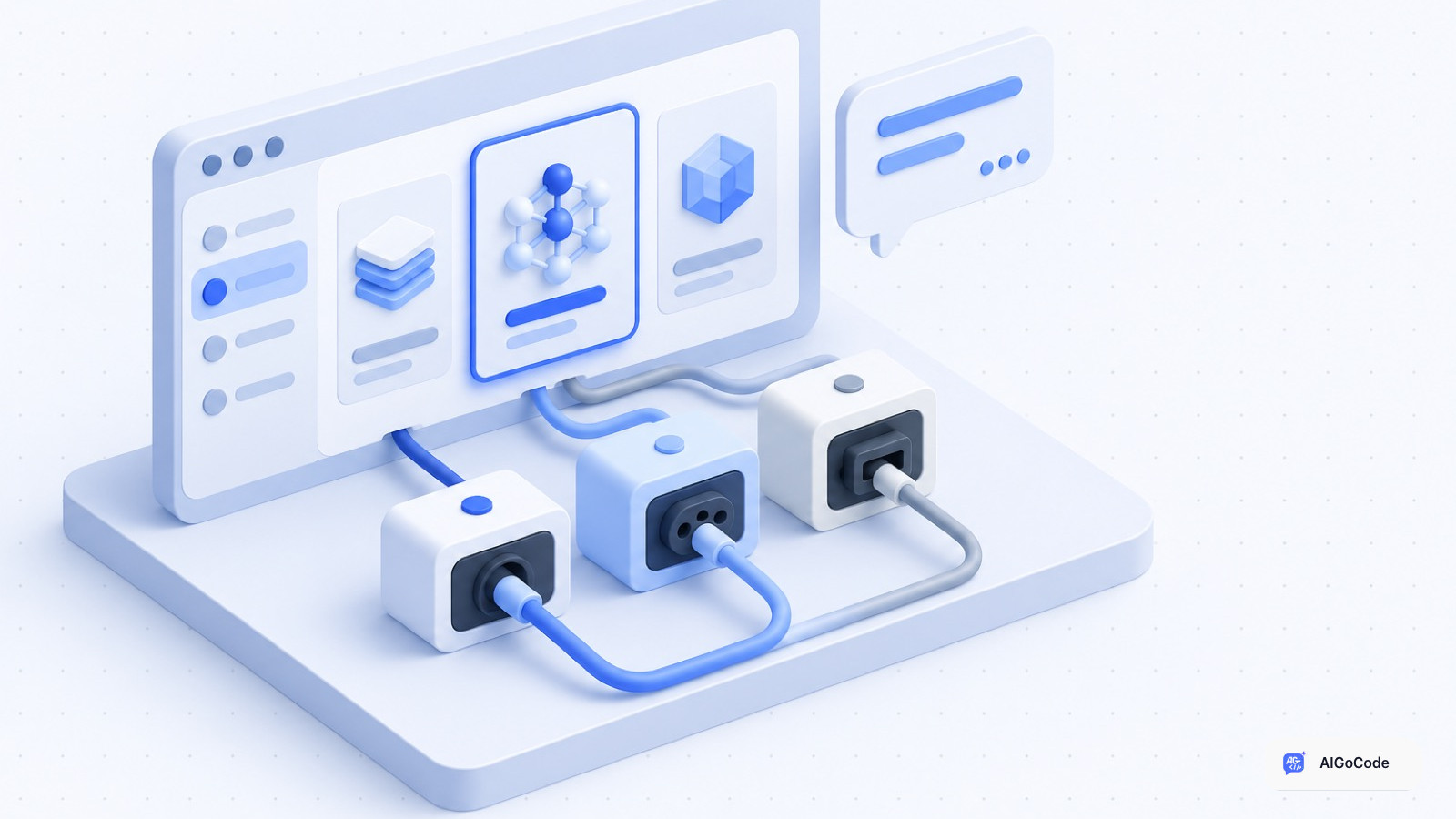
地址填了,先核对是不是填在对应协议的框里
在 Cherry Studio 中添加 AIGoCode 时,不只要看端点地址写得对不对,还要看它填在哪个协议的输入框。官方教程要求先在 API Key 页面确认密钥所用协议:OpenAI 协议填 OpenAI 端点,Anthropic 协议填 Anthropic 端点;Gemini 另有入口。
本文把接入过程分成“准备密钥、添加服务商、选模型、发消息”四个检查点。它针对 Cherry Studio 自定义服务商的操作,不把 Claude Code、Codex 的分组或配置方式直接搬过来。
第一步:准备支持第三方调用的 Key
按官方 Cherry Studio 接入教程,先前往 AIGoCode API Key 页面,创建密钥时选择支持外接(第三方调用)的分组。
这一步要核对两件事:你选择的分组是否支持这类调用,这把密钥使用的是什么协议。不要只记下“有一个 AIGoCode Key”,就跳过协议确认。把协议名称留在自己的配置记录中即可,不需要在截图或工单里贴出密钥值。
第二步:添加服务商,把根地址填到对应端点
在 Cherry Studio 左下角打开设置,进入模型服务,找到服务商列表底部的“添加服务商”。教程中的提供商名称填写 AIGoCode,API 密钥填写刚创建的 Key,对应协议的端点填写 https://api.aigocode.dev,然后添加。
| API Key 页面确认的协议 | 应核对的输入框 | 官方教程填写的地址 |
|---|---|---|
| OpenAI | OpenAI 端点 | https://api.aigocode.dev |
| Anthropic | Anthropic 端点 | https://api.aigocode.dev |
| Gemini | 更多设置里的 Gemini 端点 | https://api.aigocode.dev |
Gemini 这一步需要展开“更多设置”,找到 Gemini 端点后再填写。不是把地址只留在 OpenAI 端点里,就能代替 Gemini 的配置步骤。
为什么这里没有直接填 /v1 或 /v1beta
AIGoCode 的 Base URL 文档列出了协议地址:OpenAI Compatible 和 Anthropic Compatible 使用 /v1,Gemini Compatible 使用 /v1beta;同时说明很多 CLI 或桌面客户端会自行拼接协议路径或具体 endpoint,实际填法应看对应工具教程。
因此,在本文的 Cherry Studio 配置流程中,以该工具教程给出的根地址为准。不要拿直接 HTTP 请求的完整 URL 替换界面的端点值,也不要看到某个 API 示例有 /v1 就随手再加一次。
这不代表所有工具的填写规则都相同。更换客户端时,应重新查看那个工具的接入文档。若出现 404,可以先核对实际填写的路径与教程是否一致;Base URL 文档把多填、少填 /v1 或 /v1beta 列为常见原因,但不能只凭 404 就断定唯一原因。
第三步:添加模型,还要在对话页真正选中它
保存服务商之后,还要在模型列表选择所需模型,再点击“添加所选模型”。官方页面用 GPT-6 Astra 演示这个操作,这只是教程示例;是否支持你准备使用的模型,仍要查模型名称列表。
接着回到对话页面,选择刚添加的 AIGoCode 模型,发送一条简短消息。官方以模型能够正常回复作为接入完成的验证方式。仅在设置页看见服务商名称,不能代替这一步实际对话验证。
建议使用不含敏感数据的测试句,先确认所选服务商与模型,再逐步放入自己的任务。本文没有替你实际调用,也不承诺固定回复或所有模型都可用。
如果模型不可用,按四个对象检查
官方教程给出的顺序是先查模型名称列表是否支持该模型,再检查 API Key、对应协议的端点和 AIGoCode 服务商开关。可以把这些项目逐个记录,避免同时换模型、重建 Key、重填所有端点后,无法判断是哪一项起了作用。
遇到 401、403、429 时,转去看官方错误码说明;若需要先区分认证与额度问题,也可以读本站的401 与 403 排查。配置记录中只保留协议、端点、模型及错误码,不保存真实密钥。
完成时确认这条链完整:支持第三方调用的 Key → 对应协议端点 → 添加所选模型 → 对话页选择并收到回复。这样下次排错就能找到具体缺的是哪一步。