Cherry Studio 接入 AIGoCode 教程
在 Cherry Studio 添加 AIGoCode 服务商,按 OpenAI、Anthropic 或 Gemini 协议填写端点、选择模型并验证对话。
Cherry Studio 接入第三方 API 时,可以在服务商设置中添加接口地址、API Key 和模型,再到对话页面选择使用。
接入前准备
- 先安装并打开 Cherry Studio,准备进入「设置 → 模型服务」。
- 确认 Key 所属分组的协议和目标模型;OpenAI、Anthropic、Gemini 分别使用对应的端点输入框。
准备 API Key
前往 AIGoCode API Key 页面创建 API Key。请选择支持外接(第三方调用)的分组。
添加 AIGoCode 服务商
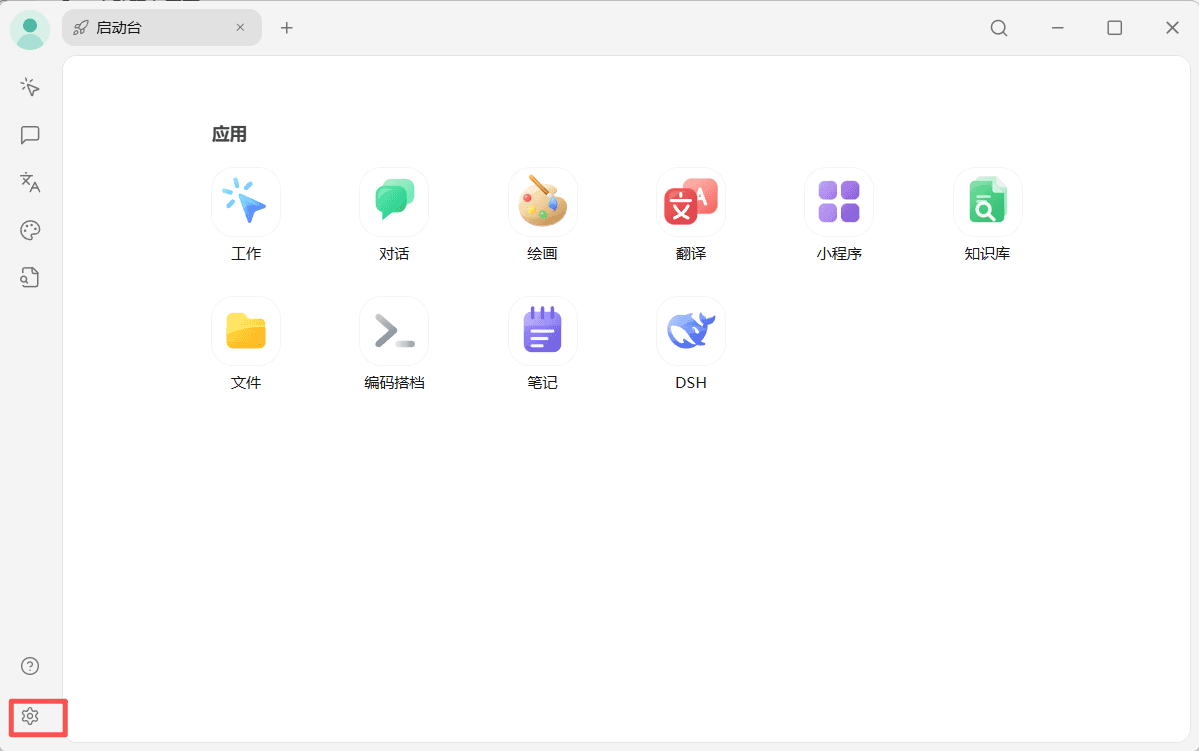
- 打开 Cherry Studio,点击左下角的 设置。
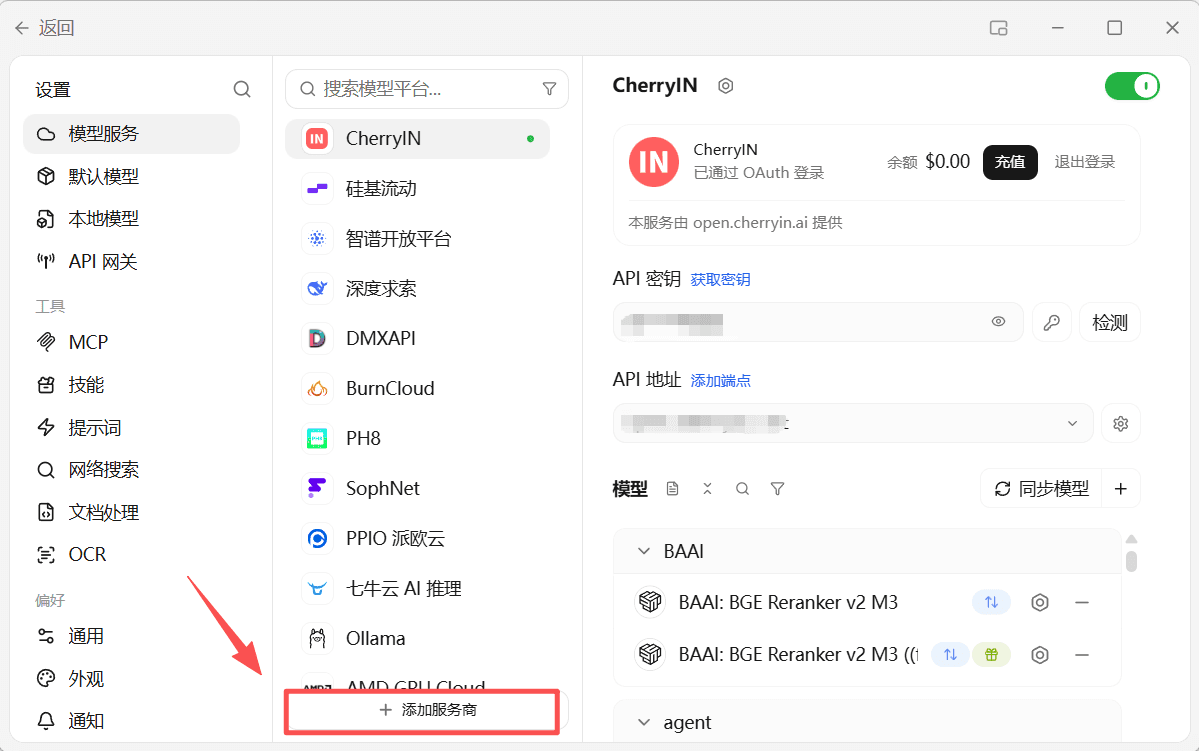
- 进入 模型服务,点击服务商列表底部的 添加服务商。
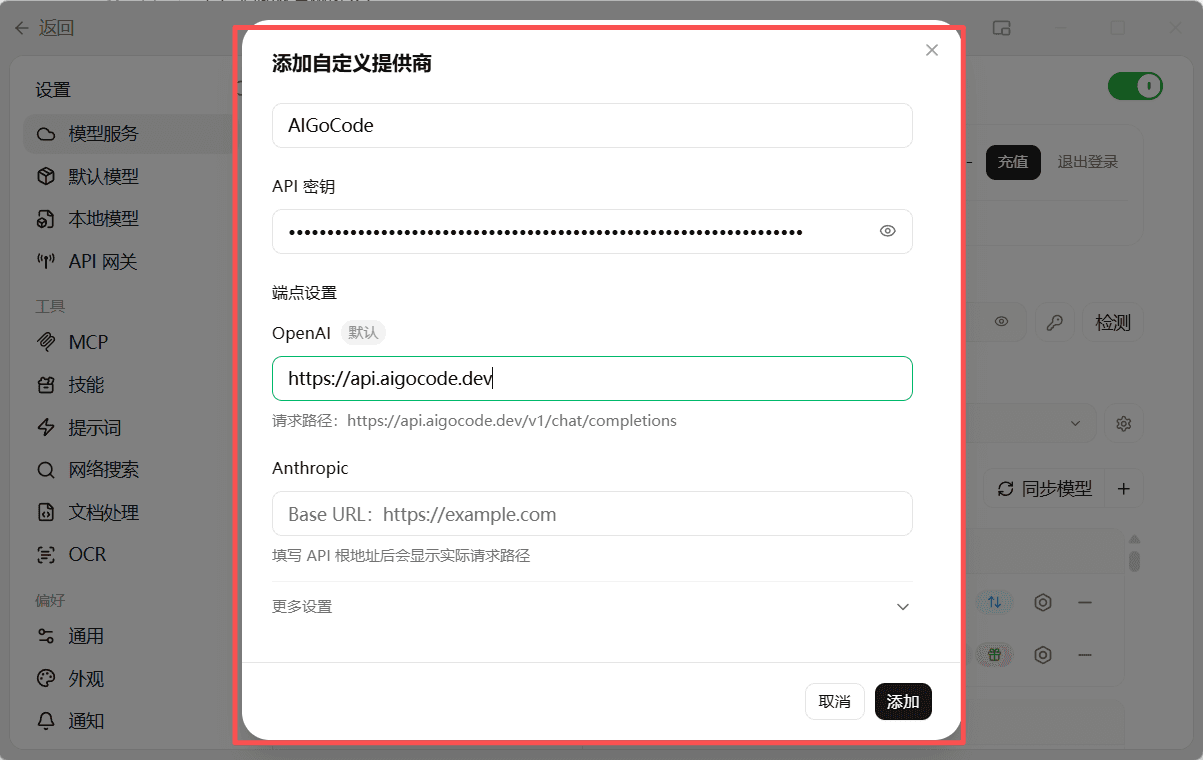
- 填写以下信息,然后点击 添加:
| 字段 | 填写内容 |
|---|---|
| 提供商名称 | AIGoCode |
| API 密钥 | 刚创建的 AIGoCode API Key |
| 对应协议的端点 | https://api.aigocode.dev |
请先在 AIGoCode API Key 页面查看该密钥使用的协议,再把地址填入 Cherry Studio 中对应协议的端点输入框。例如,OpenAI 协议填写 OpenAI 端点,Anthropic 协议填写 Anthropic 端点。下图以 OpenAI 协议为例。
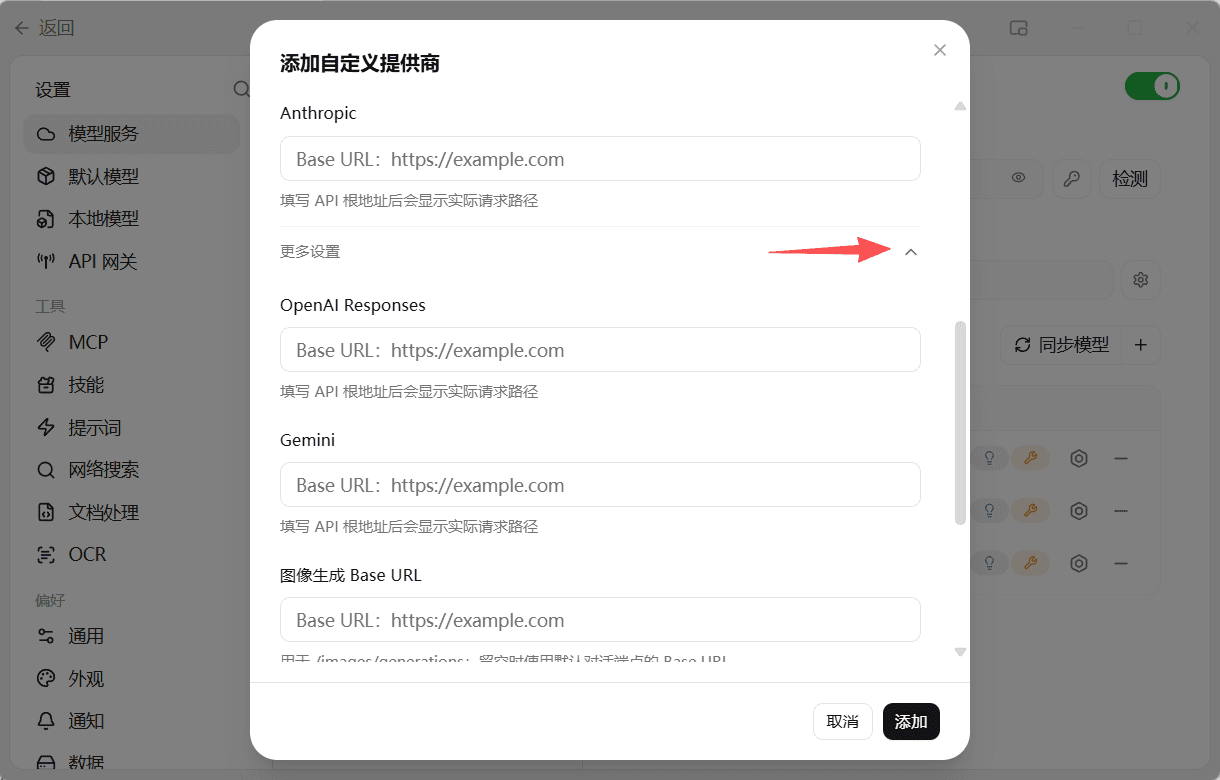
如需添加 Gemini 模型,请展开 更多设置,在 Gemini 端点输入框中填写 https://api.aigocode.dev,然后点击 添加。
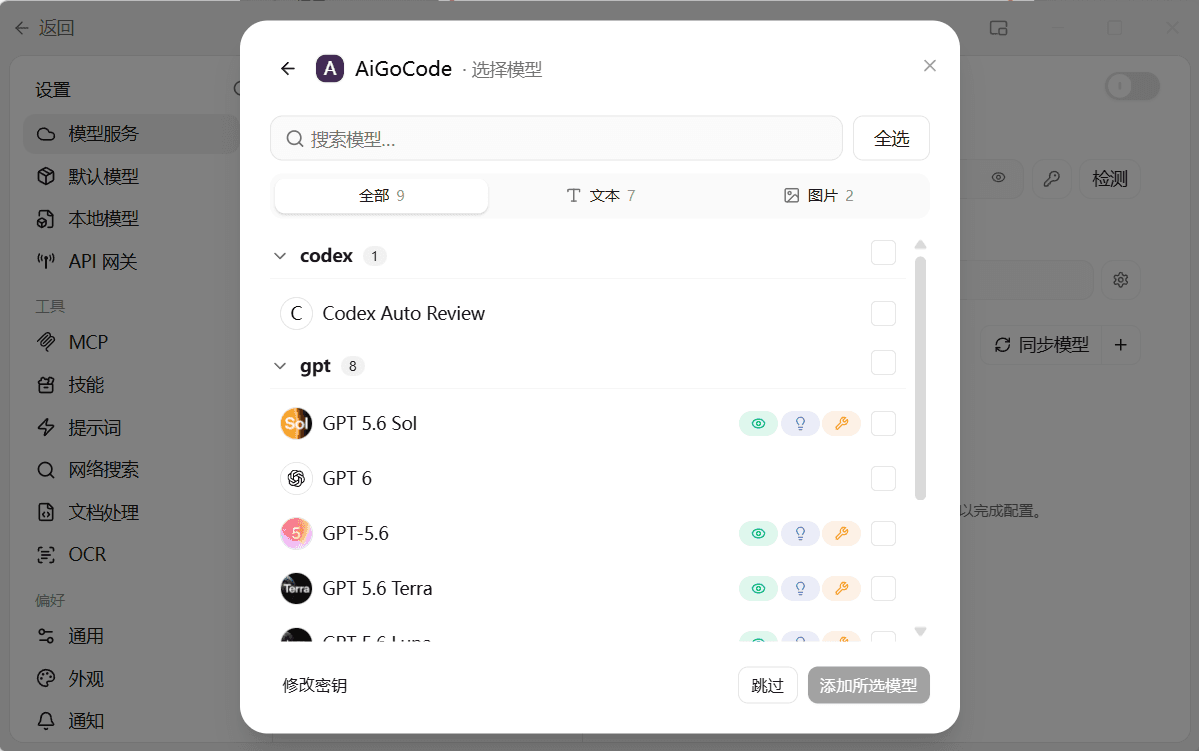
选择模型
添加服务商后,在模型列表中选择需要使用的模型。下面以 GPT-6 Astra 为例,勾选模型后点击 添加所选模型。
验证是否接入成功
返回对话页面,选择刚添加的 AIGoCode 模型并发送一条消息。
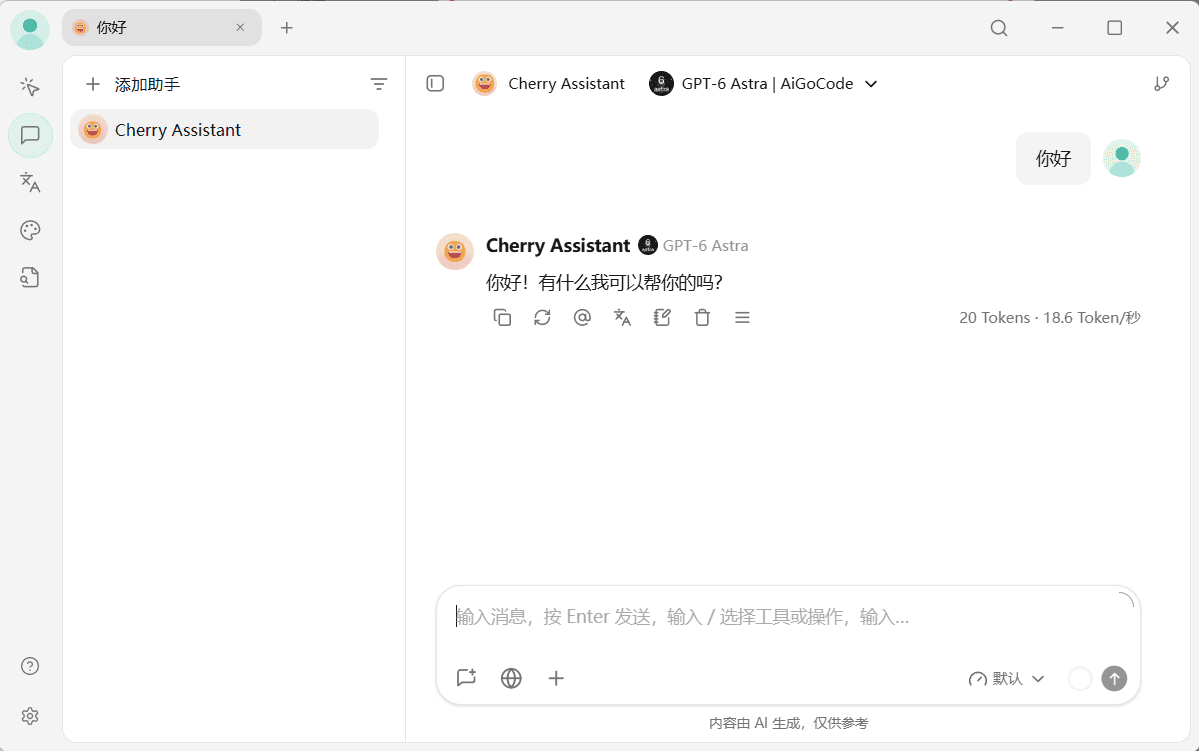
如果模型能够正常回复,说明接入完成。遇到 401、403、429 时查看 错误码。
如果模型不可用,先确认 模型名称列表里是否支持该模型,再检查 API Key、对应协议的端点和 AIGoCode 服务商开关。
常见问题与排查
填了地址和 Key,为什么模型仍无法调用?
检查地址是否填在 Key 对应协议的端点中,并确认 AIGoCode 服务商和目标模型均已开启。不同协议的端点分开配置,不能只填 OpenAI 端点就认为 Gemini 也已接入。
Gemini 模型的地址在哪里设置?
在添加服务商时展开 更多设置,将本页提供的根地址填入 Gemini 端点,再添加当前 Gemini 分组可用的模型。