先确定这次要保护哪条请求
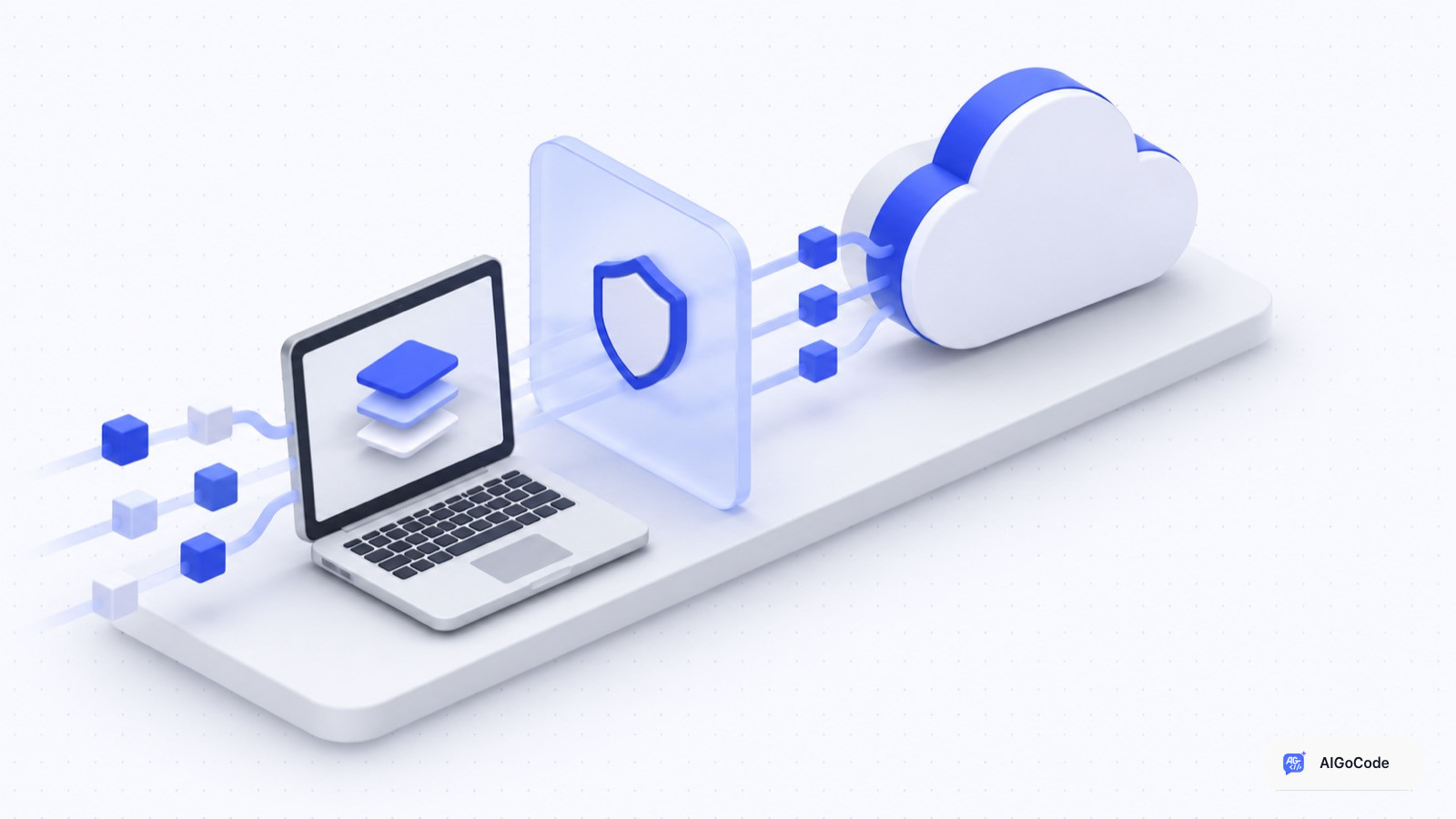
准备把日志或代码交给编码工具前,可以先到 AIGoCode Desktop 的「设置 → 隐私保护」检查「发送前在本机脱敏」。这项功能默认关闭。它按本机规则识别文字中的常见密钥、密码、个人信息或自定义词语,替换后再发送,并在支持的回复内容中还原。
启用前最有用的动作,是用一段完全虚构的文字试一遍,确认哪些内容会被替换、哪些正常文字被误判。下面是一份操作检查单,依据官方 Desktop 文档整理,不是一次真实敏感数据测试,也不承诺覆盖所有秘密。
第一步:先核对请求确实经过 Desktop
该功能只处理经过 Desktop 本机转发的 AIGoCode 请求。如果你在另外的脚本中直接调用 API,或使用「我的 Key」连接其他服务商,不能仅凭 Desktop 开着就认为这些请求也受此规则保护。
在 Agent 页面找到正在使用的工具,查看「使用的钥匙」是否选择 AIGoCode,并确认显示「已接入」。每个工具可以单独设置连接方式,因此 Claude Code 已接入,并不能证明另一个工具也走同一条路径。
工具通过 Desktop 的本机服务连接模型。关闭窗口后 App 可留在菜单栏或托盘;彻底退出则会停止这项服务。准备排查脱敏效果时,也应先确认它仍在运行。
第二步:准备一份没有真实秘密的样本
建议准备三类内容,并在纸面或本地记录预期结果:
| 样本 | 要观察的问题 |
|---|---|
| 明确标为演示用途的虚构凭据、虚构联系方式 | 规则是否识别你关心的文字形式 |
| 普通函数名、业务术语与不敏感的数字 | 是否出现误判,影响原任务理解 |
| 你在规则中指定的虚构词语 | 自定义替换是否符合预期 |
不要为了测试而粘贴真实 API Key、客户信息或生产日志。虚构样本的作用是观察规则行为,而不是证明真实数据已经安全。某个随手编的字符串未命中,也不必直接判定功能失效;先检查它是否属于所启用规则能识别的形式。
第三步:先在页面内试用,再保存配置
打开隐私保护页面,用其中的本机试用检查样本。逐项记录「预期替换」「实际结果」「误判或漏检」,不要只看界面有没有出现替换标记。
若页面的试用结果不符合预期,先调整规则和样本,避免直接拿真实任务反复试。官方说明规则可能漏检或误判;一次样本通过也不能外推为任意代码、任意文本都能识别。
对回复还原也要保留边界:文档说的是在支持的回复内容中还原,并非所有格式都保证恢复。任务依赖原始标识符时,收到回复后仍应人工核对是否有缺失或错位。
第四步:把图片与附件单独检查
文字规则不会识别图片、附件里的隐私。截图中的 Key、图片里的客户资料,不能靠文字试用结果判断已经处理。
官方文档说明,开启后默认阻止图片和附件,部分请求格式也可能无法使用。因此,若启用后原来的附件任务不能继续,应先对照这个边界检查,不要急着通过改地址或换 Key 绕开限制后继续发送敏感文件。
对于必须处理附件的工作,先另行确定材料能否提交、是否需要人工去除敏感内容,再决定具体操作。不要把解除阻止等同于附件已完成脱敏。
第五步:保存后新建工具会话
本机试用符合预期后保存设置,再按文档建议新建工具会话。连接刚调整过时,完全退出并重新打开原工具,核对当前模型和连接来源,再发送一条不含秘密的简单消息确认链路。
可以留下这份最小记录:工具名称、连接方式、所测虚构样本、命中的规则、已知误判,以及附件是否被阻止。记录中不需要包含真实 Key。
如果仍有问题,先核对 Desktop 正在运行、工具已接入、Key 分组适用和模型目录,再整理脱敏后的错误提示与截图提交支持请求。
什么时候可以开始真实任务
至少确认请求路径、文字规则试用、误判检查、附件边界和新会话这五项。对于未覆盖的敏感材料,继续在发送前人工移除或改用已获准的处理方式。
需要重新核对连接入口时,回到 AIGoCode 主站和 Desktop 文档。本清单帮助你检查实际配置;数据是否适合交给模型,仍要按自己的授权和材料要求判断。