AIGoCode Desktop
用桌面 App 连接编码工具、管理 API Key,或直接生成和修改图片。
AIGoCode Desktop 是 AIGoCode 的桌面 App,支持 Windows 和 macOS。你可以用它连接 Claude Code、Codex 等编码工具,管理 API Key,也可以直接在 App 里生成和修改图片。
如果你使用 AIGoCode,登录网站的同一个账号即可;如果你已经有其他服务商的 Key,也可以不登录,直接添加使用。
它能帮你做什么
| 你想做的事 | 打开哪里 |
|---|---|
| 让 Claude Code、Codex 等工具使用指定的模型服务 | Agent:选择工具,再选择连接方式 |
| 添加其他服务商的 Key,或管理 AIGoCode Key | Key:在一个页面查看和管理 |
| 根据文字画图,或上传图片后修改 | 绘画:输入描述,点击绘制 |
编码、对话和任务仍在你原来的工具里进行,Desktop 帮你完成连接配置。绘画则可以直接在 App 内使用。
下载与安装
前往 AIGoCode Desktop 下载页,选择与你电脑匹配的安装包。
- Windows:运行安装程序,按提示完成安装。
- macOS:打开
.dmg文件,将 AIGoCode Desktop 拖入「应用程序」,再打开 App。
如果准备连接编码工具,还需要安装对应工具。Desktop 中会显示检测到的安装状态;未安装时,可查看该工具的安装入口。
第一次连接编码工具
目前支持 Claude Code、Claude Desktop、Codex、OpenCode、Pi 和 DeepSeek Harness。
1. 选择工具
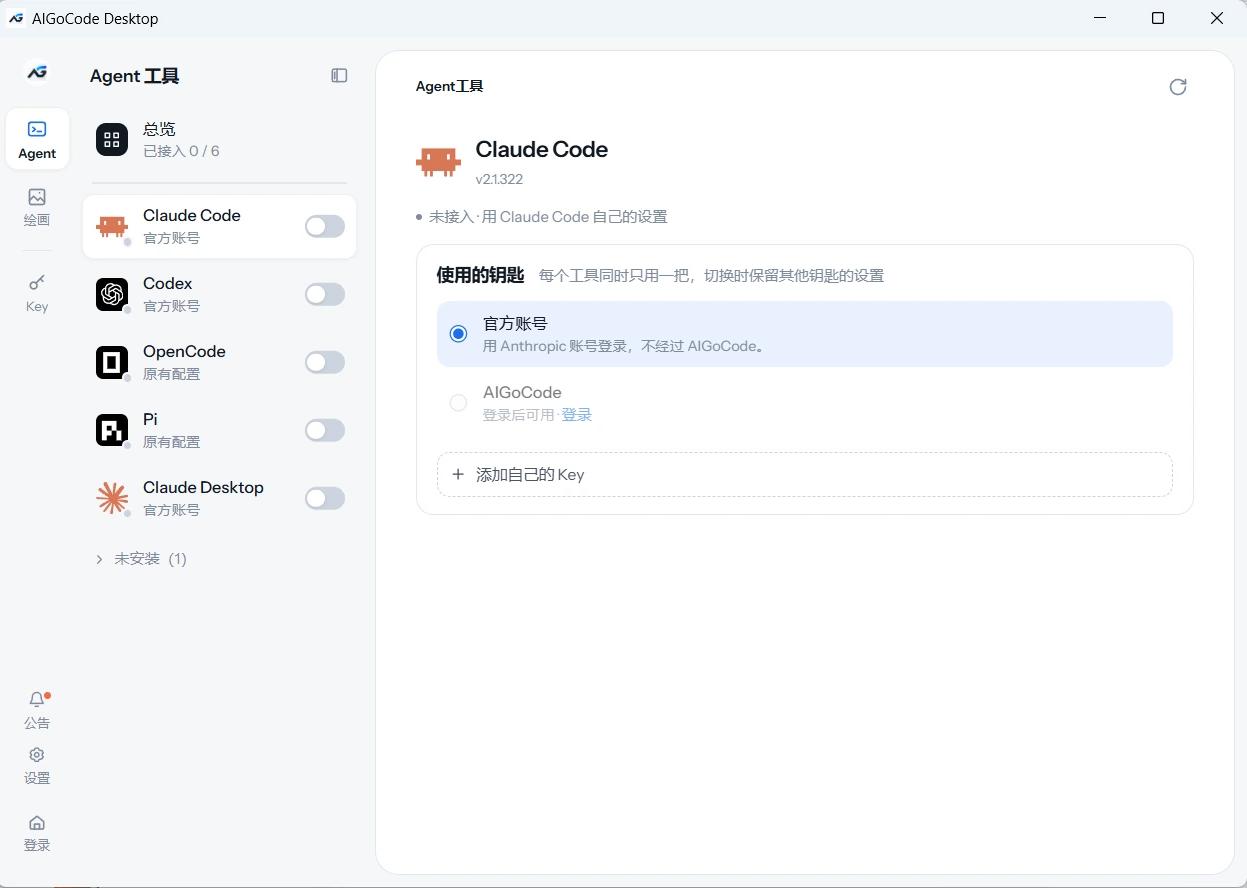
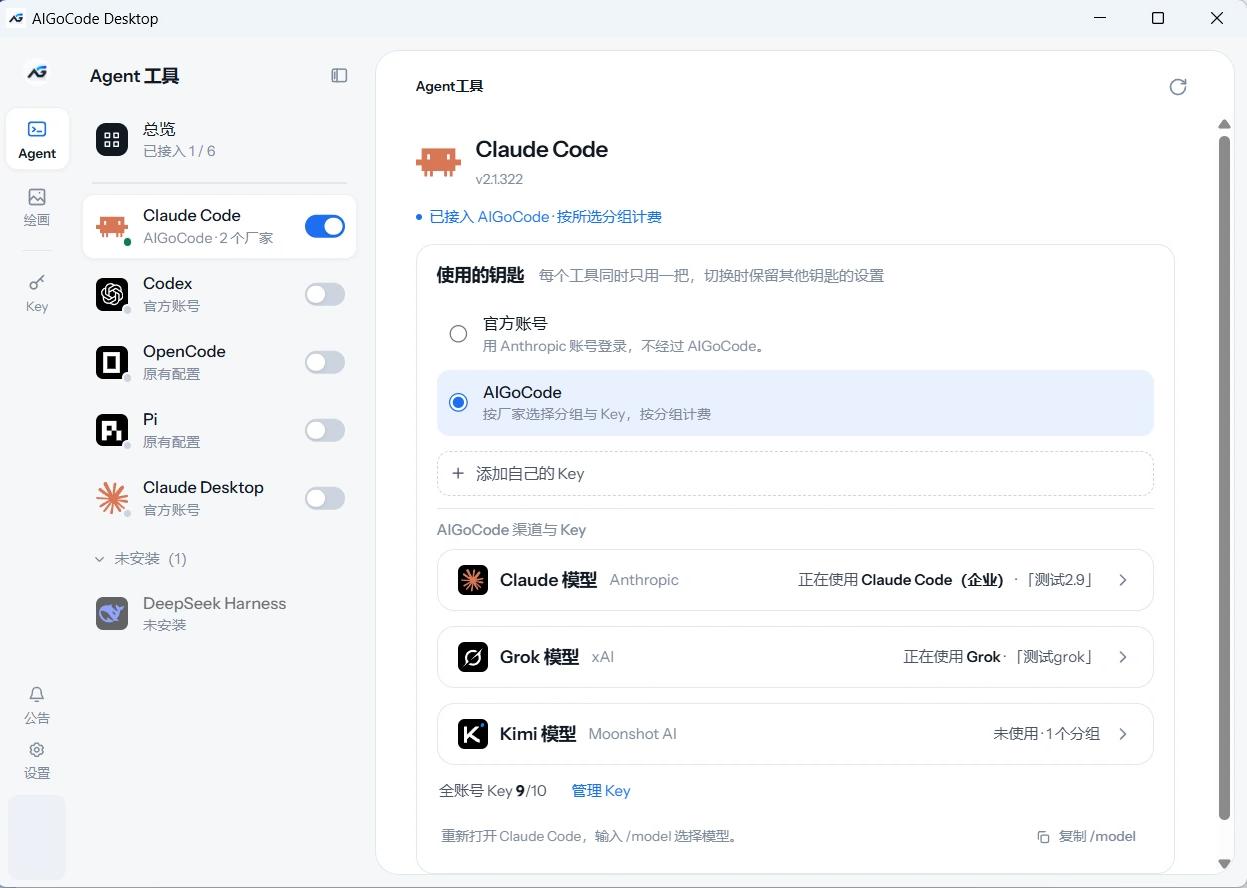
打开左侧 Agent,在工具列表里选择你正在使用的工具,例如 Claude Code。
页面中的「使用的钥匙」就是这个工具的连接方式:使用官方账号或原有配置、AIGoCode,或你添加的某一把 Key。每个工具同时使用一种连接方式,其他工具可以单独设置。
2. 选择连接方式
使用 AIGoCode
-
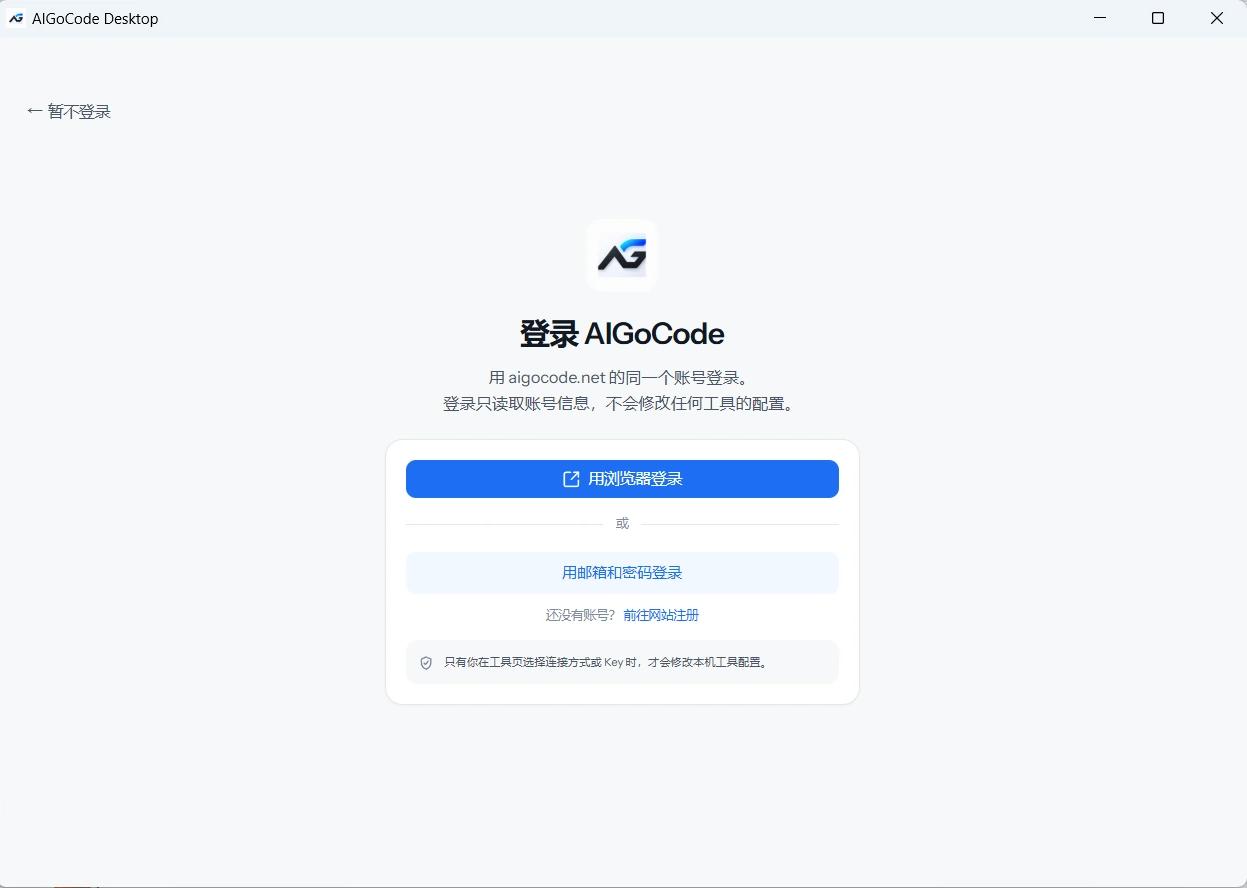
点击 App 中的 登录,推荐选择 用浏览器登录。
-
在打开的网站中,用你的 AIGoCode 账号登录,点击 授权并返回 Desktop。
-
回到工具页,在「使用的钥匙」中选择 AIGoCode。
-
查看下方的分组与 Key。有适用的 Key 时会默认选用;需要更换时,进入对应厂家选择分组和 Key。没有可用 Key 时,按页面提示点击 创建并使用。
「分组」决定这把 Key 能用哪些模型、适合哪些工具,以及按什么价格计费。选择前可以查看分组说明和模型目录。
使用其他服务商的 Key
- 打开 Key 页面,在「我的 Key」中点击 添加 Key。
- 填写方便自己识别的名称、服务商提供的 Base URL 和 Key。Base URL 就是服务商的 API 地址。
- 保存后回到 Agent,选择工具,再选中刚添加的 Key。部分工具还会提示你选择接口格式,按服务商说明填写。
我的 Key 只保存在这台电脑的系统凭据存储中,不需要登录 AIGoCode。能否连接某个工具,取决于服务商是否支持该工具需要的接口。
3. 回到原工具使用
确认页面显示 已接入 后,完全退出并重新打开对应工具,再按 Desktop 页面中的说明选择模型。
例如,Claude Code 可以输入 /model 选择模型;OpenCode、Pi 等工具则在模型列表中选择对应来源。发送一条简单消息,收到正常回复后即可开始使用。
请保持 Desktop 运行。 工具通过 Desktop 的本机服务连接模型;关闭窗口后,App 会留在菜单栏或托盘,彻底退出 App 会停止这项服务。
在一个地方管理 Key
Key 页面分成两部分:
- 我的 Key:你从其他服务商添加的 Key,只在本机保存和使用。
- AIGoCode Key:与你在 AIGoCode 网站上管理的是同一批 Key,登录后可新建、复制、重命名、更换分组或删除。
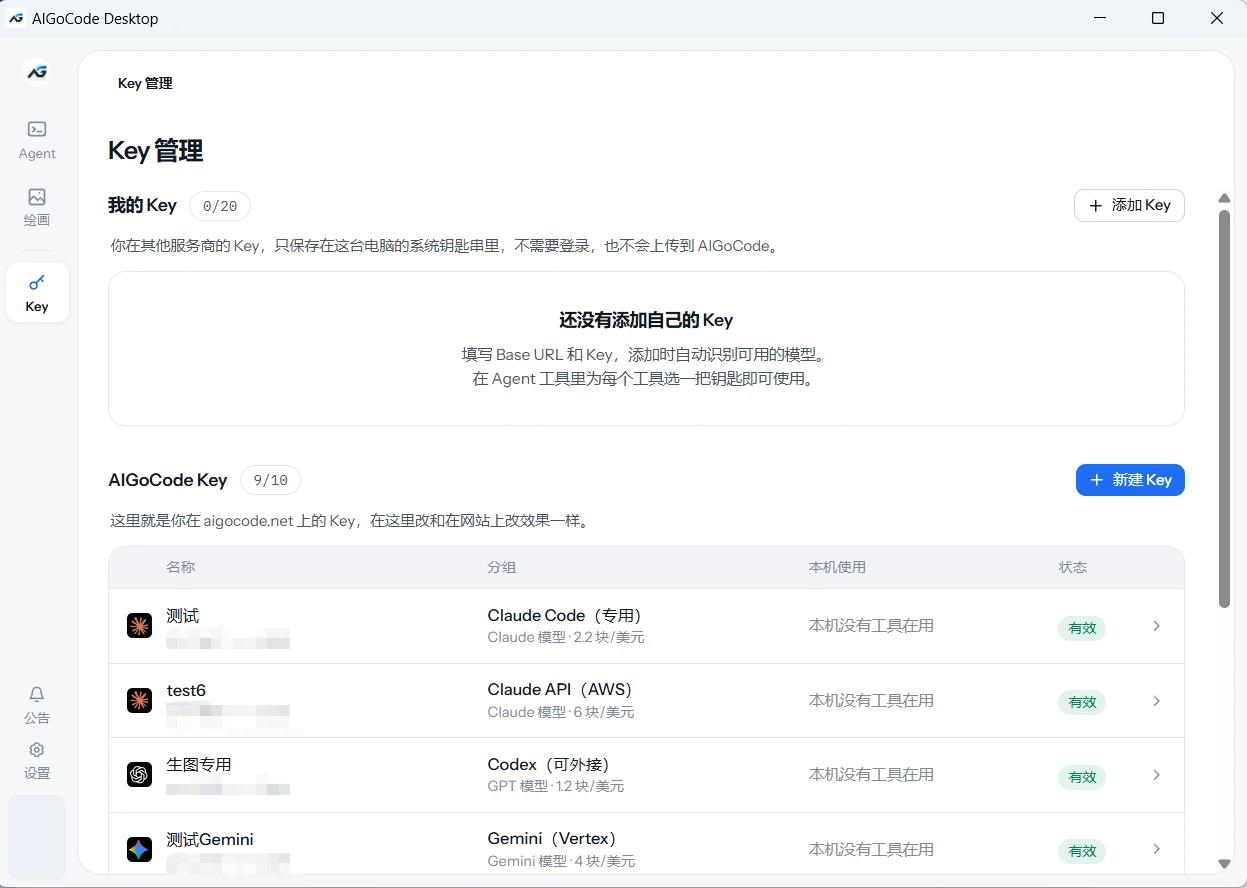
更换 AIGoCode Key 的分组或删除 Key,会影响所有正在使用它的地方,包括其他电脑或工具。操作前请确认提示;只想让某个工具暂时不用时,在该工具中关闭接入即可。
直接生成和修改图片
打开左侧 绘画,写下想要的画面,选择模型、比例和张数,然后点击 绘制。
例如:
画一朵粉色小花,两片绿叶,白色背景,简洁的水彩插画。
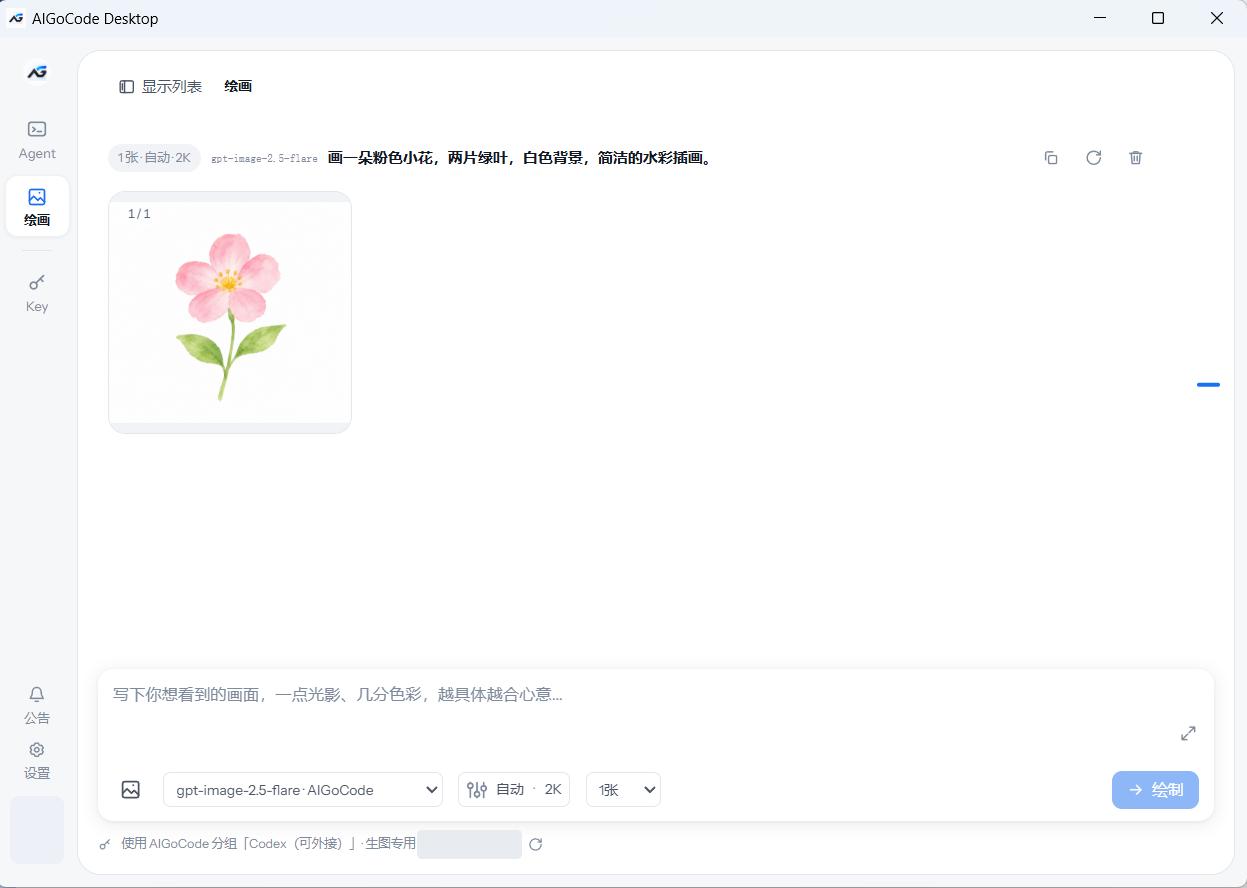
想修改图片时,可以上传、粘贴或拖入参考图;也可以在已有图片上点击 编辑,再输入修改要求,例如「把背景改成草地」,点击 绘制。直接发送新的描述不会自动带上之前的图片,需要修改哪张图,就明确选中它。
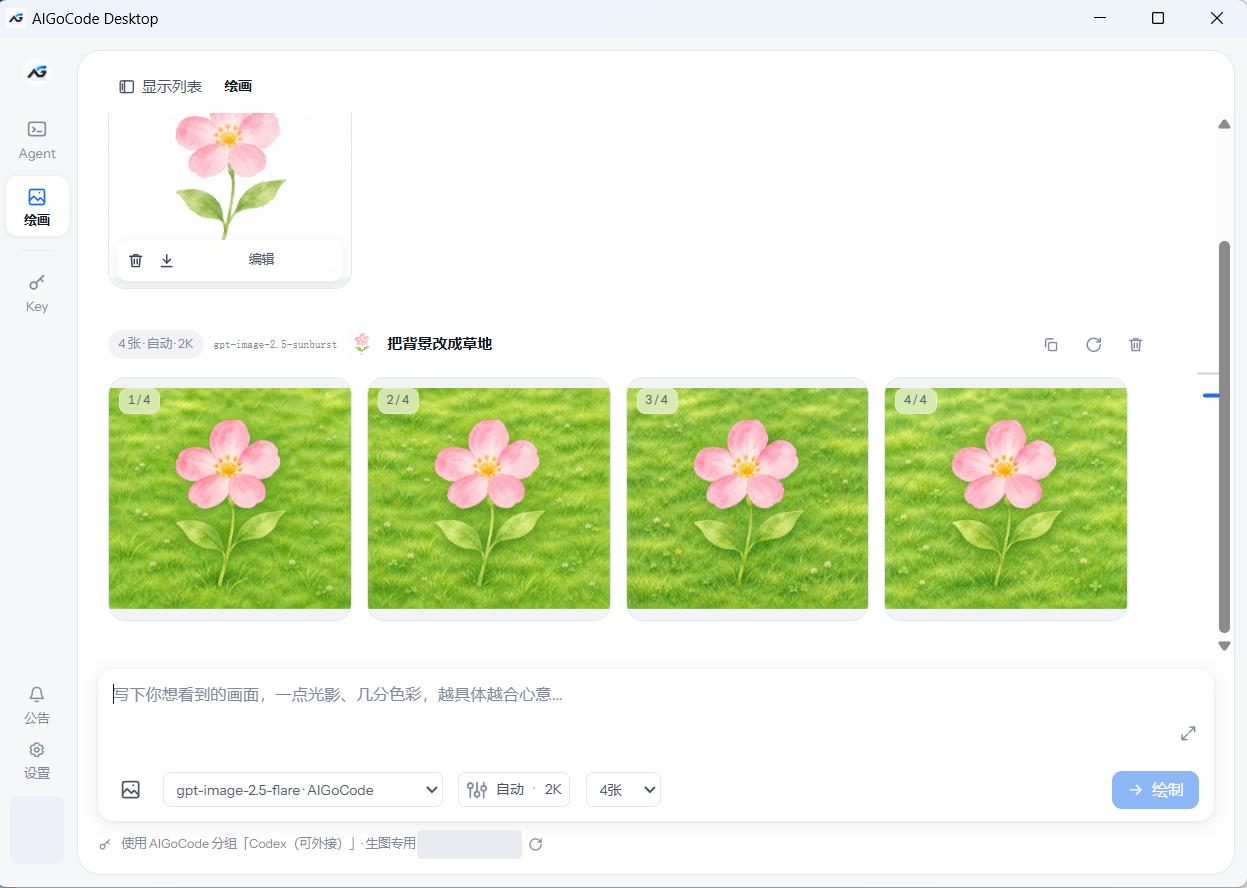
当前每次可生成 1~4 张,最多添加 8 张参考图。新请求目前提供 2K 规格,实际输出尺寸以模型返回为准。使用 AIGoCode 时,普通绘图默认 Flare,进入图片编辑时默认 Sunburst;支持图片接口的我的 Key 也可以用于绘画。
生成结果可以放大查看、下载或继续编辑。图片与历史记录保存在本机,不会自动同步到其他电脑;生成或编辑时,描述和所选参考图仍需发送给对应的模型服务。
按需开启隐私保护
在 设置 → 隐私保护 中,可以开启 发送前在本机脱敏。它会按本机规则识别文字中的常见密钥、密码、个人信息或你指定的词语,替换后再发送,并在支持的回复内容中还原。
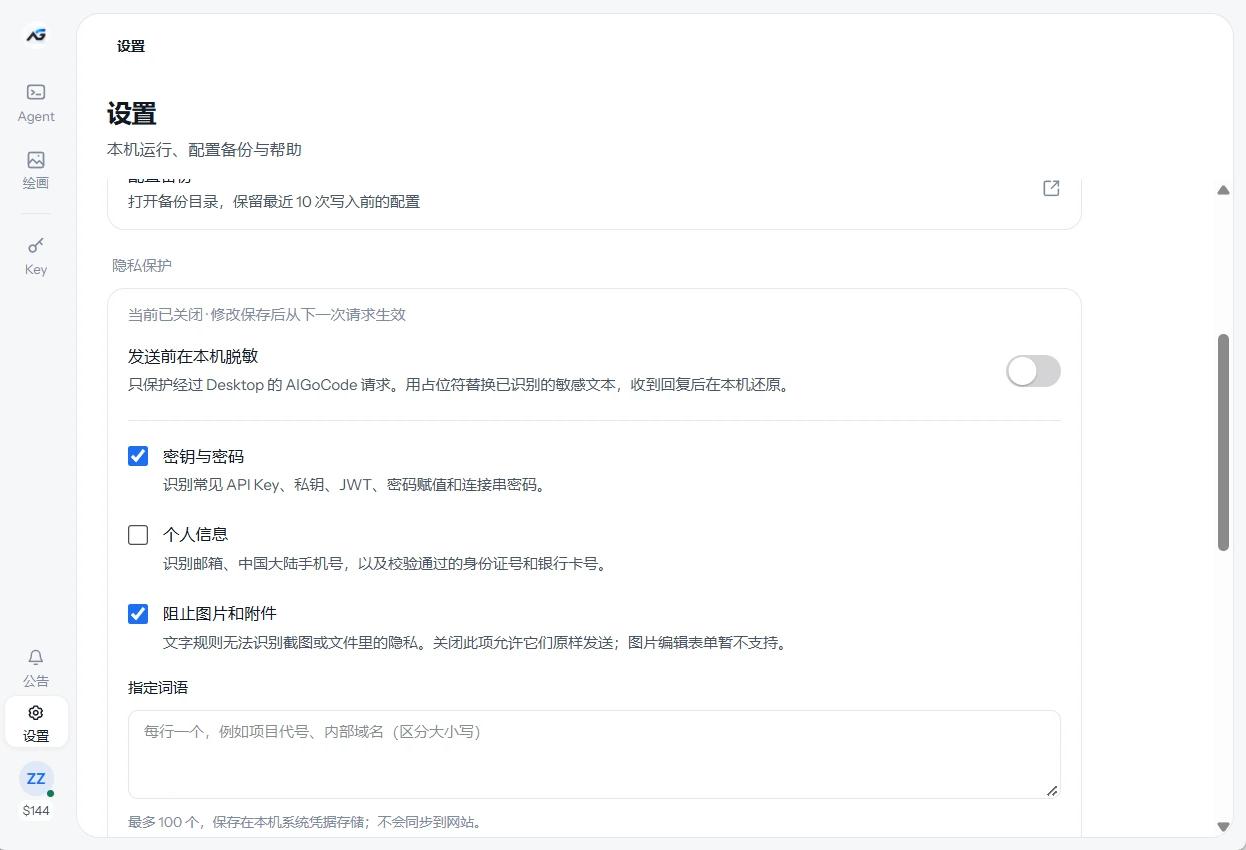
这项功能默认关闭,只处理经过 Desktop 本机转发的 AIGoCode 请求。规则可能漏检或误判,也不会识别图片、附件里的隐私;开启后默认阻止图片和附件,部分请求格式也可能无法使用。建议先用页面中的本机试用检查效果,保存后新建工具会话。
费用在哪里看
- 使用 AIGoCode:模型调用按所选分组计费,与网站共用账户额度;消费明细在 网站用量页面 查看。
- 使用我的 Key:由对应服务商按其规则计费,到该服务商查看余额和账单。
- 绘画:提交绘制、图片修改或重新生成都会发起模型请求。遇到超时或结果未知时,先核对消费记录,再决定是否重试。
连接后仍不能使用
先确认 Desktop 正在运行、工具页面显示已接入,再完全退出并重新打开原工具。仍有问题时,检查所选 Key 是否可用、分组是否支持当前工具,以及模型是否在该分组的目录中。
如果工具继续使用原来的连接方式,按 Desktop 页面的提示检查是否有旧配置冲突。需要协助时,可通过 AIGoCode 工单 提交工具名称、错误提示和截图。