程序员做一段产品演示或 PR 讲解视频,常常会卡在工具上。SaaS 剪辑上手快,但定制空间有限,价格也不便宜;想用代码把画面写死、每次渲染都一样,最常见的选择是 Remotion,可它要求把整段视频写成 React 组件,设计师不好直接改,Agent 写起来也容易跑偏。
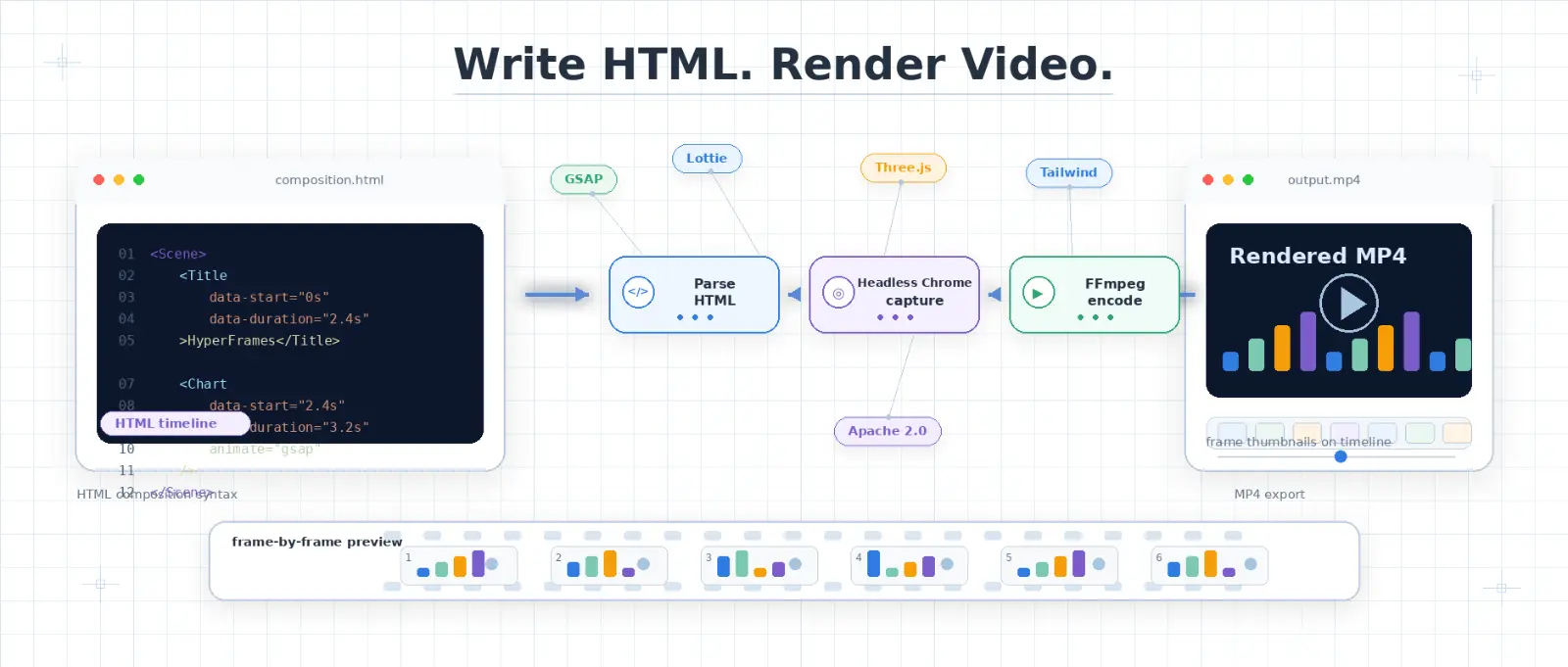
HeyGen 开源的 HyperFrames 换了一条路:把一段视频当成一份 HTML 来写。文字、图片、视频片段、音频和动画,都用 HTML 标签和 data 属性描述,跑一条命令就能渲染成 MP4。对人友好,对 Claude Code、Codex、Cursor 这类编程 Agent 更友好。
截至 2026 年 11 月,GitHub 仓库 heygen-com/hyperframes 的 star 数已超过 8.4 万,协议是 Apache-2.0。本文按当前官方 README、Skill 说明和《HyperFrames vs Remotion》指南,说明它怎么写、怎么装、和 Remotion 差在哪。
一份 HTML,就是一段视频
HyperFrames 的核心可以用一段官方示例看明白。一个最简单的画面,大致是这样:
<div id="stage" data-composition-id="launch" data-start="0" data-width="1920" data-height="1080">

  <video class="clip" data-start="0" data-duration="6" data-track-index="0"
         src="intro.mp4" muted playsinline></video>

  <h1 id="title" class="clip" data-start="1" data-duration="4" data-track-index="1">
    Launch day
  </h1>

  <audio data-start="0" data-duration="6" data-track-index="2"
         data-volume="0.5" src="music.wav"></audio>

</div>
根节点是整段视频的舞台,里面的 video、标题和 audio 各自带上 data-start、data-duration,就是出场起点和时长。data-track-index 相当于剪辑软件里的视频轨、字幕轨、音乐轨。
官方要求看得见的片段带上 class="clip",并写好 id、时间轴和轨道编号。动画如果用 GSAP 一类库,时间线需要先暂停,再注册到 window.__timelines,名称要和根节点的 data-composition-id 一致。漏掉最后这一步,往往只能得到一张静止画面。
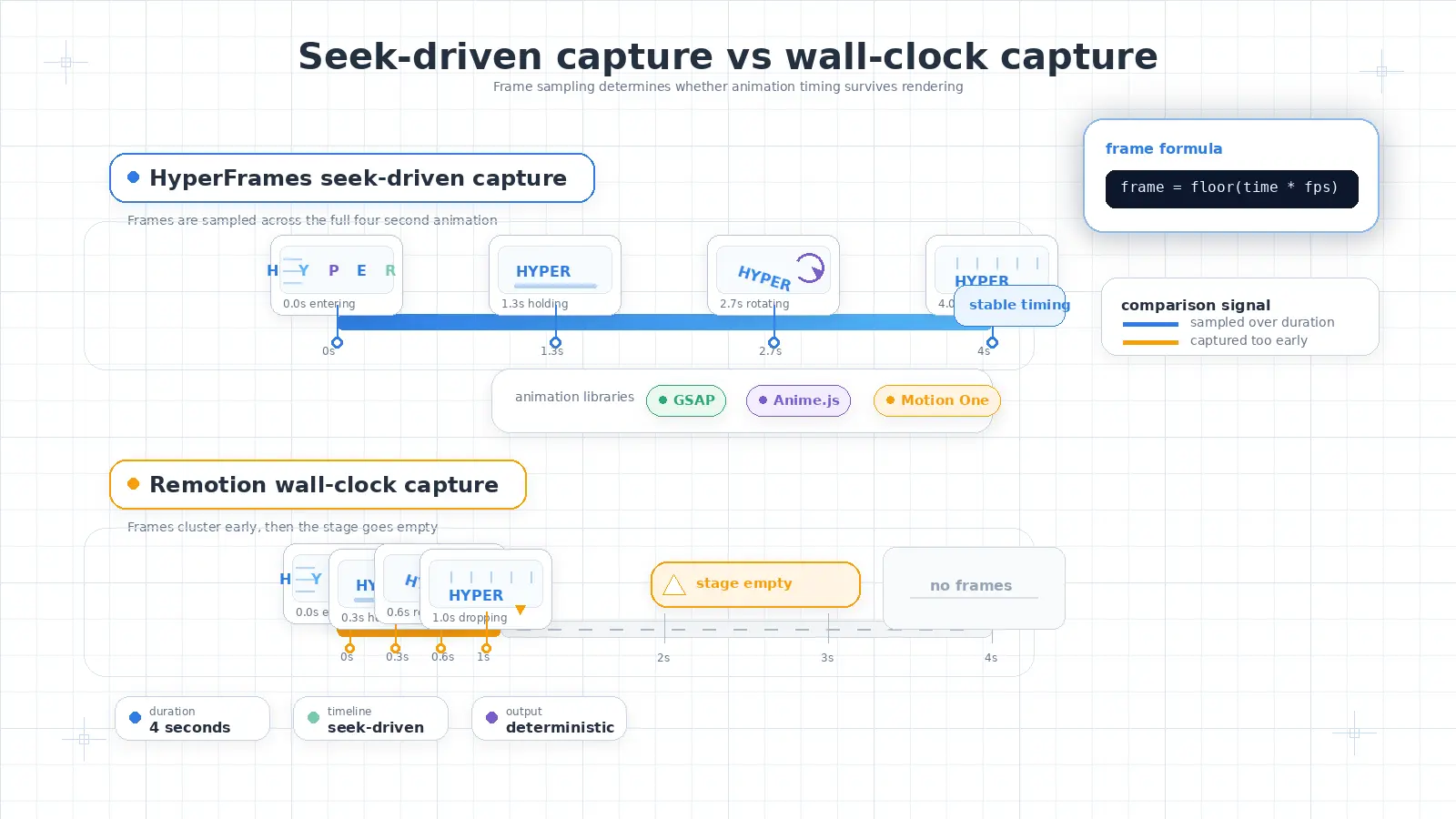
同一份 HTML 可以直接在浏览器里打开预览,不必先构建。渲染时,它用无头 Chrome 精确定位到每一帧再截取,交给 FFmpeg 编码,不依赖墙上的时钟,同样的输入会得到同样的 MP4。
和 Remotion 怎么选
两边底层接近,都是无头 Chrome 加 FFmpeg。真正的差别在你写什么:Remotion 押注 React 组件,HyperFrames 押注普通 HTML。
官方对比指南里还做了一组并列实验:用同一段需求分别交给只装了 Remotion Skill、以及只装了 HyperFrames Skill 的 Claude Code,各跑一次、不做事后修改。两边都能出片,时间接近;差别主要留在产物上——一边是需要继续维护的 React 工程,另一边是可以直接在浏览器里打开、也能继续交给 Agent 改的 HTML。一次实验说明不了谁画得更好,但能说明你最后拿到的是哪类源文件。
官方表格里更值得先看清的几点是:
| 项目 | HyperFrames | Remotion |
|---|---|---|
| 你写什么 | HTML、CSS 和 JavaScript | React 和 TypeScript |
| 动画怎么对齐帧 | 渲染器先暂停动画,再 seek 到精确时间点再截帧 | 组件按当前帧号计算数值 |
| 已有网页素材 | HTML、CSS,以及 GSAP、Lottie 等通常能较直接放进来 | 通常要改写成 React 组件 |
| 协议 | Apache-2.0 | 独立的 Remotion License,个人和不超过 3 人的公司可免费,再往上需付费,以当时条款为准 |
seek 这一层是它刻意强调的能力。因为不是跟着真实时钟跑,而是由渲染器把动画拨到指定时刻,GSAP、Web Animations、Lottie 这类浏览器运行时才能做到同一帧每次都一样。官方也写明:时间线必须暂停、不能靠墙上的钟、不能用未固定种子的随机数,规则没守住时,画面会静悄悄地出错。
如果团队已经在用 React,组件、设计系统和类型都在那一套里,选 Remotion 仍然很自然。它更成熟,模板、教程和生产案例都更多,云端渲染文档也更完整。HyperFrames 更适合的是:素材本来就是网页,或者主要交给 Agent 来写视频,又希望协议宽松、可以自托管。
已经有 Remotion 项目要迁过来,官方提供了按需安装的 /remotion-to-hyperframes Skill。它会把 useCurrentFrame、interpolate 和 Sequence 往时间线对过去,并渲染两边结果做逐帧对照;不适合翻译的部分会标明,而不是悄悄写错。
给 Agent 用:先装 Skill,再让它写视频
环境要求是 Node.js 22 或更高,以及本机可用的 FFmpeg。用 npx hyperframes doctor 可以检查 Node、FFmpeg 和 Chrome 是否就绪。
当前官方更推荐先给编程 Agent 装 Skill。若你用的是 Claude Code,可以用版本化的插件市场:
claude plugin marketplace add heygen-com/hyperframes
claude plugin install hyperframes@hyperframes
装好后,在 Claude Code 里用 /hyperframes:hyperframes。其他支持 Skill 的工具,包括 Codex、Cursor、Gemini CLI、OpenCode,可以用:
npx skills add heygen-com/hyperframes
交互安装时,官方建议先选 Core Skills,不必一次装完全部。若在脚本或持续集成里非交互安装,用 npx hyperframes skills update 只会装核心一组,和当前 CLI 版本对齐。需要完整的 9 个已发布 Skill 时,再显式加 --all。
官方现在的核心组是:/hyperframes、/hyperframes-cli、/hyperframes-registry、/media-use、/reverse-any-video、/style-sampling。其中后两个标为 HyperFrames Pro。/figma、/slideshow 和 /remotion-to-hyperframes 按需再装。/hyperframes 是入口,先读它,再进入具体工作流。
装完可以这样说:
用 /hyperframes 做一个 10 秒的产品介绍视频,深色背景上有一个淡入的标题,再加一点轻柔的背景音乐。
也可以直接喂材料,比如把一份 PDF 总结成 45 秒宣传片,或把一份 CSV 做成动态条形图竞赛。Agent 会按 Skill 里的约定去规划、写 HTML、接动画、检查、预览和渲染。
不想走 Agent,也可以只用命令行:
npx hyperframes init my-video
cd my-video
npx hyperframes preview
npx hyperframes render
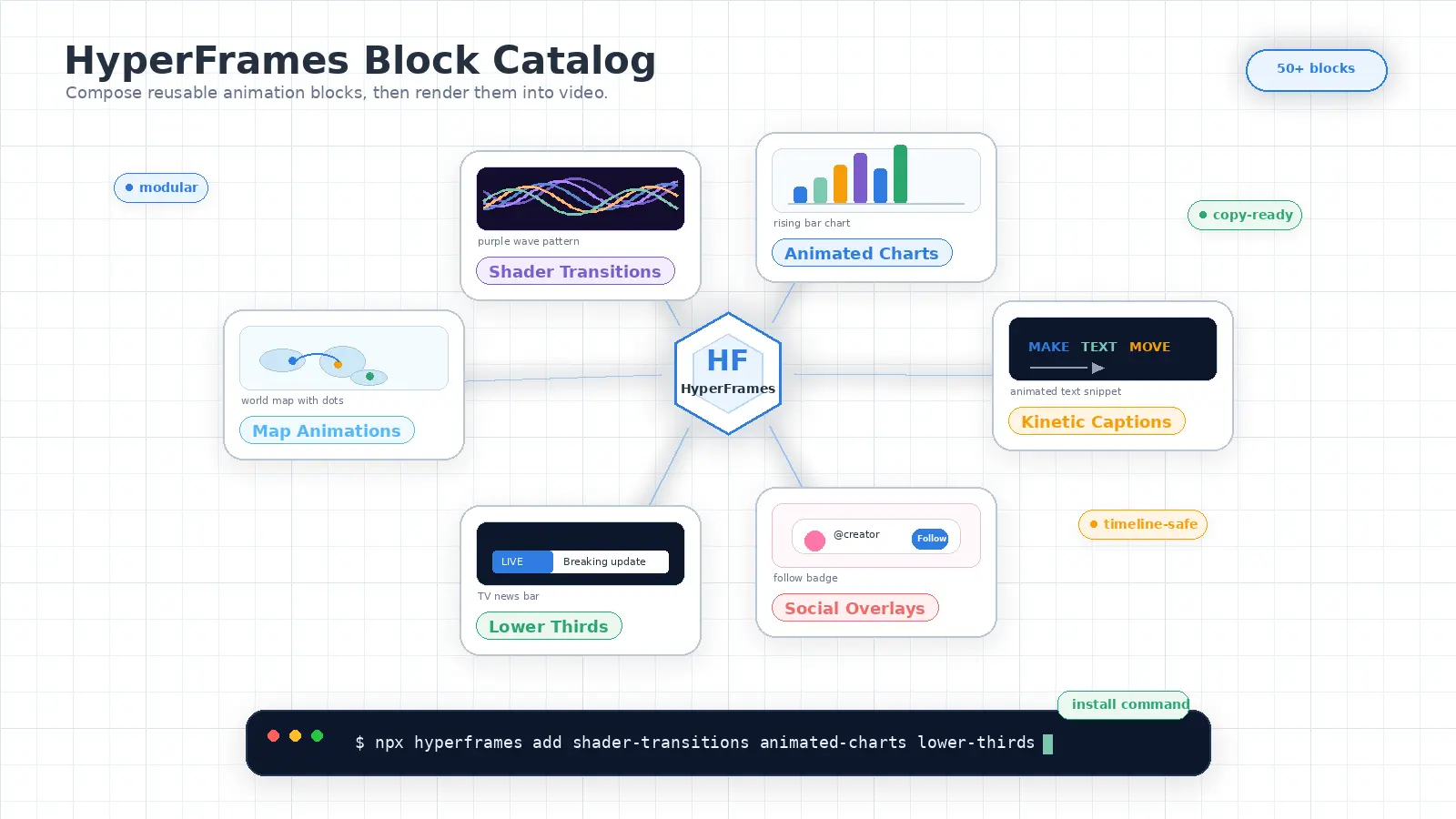
init 会生成标准项目结构。preview 在浏览器里实时预览,render 输出 MP4。目录里还有大约 450 个现成的可编辑组件,覆盖转场、浮层、标题、字幕、图表、地图和镜头运动等,可用 npx hyperframes add 按名称添加。需要云端或批量渲染时,官方还提供 AWS Lambda 和 Google Cloud Run 等路径,细节以当前文档为准。
另外,官方现在也提供桌面应用和 Studio。Studio 可免费使用;Pro 方案会加上 HeyGen 的部分视频、图像、语音和音乐模型,具体以定价页为准。
适合什么场景
官方列出的方向包括:产品发布和功能介绍、带代码差异和字幕的 PR 讲解、数据可视化和地图动画、带花字和配乐的社交短视频、把文档或网页做成讲解片,以及给自动化内容流水线做可复用的动效。
它解决的是「用代码和 Agent 写出可重复渲染的视频」,不是把 Premiere 的全部剪辑能力搬进来。复杂的真人拍摄剪辑、重度调色和协作审片,仍然更适合专业剪辑软件。动画库如果自带时钟,也要按官方的 frame adapter 来对接,不能假定丢进去就能对准每一帧。
如果你主要是把已有口播视频按逐字稿剪掉停顿和口癖,可以对照已经写过的 Codex 剪视频教程:用 video-use 按逐字稿剪掉口癖和停顿。那条路处理的是成片剪辑;HyperFrames 则是从 HTML 把片子写出来,两条路径不一样。
小结
HyperFrames 把视频写成 HTML:时间轴用 data 属性声明,动画交给 GSAP、Lottie 这些更常见的网页方案,渲染走无头 Chrome 和 FFmpeg,同一份源每次都能得到同样的 MP4。协议是 Apache-2.0,本地、Docker 和云端都能渲,再配上一组专门给 Agent 用的 Skill,从写到渲可以在 Claude Code 或 Codex 里走完。
要做产品介绍、PR 演示、数据动画或自动出片流水线,可以先在本机跑通 preview 和 render,再把 Skill 交给正在用的编程工具。若要在 Claude Code 或 Codex 里长期跑这类本地工作流,也可以先看 AIGoCode 使用指南。