先看这轮有没有明确选中图片
在 AIGoCode Desktop 的绘画页输入「把背景改成草地」,并不意味着 App 一定会使用上一张图。官方文档明确:直接发送新的描述不会自动带上之前的图片;要修改哪张图,需要明确选中它。
所以,当结果像是重新画了一张时,先核对本轮选图方式,比继续追加「就是刚才那张」更有帮助。下面按一个保留主体、只改背景的任务整理操作顺序,依据官方 Desktop 文档,不代表对编辑效果的保证。
第一步:确定是新生成,还是已有图修改
如果目标是全新画面,打开绘画页,输入描述,选择模型、比例和张数,点击绘制即可。
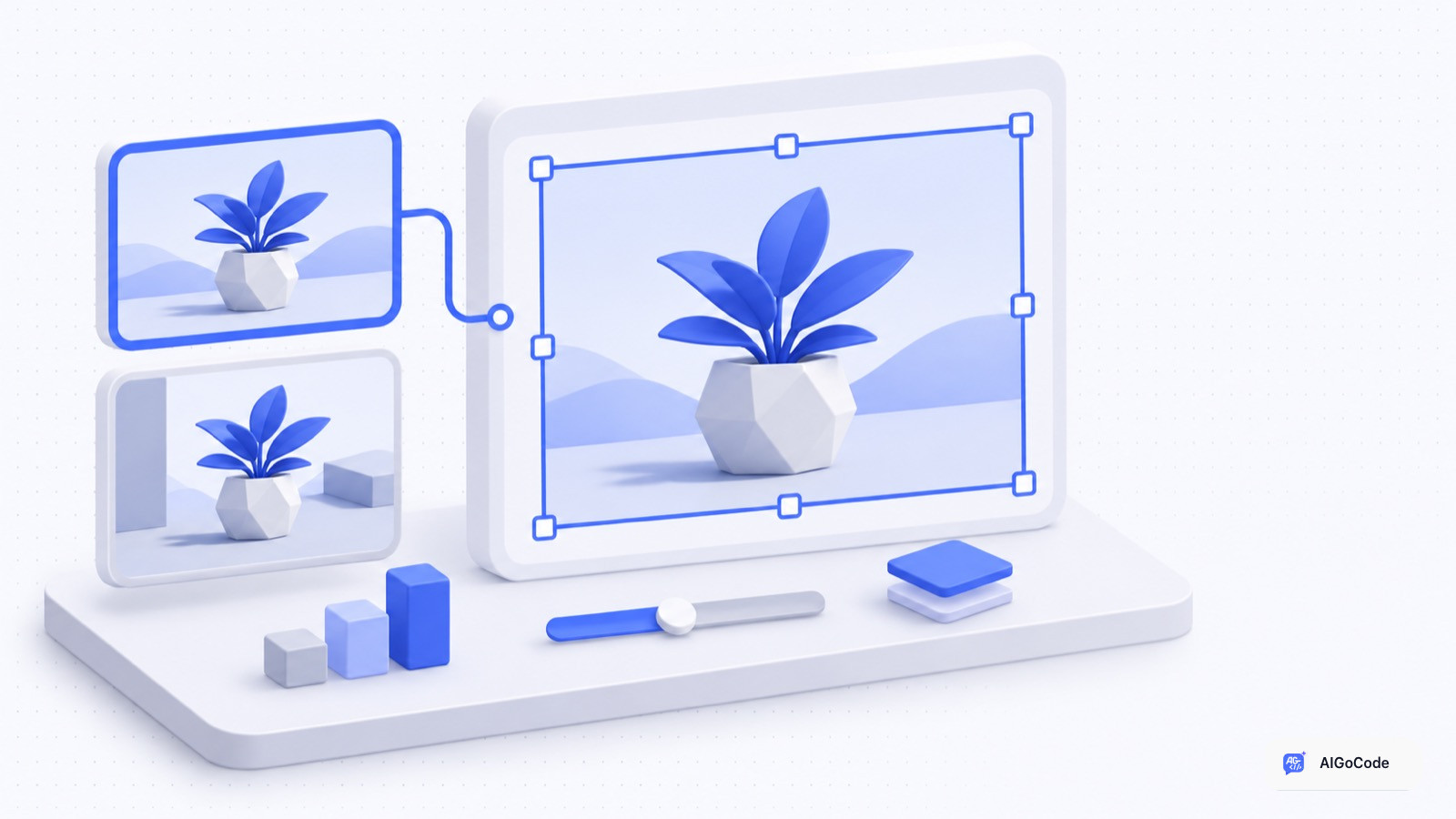
如果目标是修改已有图片,可以在该图片上点击「编辑」,再输入修改要求;也可以上传、粘贴或拖入参考图。关键是先明确本轮使用哪张图,再提交描述。
例如,你想保留一张产品图的主体,只改背景,可以先点击那张图的「编辑」,再写:「保留主体,背景改成浅色草地,主体的位置尽量保持。」这是任务写法建议,并非模型必定保留所有细节的承诺。生成后仍应对照原图检查。
第二步:多张相近图片时,先写出这轮的目标
历史里有多个版本时,先打开要用的那张图确认内容,再开始编辑。不要仅凭对话里提过「上一版」就推断图片已经被选入请求。
可以给自己留一个简短核对表:
| 检查项 | 提交前要确认什么 |
|---|---|
| 修改对象 | 明确选中想修改的图片,而非只输入追问 |
| 修改范围 | 描述本轮要改的部分,例如只换背景 |
| 需要保留的内容 | 说明主体、配色等要求,并在结果中复查 |
| 参考材料 | 只选这轮确有需要、且适合发送给模型的图片 |
如果使用多张参考图,文字中说明每张图的用途有助于表达意图,但不能据此承诺服务会逐项严格遵循。官方确认的是可添加参考图的入口与数量边界。
第三步:检查规格,不把请求规格当结果尺寸
当前 Desktop 每次可生成 1~4 张,最多添加 8 张参考图。新请求目前提供 2K 规格,实际输出尺寸以模型返回为准。下载后若要用于排版或交付,仍应检查真实像素尺寸。
使用 AIGoCode 时,普通绘图默认 Flare,进入图片编辑默认 Sunburst。支持图片接口的「我的 Key」也可用于绘画,但不能只因已经添加了某把 Key,就认定它支持图片任务;需要核对对应服务商能力。
需要的是一张结果时,先选一张即可。张数是本次生成结果数量的选择,不是对历史中已有图片的自动引用。
第四步:用原图对照结果,再决定继续编辑
结果可以放大查看、下载或继续编辑。建议每次只明确一个主要变化,收到结果后对照主体、背景、文字与边缘细节,再决定下一轮要基于哪个版本修改。
若准备基于刚生成的结果继续修改,再次明确选中该结果进入编辑。不要因为仍在同一绘画页面,就假设新的文字会自动携带刚才的图片。
这套检查减少的是操作对象选错的机会,不保证模型对主体或局部内容完全无损保留。重要的产品文字、标识和细节应人工复核。
第五步:分清本机历史与发送给模型的材料
Desktop 的图片与历史记录保存在本机,不会自动同步到其他电脑。因此,在另一台电脑打开 App 后找不到旧图时,先检查本机是否有原文件,不要把它直接判断为本次请求失败。
需要跨电脑继续处理时,先确认手头保存的是正确图片,再通过上传、粘贴或拖入添加参考图。这里不是云端历史恢复流程。
本机保存也不等于编辑过程离线:生成或编辑时,描述和所选参考图仍需发给对应模型服务。提交客户图片、截图或其他材料前,应先确认有权使用并移除不适合发送的内容。
超时后不要用反复点击确认选图
提交绘制、图片修改或重新生成都会发起模型请求。官方建议遇到超时或结果未知时,先核对消费记录,再决定是否重试。
如果上次结果还不确定,重复点击「绘制」并不能证明上一轮没有执行。先记录本轮时间与任务内容,使用 AIGoCode 时到网站用量页面核对;使用「我的 Key」时,到相应服务商查看余额和账单。
回到任务本身,最小检查顺序就是:选对原图、写清修改、核对规格、提交后检查结果。可从 AIGoCode 主站进入相关服务,完整入口以 Desktop 文档为准。