把一条中文口播做成英文版,常见做法是把活拆到好几个工具里:先转录,再翻译,再找 TTS 配音,最后回到剪辑软件对轴。人一多就更容易乱,配出来的声音对不上原来的说话人。VoiceStudio 把这条链路收进一个本地应用:转录、翻译、按说话人克隆或指定声音、生成配音、再导出成片,都可以在自己机器上完成。
项目仓库是 debpalash/VoiceStudio,官方文档在 voicestudio.sh。许可证是 AGPL-3.0,和上一篇介绍的 Voicebox(MIT 协议的本地语音工作室)不是同一个项目。VoiceStudio 更强调「视频配音」这条完整流水线。截至 2026 年 11 月,仓库 star 已超过 11 万。下面按官方文档和原文整理这条流水线怎么走、引擎和隐私默认值要注意什么。文中步骤未在本文环境中实际操作。
它做的不是单次朗读,是一条配音流水线
官方把配音工作区写成固定的几步:上传,准备,转录,编辑,生成,导出。你可以丢入本地音视频,或按文档支持的方式提供媒体链接,确认源语言和说话人数量后再开始。系统会把人声和背景尽量分开,转出带时间戳的逐字稿,并给每句话标上说话人。
关键在「人还是原来那个人」。默认做法是给每个检测到的说话人,从原片里克隆一条声音,再用这条声音去说译文。多人对话时,不会把所有角色收成同一种音色。你也可以在 Cast(选角)面板里,给某个人换成资料库里已有的声音。
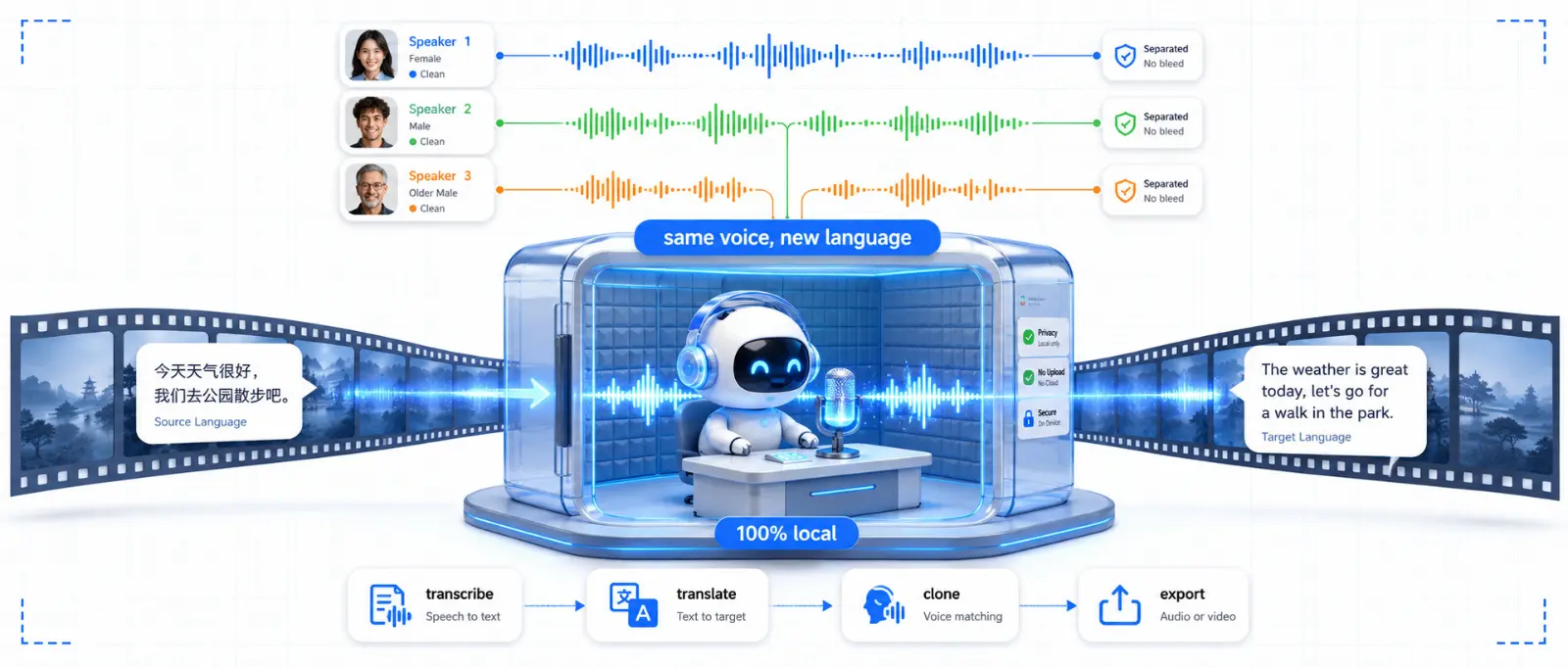
上图中间写着 same voice, new language 和 100% local。左侧胶片上的中文对白是「今天天气很好,我们去公园散步吧。」,右侧对应英文 The weather is great today, let's go for a walk in the park. 顶部三条声线分别标了 Speaker 1、2、3,底部是 transcribe、translate、clone、export 四个步骤。这是功能示意,图中的句子是配图用的例子。
四步怎么走
官方指南里的操作,可以按下面这条顺序理解。图二把同样的四步画得更具体。
- 转录。 默认常见组合是 WhisperX 这类带词级时间戳的引擎,方便后面把配音对回原片。如果要区分说话人,需要打开说话人检测;官方文档提到,这部分可能用到 pyannote,并需要 Hugging Face 上的免费令牌和一次许可确认。没开的话,所有句子会被当成同一个人。
- 翻译和校对。 选目标语言后翻译整份稿,再逐句改译名、术语。文档里有术语表(Glossary),避免同一专有名词前后翻译不一致。源语言和说话人标错,也要在这一步改掉,否则后面会按错误的角色去配音。
- 给每个角色定声音并生成。 在 Cast 里确认「自动克隆该角色」还是改用资料库里的声音。长视频可以把 Voice match 设为 Consistent,让同一角色始终用同一段参考,减少前后漂移。生成时,文档写明改过的句子可以只重渲这一句,不必整片重来。某句译文太长、超出原时间槽,界面会提示,可以改短或使用文档中的时间拟合选项。
- 预览和导出。 可以先听单句,再检查时间轴上是否有裁切、重叠或空白过长。导出可以是配好音的 MP4,也可以按文档选择是否保留原片背景、是否把字幕烧进画面。字幕可出 SRT 或 VTT。
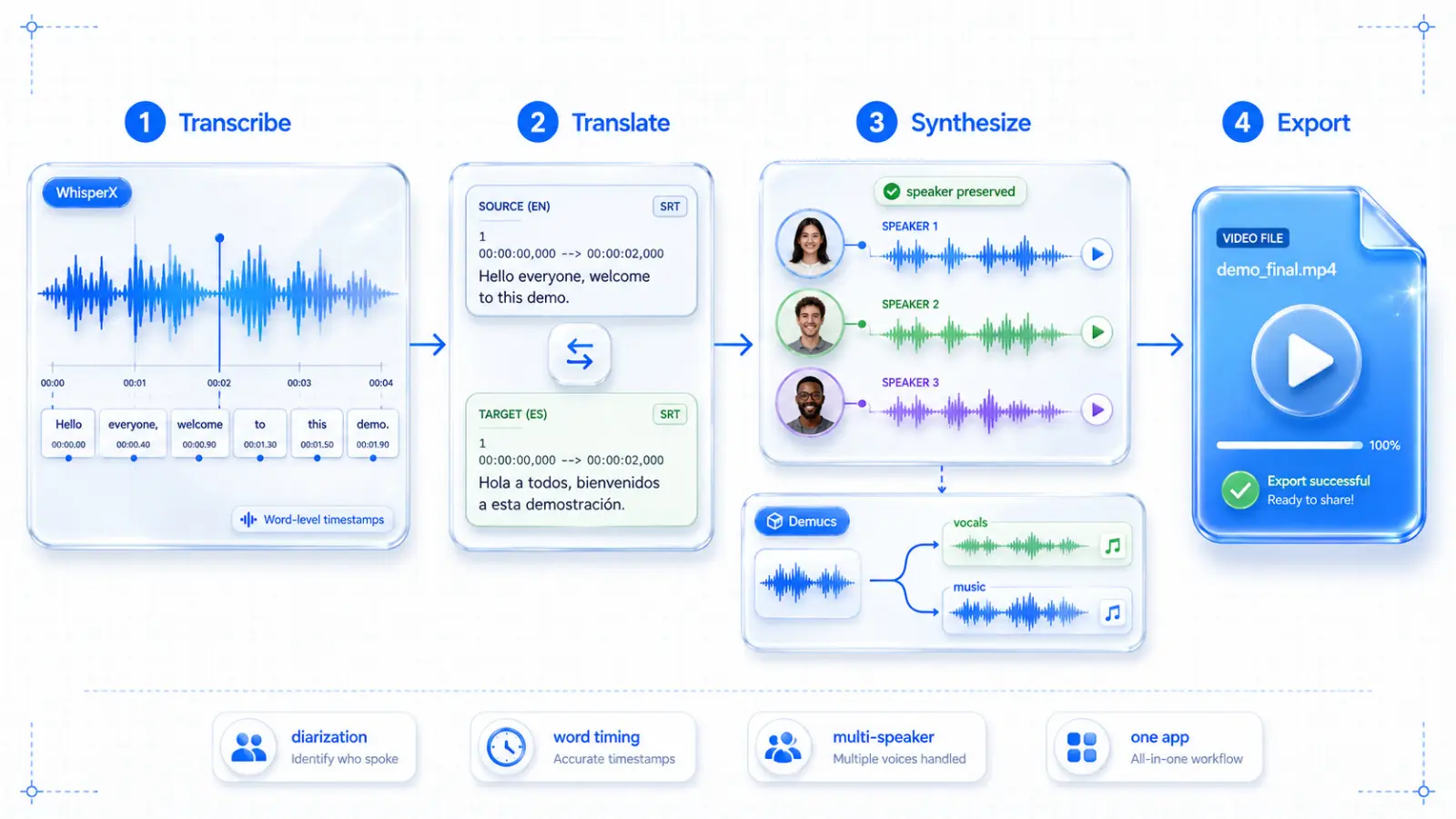
上图从左到右是 1 Transcribe、2 Translate、3 Synthesize、4 Export。第一格标注了 WhisperX 和 Word-level timestamps,示例句是 Hello everyone, welcome to this demo. 第二格把 SOURCE (EN) 翻成 TARGET (ES)。第三格有三个说话人,并写着 speaker preserved;下方 Demucs 把人声和配乐分开。第四格导出 demo_final.mp4,并显示 Export successful。底部四个标签是 diarization、word timing、multi-speaker、one app。图中的英文和西班牙文例句、文件名都是示意。
如果只是想按逐字稿把口癖和停顿剪掉,不一定要走翻译配音,站点上也有一篇 用 video-use 按逐字稿剪口癖 的说明,可以和这条流水线对照,按任务选工具。
引擎很多,选错不会被静默换掉
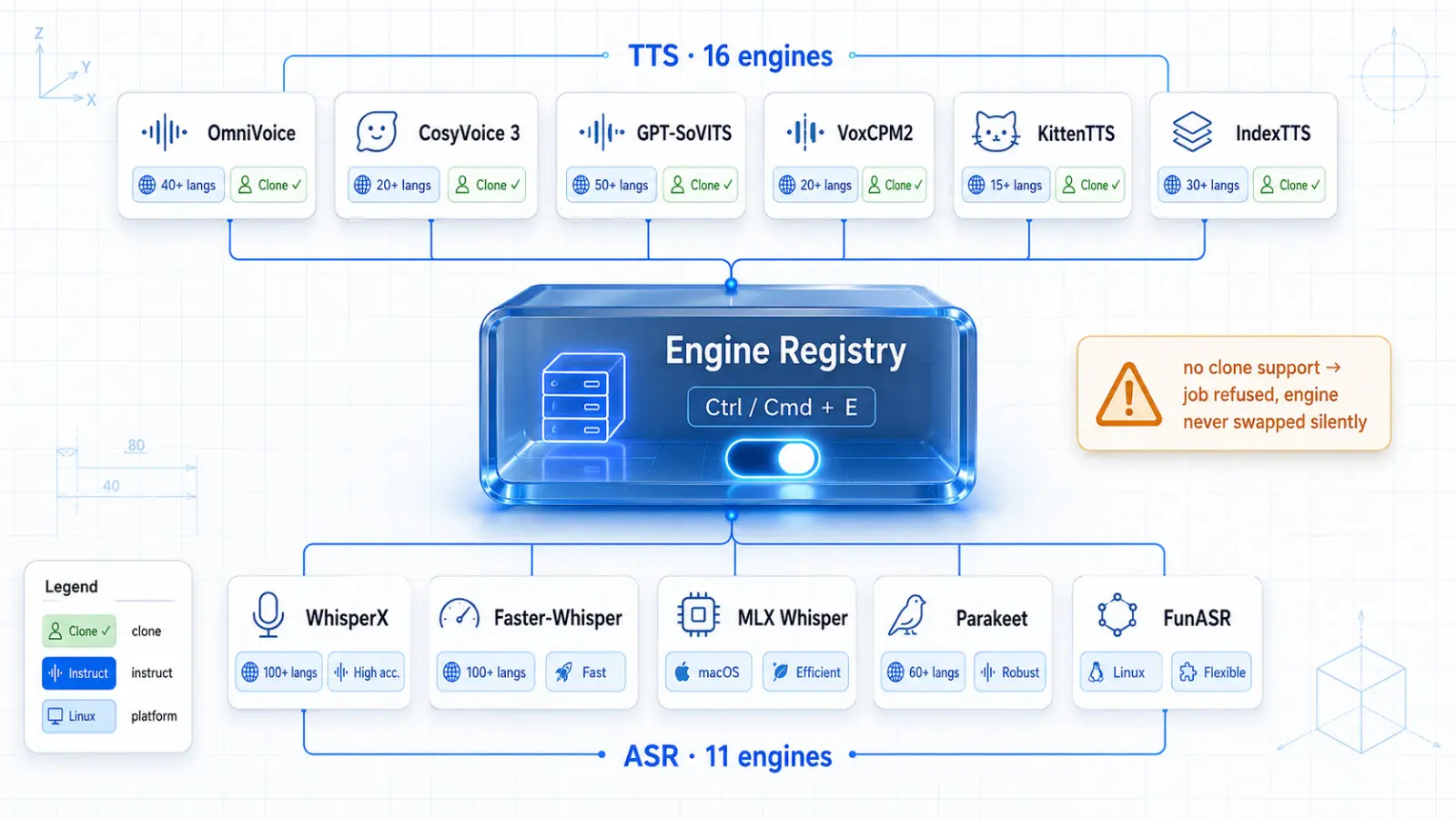
VoiceStudio 把 TTS 和 ASR 收在一个引擎注册表里,原文配图的快捷键是 Ctrl / Cmd + E。配图顶部写的是 TTS · 16 engines,底部是 ASR · 11 engines,并画出了其中一部分名字,例如 TTS 一侧的 OmniVoice、CosyVoice 3、GPT-SoVITS,ASR 一侧的 WhisperX、Faster-Whisper、MLX Whisper、Parakeet、FunASR。这些数量和名单来自配图,本文没有对官方文档做逐项核对,引用时请再对一次当前文档。
图里有一条很具体的规则,值得单独记住:如果某个引擎不支持克隆,任务会被拒绝,而不会在后台悄悄换一个引擎继续跑。这样做更安全,避免你以为保留了原声线,实际已经改成了另一种音色。
官方 README 还提到语音设计、听写、转录和有声书,并写了「646 languages」这样的覆盖范围。这是项目自己的声明,本文没有验证实际可用质量和每一项语言的完成度,只在这里如实转述。
隐私默认值:本机跑,远程能力要自己打开
VoiceStudio 的默认姿态是本地处理、不需要第三方 API 密钥。远程计算、把音频送给外部 ASR、以及遥测,都是默认关闭、需要你主动打开的选项。配图画了一层一层的盾:最里层是你的音频和声音,向外依次是本机 FastAPI(图中写的是 localhost:3900)、需要 PIN 或 API key 的局域网访问,以及可选的远程 worker。右侧绿色卡片是默认开启的「只在本机处理 / 不需要 API key」,橙色卡片是默认关闭的远程计算、外部 ASR 和遥测。
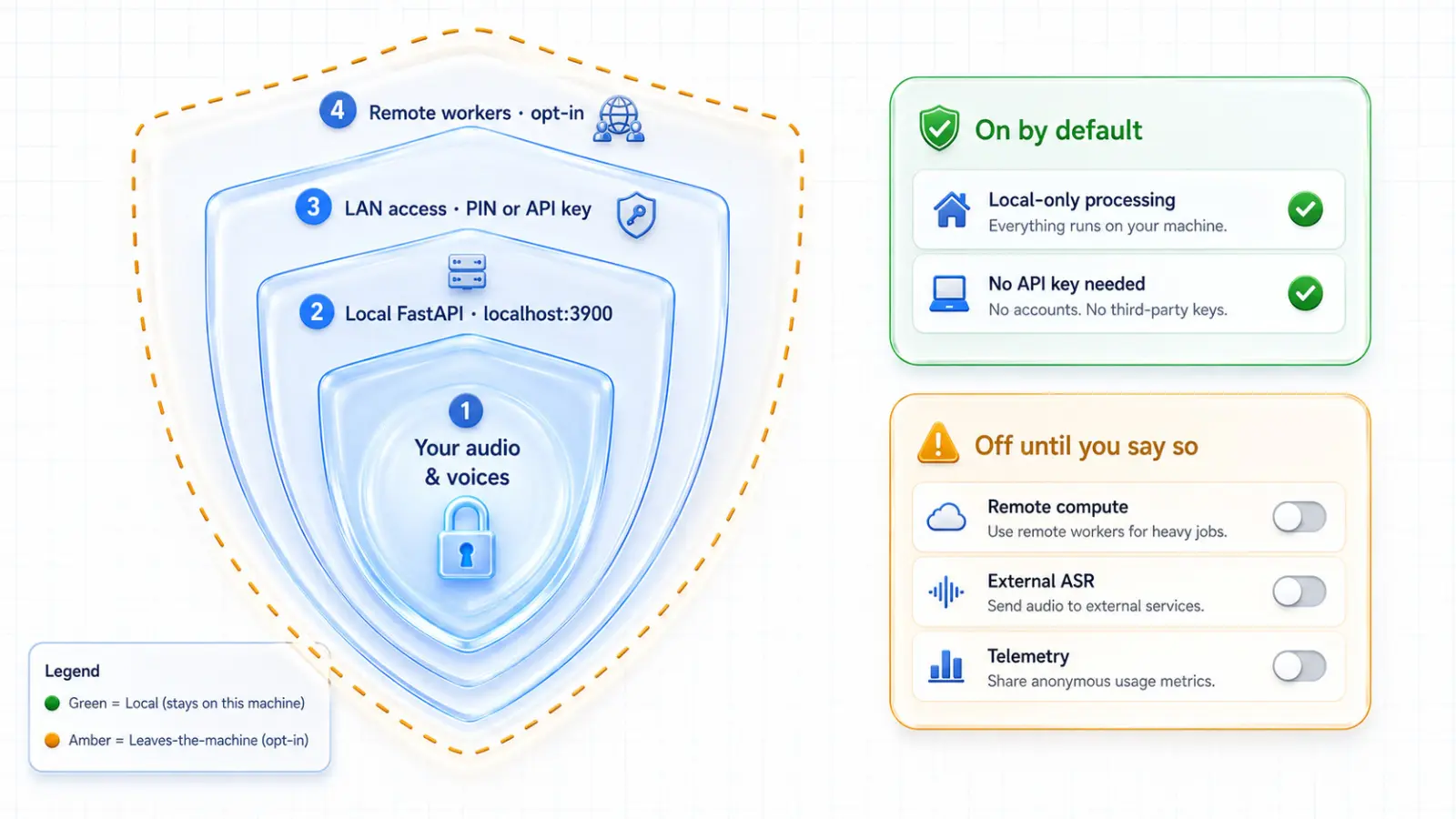
图中的 3900 端口是配图标注,是否仍为当前默认端口,请以官方文档为准。即使默认走本机,只要你打开了外部 ASR 或远程 worker,音频就会离开这台机器,这一点要自己把关。
怎么安装
源码启动,官方给出的方式是:
git clone https://github.com/debpalash/VoiceStudio.git
cd VoiceStudio
bun run dev
日常使用更常见的是到 voicestudio.sh 按系统查看桌面安装说明,文档里分了 macOS、Windows、Linux 和 Docker。第一次运行会下载需要的模型,之后可以在本地继续。长视频在 CPU 上会比较慢,官方建议有 GPU(CUDA、Apple Silicon 或 ROCm)时再处理较长的成片。本文没有实测各平台的安装包和生成耗时。
限制和注意事项
- 许可证是 AGPL-3.0。如果要把改过的服务端或衍生版本分发出去,需要按 AGPL 履行相应义务,这和 MIT 协议的软件不一样。
- 说话人检测、克隆质量都依赖原片是否干净。音乐和效果声很大时,角色容易并在一起,需要在编辑阶段手工改。
- 克隆他人声音、处理未公开的素材,都要先确认授权。
- 配图中的引擎数量、端口号和示例对白不要当成规格书。
- 本文没有实际跑通一条配音任务。
小结
VoiceStudio 适合「整段视频要换成另一种语言,还想尽量留下每个人原来的声线」这种任务。它不是只生成一句旁白的工具,而是把转录、翻译、分角色配音和导出连在一起。先在编辑阶段把说话人和译文校对对,再生成,返工会少很多。
在 AIGoCode 上使用 Claude Code 或 Codex,适合处理译稿校对、术语表和导出后的检查脚本;配音生成本身仍在 VoiceStudio 的本地流水线里完成。