想剪一条口播或产品演示,又不愿意先把素材传到云上,也不想为去水印去开会员,可选的开源方案并不多。OpenCut 给自己的定位是开源的剪映替代,许可证 MIT,仓库在 OpenCut-app/OpenCut,官网是 opencut.app。截至 2026 年 11 月,主仓库 star 已超过 9.9 万。
现在选它,先要分清两套代码。官网上正在跑的,是已经拆出去归档的 Classic;GitHub 主仓库则在从头重写,桌面、浏览器和移动端打算共用一套 Rust 核心,并规划了 MCP 和无头模式。两套东西能做的事不一样,不能把仓库 README 里的路线图,当成官网上已经能用的功能。下面按官方说明,把「今天能剪什么」和「重写版在做什么」分开说。文中命令未在本文环境中实际运行。
今天真正能用的,是官网这版 Classic
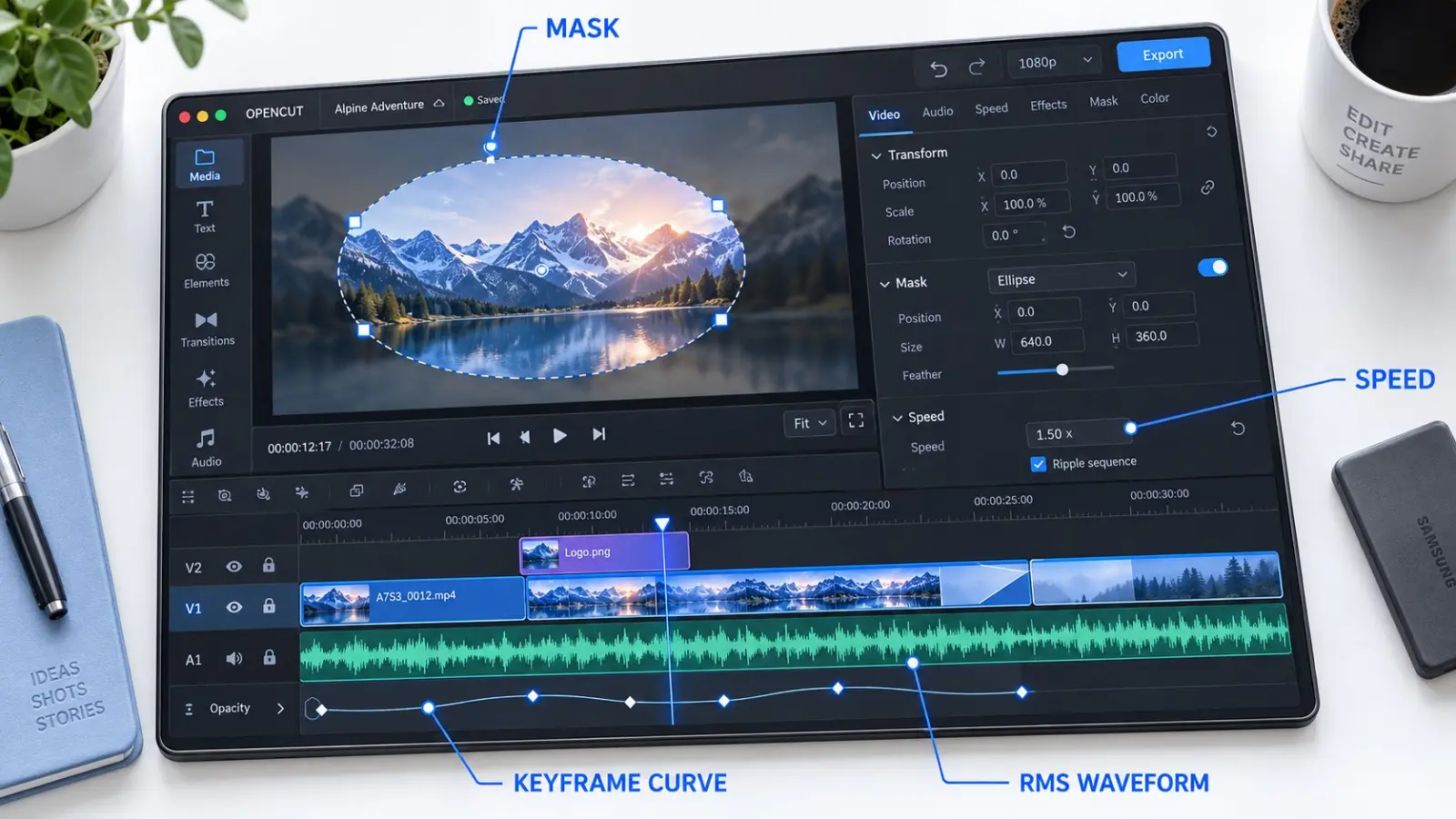
opencut.app 现在跑的仍是 Classic。按 2026 年 9 月原文的整理,这版已经能做这些事:给视频和图片图层加矩形、椭圆、星形等遮罩,并调节位置、大小、旋转、羽化和描边;属性可以打关键帧,位置的 X、Y 可分开动,也能打开曲线编辑器调贝塞尔手柄;变速可选保持音调;音频波形按 RMS 计算,只渲染可视区域;字体选择范围比早期版本大很多,字幕能自动生成,也可以导入现成的转录文件;导出走带音频的 MP4。
项目数据存在浏览器本地,不必注册,也不必先上传素材。原文还提到,它会申请把项目标成受保护,降低浏览器在磁盘紧张时清掉站点数据的风险;如果当前浏览器没有 GPU 加速,编辑器会直接提示,避免卡在预览里找原因。
这些能力对应的是官网/Classic,不是主仓库里尚未完成的重写版。下面这张图是功能示意,预览窗里是一个椭圆遮罩,右侧面板能看到 Mask 设为 Ellipse、Speed 为 1.50x,时间轴下方有一条不透明度关键帧曲线,音频轨画着波形。图中用蓝色引出线标了 MASK、SPEED、KEYFRAME CURVE、RMS WAVEFORM 四处,和刚才说的这几项是对应的。它是配图,不是对当前官网界面的实拍保证。

第一张示意图把素材画成环绕本机的片盘,箱子上写着 OPENCUT 和 STAYS ON THIS MACHINE,右侧云图标带禁止标记,地面还有 NO UPLOAD。表达的是「素材留在本机」这条产品原则,不是某个具体按钮的截图。
重写版图的是什么,现在还不能当正式剪辑器
主仓库正在从零重写。Classic 的代码被放到 opencut-app/opencut-classic,官方已将其标为归档、不再维护,但官网短期内仍使用这一版。重写的目标写在主仓库 README 里:做一套 Editor API 和插件机制,用 Rust 核心同时覆盖桌面、移动端和浏览器,并规划 MCP 服务器、无头模式,以及编辑器内的脚本标签页。重写版计划先放在 new.opencut.app,等准备好再替换官网。
架构上,合成、特效、遮罩和时间这些计算会下沉到 Rust:浏览器端编成 WASM,桌面和移动端链原生库。时间不再用浮点秒,而改成整数 tick,一秒 120000 个,方便和常见帧率对齐。轨道类型也会在类型上分开,避免把叠加轨、主视频轨和音频轨混在一起。
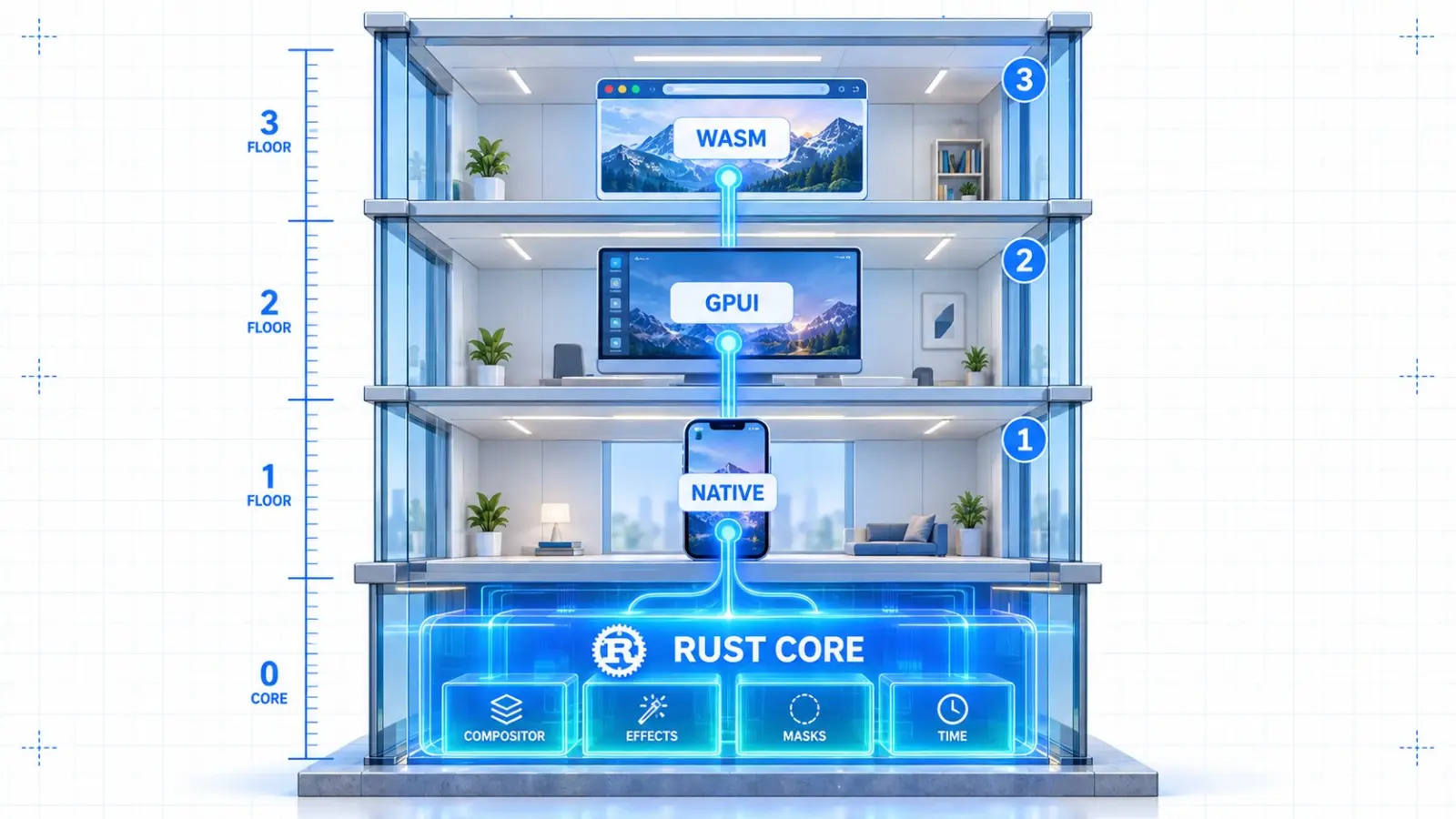
上图把共享的 Rust core 画在地下室,标了 COMPOSITOR、EFFECTS、MASKS、TIME 四块;上面三层分别是手机端 Native、桌面端 GPUI,以及浏览器里的 WASM。这是重写方向的示意。需要同步的是:截至 2026 年 11 月,主仓库里桌面端的说明仍是「非常早期,目前打开后基本只是一个窗口」,还不能拿它当正式的剪辑器。
对做 AI 编程工作流的人来说,更值得盯的是规划中的 MCP 和无头模式——以后有可能让 Agent 去动时间轴、做批量渲染。那是路线图,不是今天的功能。如果现在就要按逐字稿自动剪口播,站点上已有一篇用 video-use 按逐字稿剪掉口癖和停顿 的说明,和 OpenCut 不是同一个工具,但场景相近,可以对照着看。
怎么选,怎么跑
可以按目的来选:
| 你的目的 | 更合适的选择 | 原因 |
|---|---|---|
| 现在就剪一条片子,导出 MP4 | 直接打开 opencut.app | 这是目前能用的 Classic |
| 本地自托管一版能用的编辑器 | Classic 仓库的 Docker / 前端开发流程 | 官网同源,功能可用 |
| 跟重写版、MCP、Rust 核心 | 主仓库 OpenCut-app/OpenCut | 面向未来,桌面端仍很早 |
| 给 Classic 提功能补丁 | 先看官方是否还接受贡献 | classic 已归档、不再维护 |
如果只是剪片子,打开官网即可,不必先搭开发环境。
想在本地跑 Classic,官方文档要求准备 Bun,数据库和 Redis 可用 Docker(只改前端时可以先不启动)。大致步骤是:复制 apps/web/.env.example 为 apps/web/.env.local,如需后端则启动 compose 里的数据库和 Redis,再执行 bun install 和 bun dev:web,浏览器访问 http://localhost:3000。整套自托管也可以用 docker compose up -d,服务会在 3100 端口。具体以 classic 仓库 README 为准。
跑重写版时,工具链由官方的 proto 和 moon 锁定版本。安装 proto 请按主仓库 README 的说明操作,不要使用来路不明的管道安装命令。装好后在仓库根目录执行:
proto use
moon run web:dev
按文档,web 在 5173 端口,API 在 8787 端口。桌面端可用 moon run desktop:dev,但如前所述,现在还只是早期窗口。
限制和注意事项
- Classic 已归档,官网能用,但不要再把它当成会持续接受新功能的主战场。
- 重写版的 MCP、无头模式和完整桌面编辑器都还在规划或极早期,不能按已交付来写进方案。
- 素材虽然留在浏览器本地,仍建议另外做备份。换电脑、清站点数据或换浏览器配置,都可能让本地工程找不到。
- 本文没有实际部署或导出过成片,端口和命令以当前官方 README 为准。
- 下图用天平对比「水印、订阅、云上传」和「MIT、本地文件、无需账号」,橙色表示成本侧,绿色表示可免费使用的一侧。这是配图里的对比示意,不是报价单。

小结
现在要剪片子,打开 OpenCut 官网这版 Classic 就行,素材不用先上传,导出也不带水印。如果关注的是以后能不能把剪辑接进 Agent 工作流,应该去看主仓库的重写,而不是等官网明天就变成那一套。两件事不要混着选。
在 AIGoCode 上使用 Claude Code 或 Codex 时,可以把「本地剪辑」和「脚本、自动化」分开处理:能用的编辑器先用官网,规划中的 MCP 等官方真正落地后再接。
参考链接
- 重写中的主仓库:https://github.com/OpenCut-app/OpenCut
- Classic 归档仓库:https://github.com/OpenCut-app/opencut-classic
- 在线使用(当前为 Classic):https://opencut.app