做播客、给演示配一段旁白,或者只是想在自己机器上试一下语音克隆,常会先碰到 ElevenLabs 这类云服务:按字符计费,参考音频要上传,密钥和声音样本都离开本机。如果只是偶尔用用,账单还能接受;一旦要反复改稿、多条声线来回试,成本和隐私两边都会发紧。
Voicebox 是一个开源、本地优先的语音工作室,官方仓库是 jamiepine/voicebox,许可证 MIT,网站在 voicebox.sh。它把声音克隆、多引擎语音合成、后期效果、多轨故事时间轴做在同一个桌面应用里,近期版本又补上了全局听写,以及给 Claude Code、Cursor 这类 Agent 用的 MCP 接口。截至 2026 年 11 月,GitHub star 已超过 6 万。本文按官方仓库和文档整理它能做什么、引擎怎么选、怎么安装,以及使用时要注意的边界。文中命令和接口均未在本文环境中实际运行。
它解决什么问题
Voicebox 给自己的定位很明确:在一台机器上同时覆盖语音的「进」和「出」。一边是你对着麦克风说话,转写后的文字落到当前焦点的输入框;另一边是你事先做好的声音 Profile,通过应用本身或 MCP 工具被念出来。中间可以接一个本地大模型,用来清理转写、或按 Profile 上的人设改写将要朗读的句子。
和只做语音合成的工具相比,它更像一个小型工作室,而不是一条「输入文本、输出 wav」的命令。声音数据、模型和生成结果都留在本机,官方说明里也强调不需要云账号。对要把素材留在自己硬盘上的人来说,这是它最主要的理由。
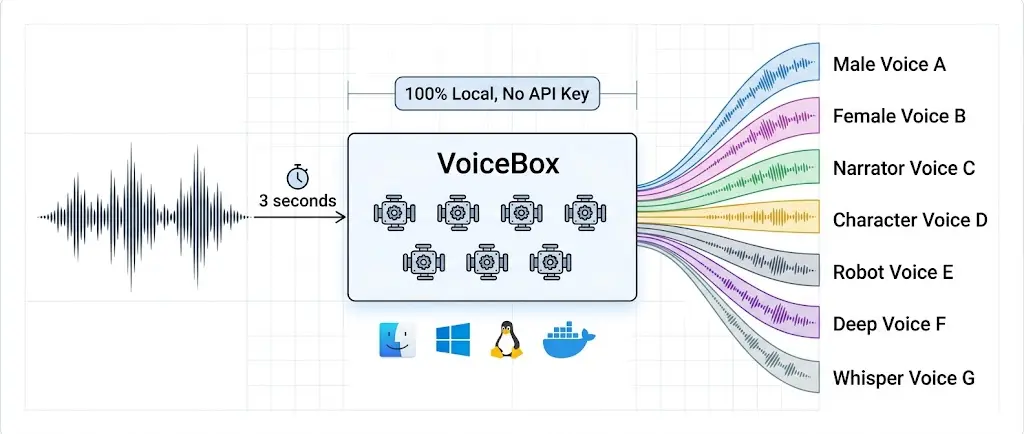
上图从左到右画了一段参考波形,经过「3 seconds」标记进入中间的 VoiceBox 模块,再分出多条不同声线。图里还写了 100% Local, No API Key,底部是桌面和容器环境的示意图标。需要说明的是:图中的「3 seconds」只是示意用很短的参考音频做克隆;官方文档的表述是 a few seconds,正文按官网来写,不当成精确的最短时长。
引擎怎么选,不要只盯一张对比图
Voicebox 把多个 TTS 引擎放进同一个应用,按次生成可以切换。2026 年 11 月官方 README 列出的是 8 个引擎:Qwen3-TTS、Qwen CustomVoice、Qwen VoiceDesign、LuxTTS、Chatterbox Multilingual、Chatterbox Turbo、HumeAI TADA,以及 Kokoro。语言覆盖官方写的是 23 种。当前稳定版是 2026 年 10 月 4 日发布的 v0.6.0。
选型时更有用的是各引擎在官方说明里被强调的侧重点,而不是把参数量背下来:
| 引擎 | 官方说明里更突出的能力 |
|---|---|
| Qwen3-TTS | 多语言克隆,可用自然语言控制语气 |
| Qwen CustomVoice | 预设声音,也可用自然语言描述风格 |
| Qwen VoiceDesign | 用文字描述直接设计一种声音 |
| Chatterbox Multilingual | 语言覆盖面较大,支持零样本克隆 |
| Chatterbox Turbo | 可用 [laugh]、[sigh]、[gasp] 这类副语言标签 |
| LuxTTS | 强调速度和较低资源占用 |
| HumeAI TADA | 偏长文本,适合较长的连贯朗读 |
| Kokoro | 体积很小,带一批预设声音,适合资源受限的机器 |
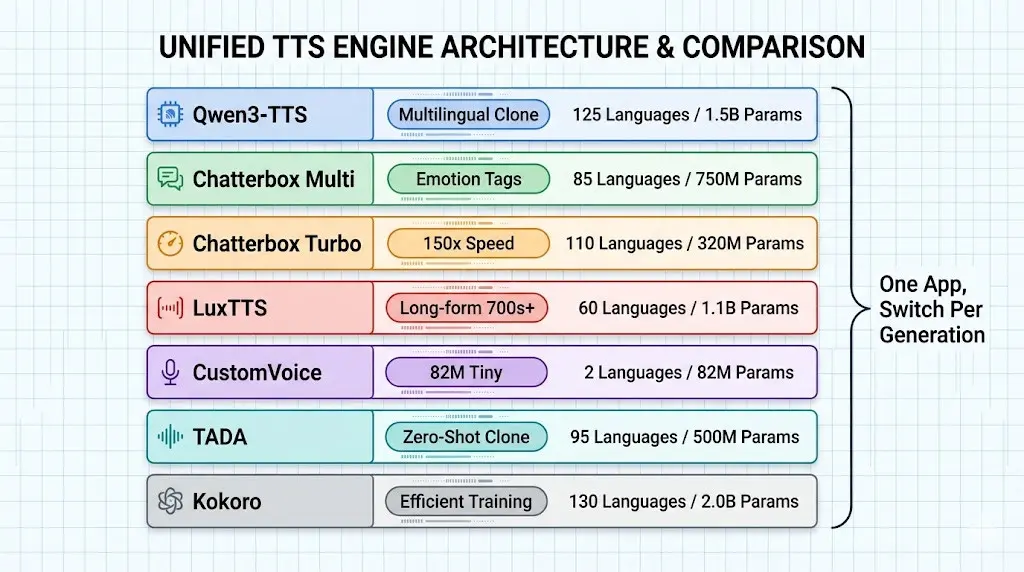
上图自上而下列出了 7 个引擎,右侧括号写着 One App, Switch Per Generation。请注意:这张图里标注的语言数量和参数量,与当前官方 README 并不一致(例如图里把「150x Speed」写在 Chatterbox Turbo 上,把 Kokoro 写成 2.0B,都和官网描述对不上),也没有画上后来加入的 Qwen VoiceDesign。阅读时以正文和官方仓库为准,不要直接引用图中的数字。
克隆声音,做成可复用的 Profile
克隆可以从三条路进来:上传一段 WAV、MP3、FLAC 等音频;用麦克风直接录;或者从系统正在播放的声音里取样。做成的声音会存成 Profile,以后生成、故事时间轴和 MCP 出声都可以调用同一个 Profile。官方还提到可以把多个样本叠在同一条 Profile 上,并给它指定默认的后期效果链。
后期效果是内置的,原文介绍基于 Spotify 的 pedalboard,常见的有变调、混响、延迟、合唱、压缩和滤波。应用里带了若干预设,也可以自己排一条效果链。长文本会自动切段并做交叉淡化,避免一篇稿子超出单次生成上限。
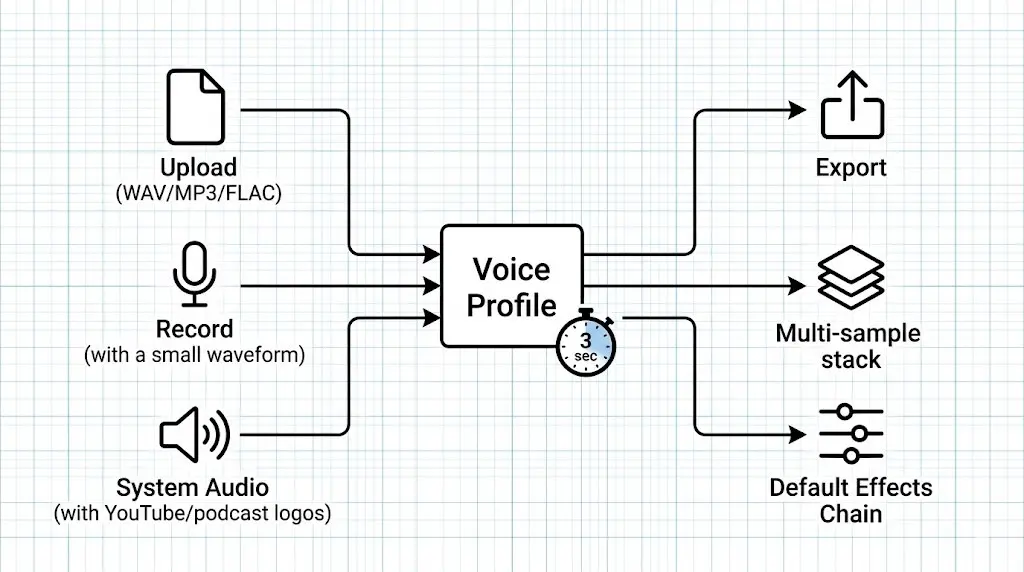
上图中间是 Voice Profile,左侧三条入口分别是上传文件、麦克风录制和系统音频,右侧三条出口是导出、多样本叠加,以及默认效果链。中间的秒表同样写着 3 sec,含义与第一张图一样,只表示参考音频可以很短。
Stories 时间轴:多声线对谈和有声叙事
如果要做对话、播客或有声章节,Voicebox 自带一个多轨时间轴,官方叫 Stories editor。每条轨道可以用不同的 Profile 和引擎,片段能拖到时间线上排列。下面这张图是一个示意界面:三条轨道分别是 Speaker A、Speaker B 和 Narrator,时间头停在约 3:00,右上角标注了 Drag & Drop, Pin Versions,底部是播放、修剪、分割和效果按钮。
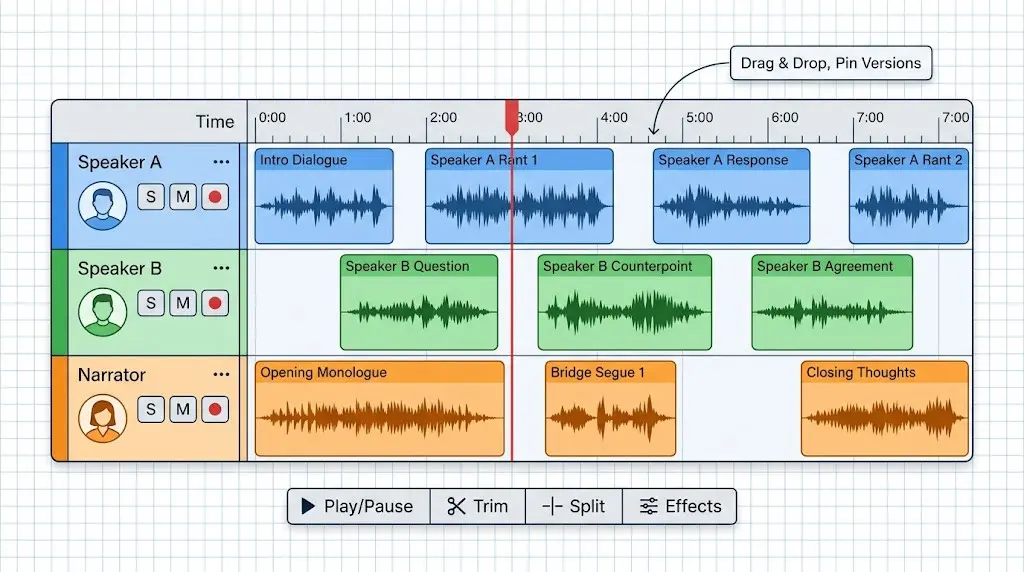
这张图是示意图,不是软件实拍。轨道名称、片段标题都是配图用的示例文案,不代表某个真实项目。
听写,以及给 Claude Code、Cursor 接 MCP
从 0.5 版本起,Voicebox 不再只是「克隆加朗读」。按住全局快捷键说话,松手后转写会进入当前焦点的文本框,这一侧更接近听写工具。反向则是 Agent 出声:内置 MCP 服务器提供朗读、转写、列出捕捉记录和列出 Profile 等工具。v0.6.0 有一处破坏性变更,工具名从带点的 voicebox.speak 改成了下划线形式 voicebox_speak,因为 Claude Desktop 不接受名字里带点的工具。如果早先按旧名字配过,需要改成新名字。
在 AIGoCode 里用 Claude Code 或 Codex 时,可以把 Voicebox 当成本机的语音进出通道:Agent 写完稿,调用 MCP 用你自己的声音读出来检查节奏;你也可以先听写一版,再让模型改稿。配 MCP 时,建议先用站点上的 MCP 配置生成器 选好传输方式、核一下 JSON,再把 Voicebox 的服务器地址填进去,少改一次写错字段。
怎么安装
官方推荐的开发启动方式是用 just:
git clone https://github.com/jamiepine/voicebox.git
cd voicebox
just setup
just dev
just setup 会创建 Python 虚拟环境并安装依赖,just dev 会拉起后端和桌面应用。just 本身需要事先装好,可用 Homebrew 或 cargo 安装。官方还列出了前置条件:Bun、Rust、Python 3.12,以及 Tauri 所需的系统依赖;在 macOS 上还要有 Xcode 相关工具。更省事的用法是到 voicebox.sh 或仓库的 Releases 页看当前提供的安装包,本文没有逐一核对这些安装包的平台列表。
硬件方面,官方写明可在 macOS(MLX/Metal)、Windows(CUDA)、Linux 上运行,并提到了 AMD ROCm、Intel Arc 和 Docker。具体某一块显卡能不能跑某个引擎,仍要以当前文档和启动时的诊断信息为准。
限制和注意事项
- 本文没有实际安装或生成过语音,上面的命令和 MCP 工具名来自官方仓库与 Changelog,使用前请再对一次当前文档。
- 配图里的语言数、参数量和「3 秒」都不要当成规格书,以官方说明为准。
- 克隆他人的声音要先确认授权,尤其是从系统音频或公开节目里取样的情况。
- v0.6.0 改了 MCP 工具名,沿用旧配置会找不到工具。
- Voicebox 是 MIT 协议。如果主要需求是「把整段视频翻成另一种语言并保留原说话人的声线」,那是另一条流水线,和本文介绍的工作室不是同一件事。
小结
Voicebox 适合想把语音克隆、合成、听写和 Agent 出声放在同一台机器上的人。它不是云端 API 的平替套壳,而是一个本地桌面工作室,新版本对 Claude Code、Cursor 这类工具也更友好。先从官方文档把依赖和 MCP 工具名核对清楚,再决定用安装包还是从源码启动。
在 AIGoCode 上可以直接使用 Claude Code 或 Codex,配好本机 MCP 之后,写稿和试听可以放在同一套工作流里。