
有些文档不适合上传到云端知识库:合同、内部材料、还没公开的书稿。云端的 NotebookLM(现在也常被叫做 Gemini Notebook)用起来方便,但资料要离开本机,模型也只能走 Gemini,而且不能直接改你的文件。
SurfSense 是 MODSetter 开源的桌面应用,官方定位是可在隔离环境中运行的 NotebookLM 替代方案:在你自己的电脑上做资料研究、转换和编辑,索引留在本地磁盘,模型可以选本地或远程,也不需要注册账号。仓库 MODSetter/SurfSense 使用 Apache-2.0 许可。截至 2026 年 11 月 11 日,GitHub star 数已超过 1.6 万;当时官方最新稳定版是 v2.3.1。
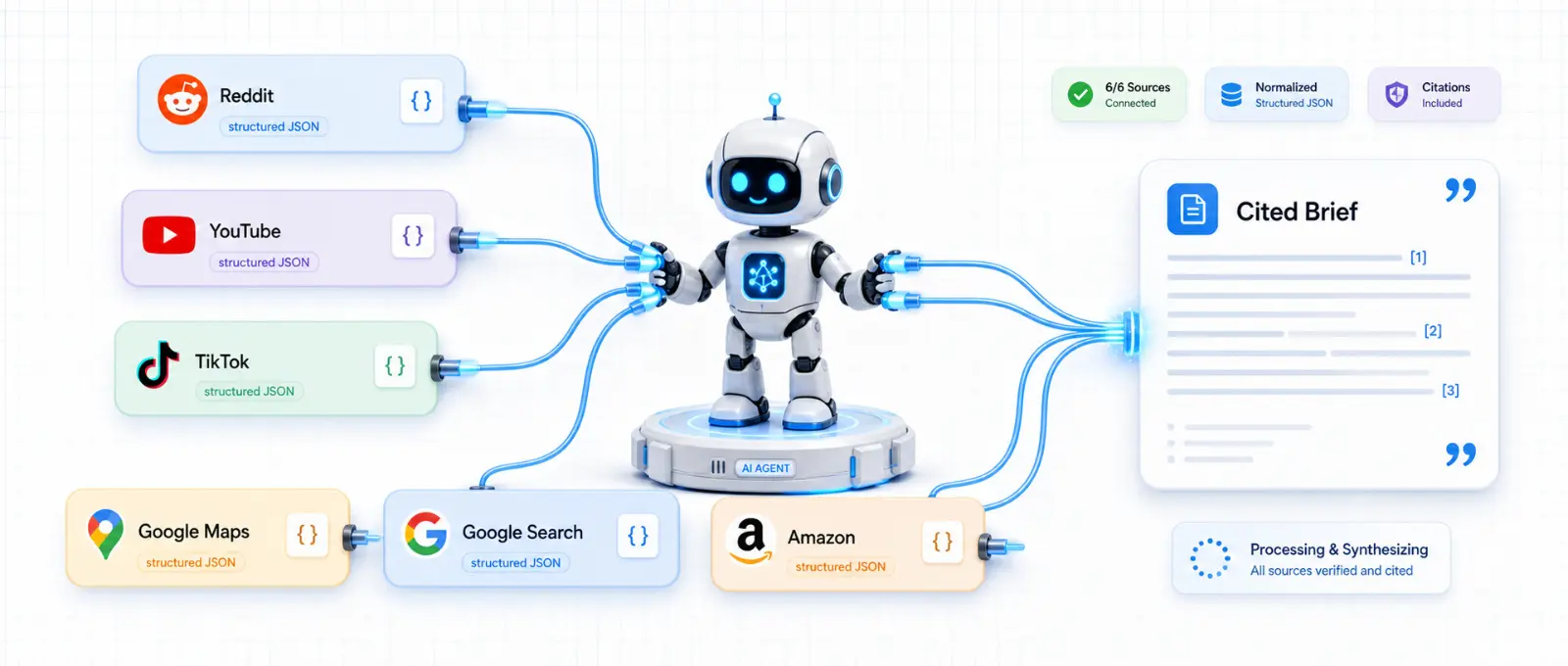
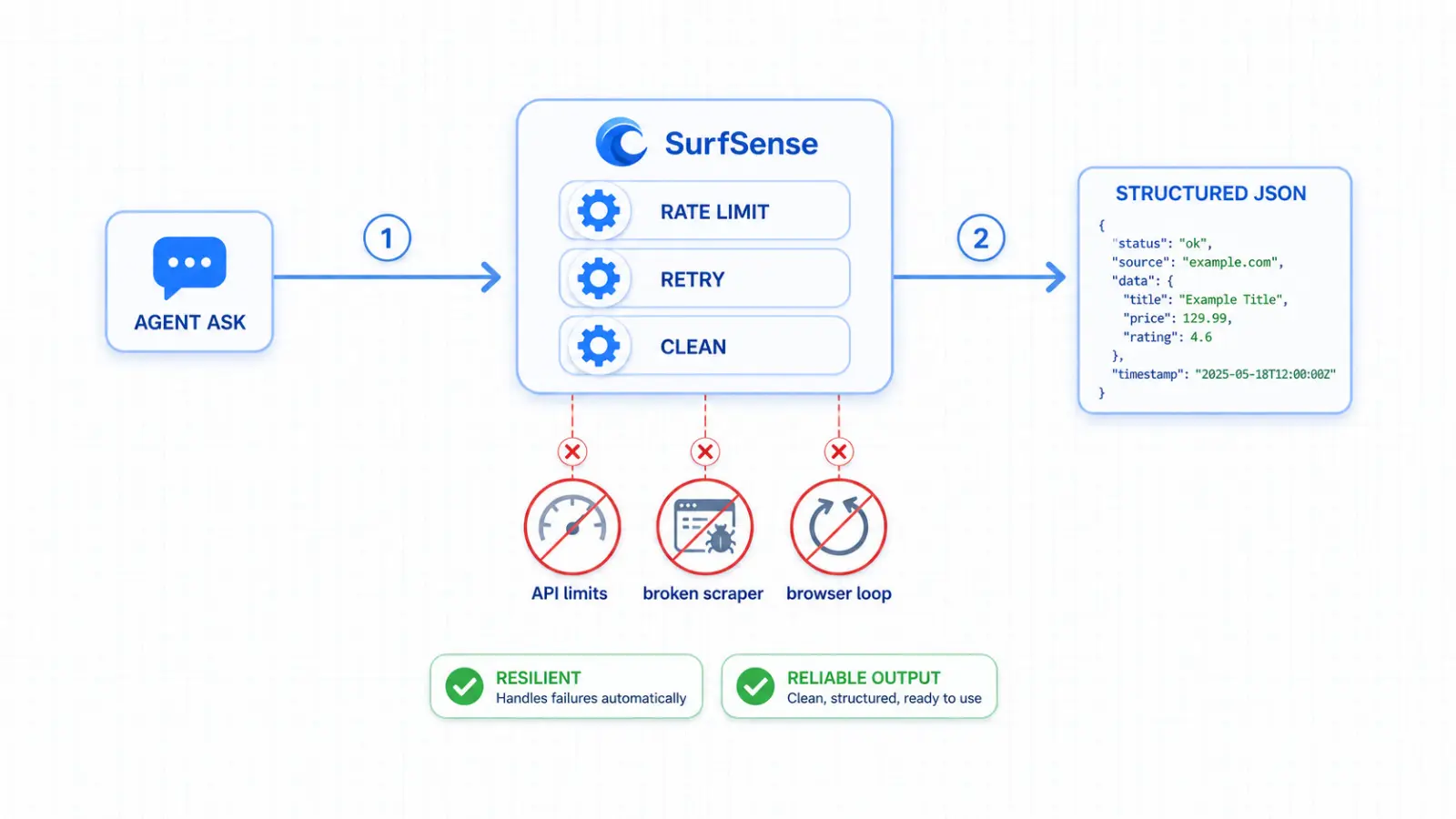
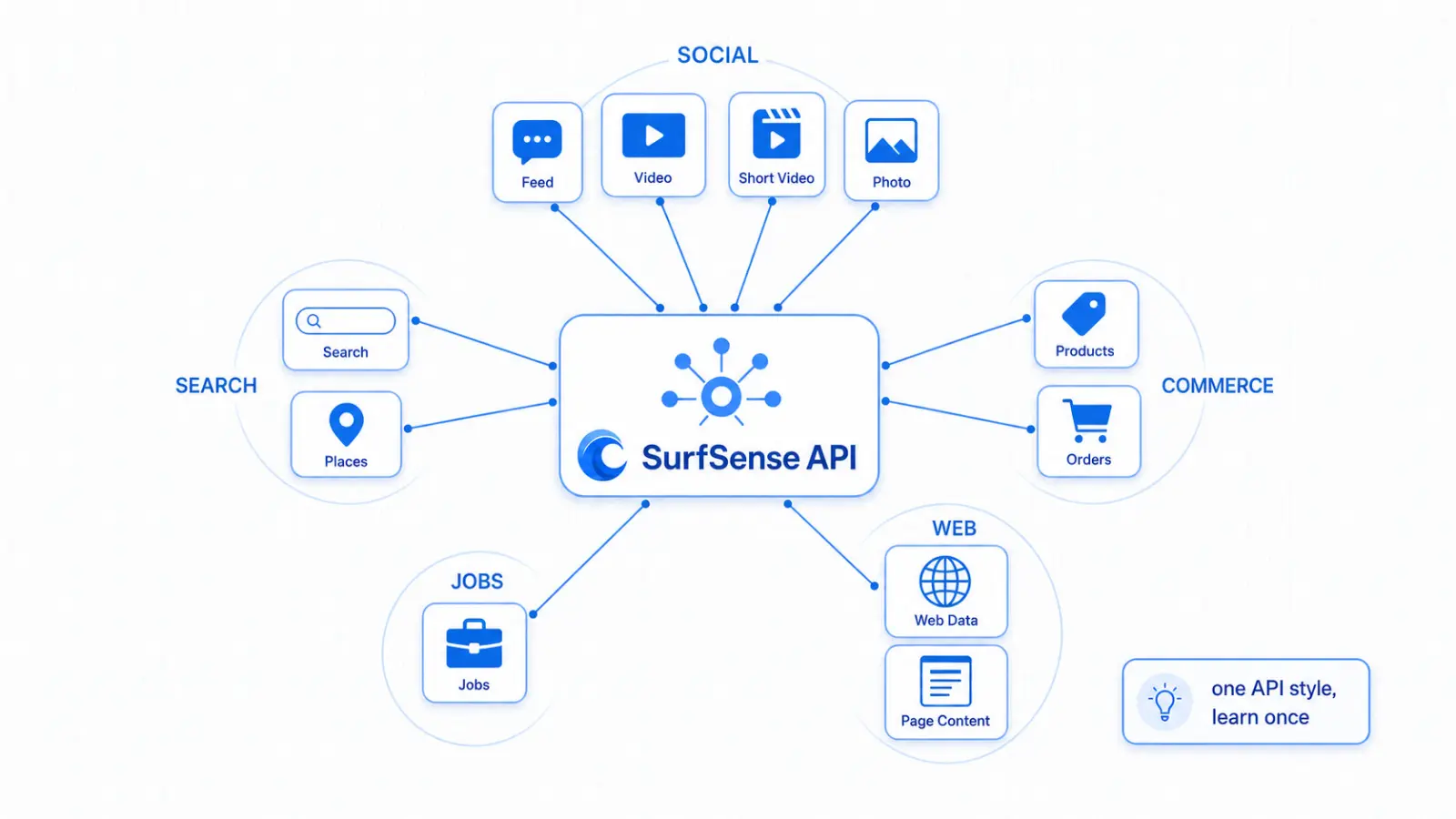
本文按官方 README、安装说明和更新日志,说明它能处理哪些格式、怎么安装、插件和授权要注意什么。早期介绍里曾把它写成给 Agent 提供全网数据的接口;当前官方主推的是这款本地桌面应用,以下以现在的说明为准。
它能做什么
官方给的快速开始只有三步:安装并完成初次设置,把文件或文件夹放进 sources,然后让 Agent 搜索、抽取或编辑这些文件。
格式支持按官方表格,研究(带引用的回答)、创建、编辑和转换是分开的。用得比较多的几类是:
- PDF:可做带引用的研究,扫描件也可借助 OCR;能填写并扁平化表单,也能合并、拆分、抽取和旋转页面
- Word(.docx):可研究、创建,或按你的模板生成;正文编辑以修订和批注的方式进行,也可转成 PDF(需在设置里打开 LibreOffice 支持,安装包默认不带)
- Excel(.xlsx):可读取公式,也能创建带公式和图表的表格
- PowerPoint、CSV、Markdown、HTML,以及 EPUB / MOBI / AZW3 这类不带 DRM 的电子书
- 图片:用 OCR 读文字,也可按指令生成或修改信息图,但需要单独配置图像模型,默认不会替你选
- 录音可在本地转写;播客默认在本机生成带文稿的音频
官方特别写了一条:编辑、转换和 PDF 工具都会生成新文件,不会改你的原件。OCR 当前支持拉丁字母、中文和日文。
和 NotebookLM 相比,官方对比表的要点是:SurfSense 可以离线或在隔离环境中运行;除非你自己选了远程模型,文档不会离开本机;它可以编辑文件;许可证是 Apache-2.0;模型可接任何 OpenAI 兼容接口,或使用本地模型。
安装和系统要求
官方推荐从 下载页 安装桌面应用:
- Windows:64 位 x64,安装包是
SurfSense-Setup.exe - macOS:仅支持 Apple Silicon,需要 macOS 13.3 或更高版本,安装包是
SurfSense-arm64.dmg。官方写明没有 Intel Mac 版本 - Linux:64 位 x64,需要 glibc 2.35 或更高(例如 Ubuntu 22.04、Debian 12 及更新版本)。可选用 AppImage 或 deb
Windows on Arm 的 x64 安装包只能在模拟下运行,官方说尚未在这种环境测试。RHEL、Rocky 和 Alma 9 因为系统过旧,可能无法启动,或不能跑本地模型。如果要在本机跑模型,需要足够内存,有独显会更从容;初次设置时,应用只会列出当前机器放得下的本地模型,都不合适也可以改用服务器上的模型。
安装完成后打开应用,按引导做初次设置。官方说明第一次会让你做两项隐私选择,再配置要用的模型,过程中不用注册账号。
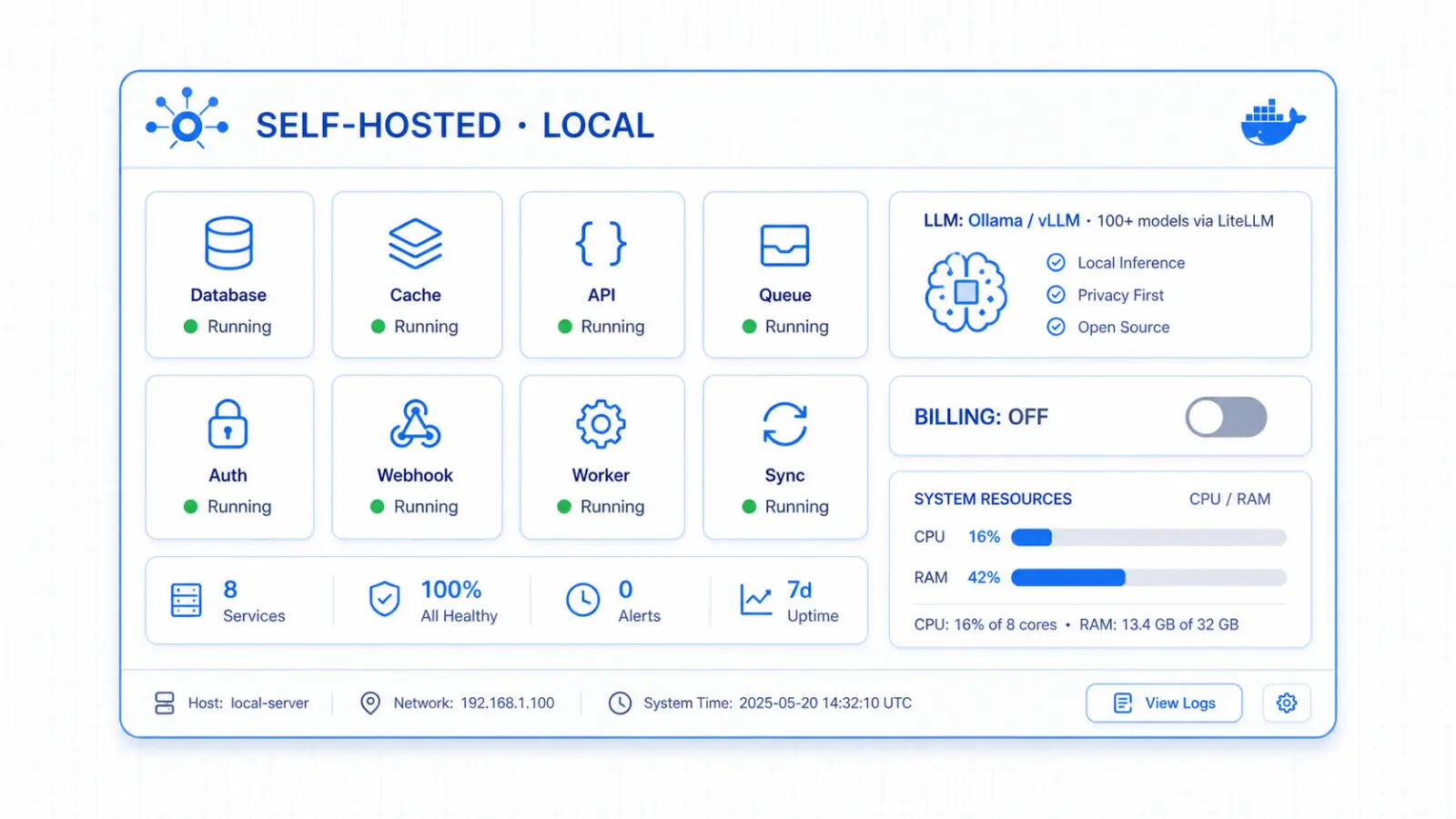
如果希望在服务器上打开,官方还提供 Docker 镜像,同一套功能可以在局域网里用浏览器访问。具体步骤以官网 Docker 文档为准。更新日志里还提到,v2.3.0 之前那套自托管栈已经挪到 legacy 分支,和新的 Docker 镜像不是同一条线。
Mac 用户如果还在用 2.3.0 或更早版本,官方要求先手动安装 2.3.1,因为旧版无法完成超过 1 GiB 的应用内更新。数据目录会保留。从 2.3.1 起,应用内更新恢复正常。若当初是用 Homebrew 装的,官方给出的升级方式是 brew upgrade。
插件:网页来源和 MCP
本地文件之外,也可以在「设置 › 插件」里接外部来源。官方把插件分成两类,授权要求不一样。
SurfSense 自己提供的插件用来读公开网页,不需要你自己的平台账号,但需要 SurfSense 许可证:在应用里填写邮箱,可获得 14 天免费许可。这类插件包括 Google 搜索、网页爬取、YouTube、TikTok、Reddit、Instagram、Google Maps、Amazon、Walmart 和 Indeed。它们能读到什么,以官方插件说明为准,例如 Reddit 可读公开帖文和评论,YouTube 可读视频、频道和评论。
第三方插件走 MCP,来自官方的插件注册表(例如 DeepWiki、Notion),或你自己用 URL 添加的服务。这类不需要 SurfSense 许可证,默认关闭,要你允许后才会启用。
如果你主要是把阅读交给云端的 Gemini Notebook,也可以对照 notebooklm-py 的用法:那条线适合把 Notebook 里的资料整理后再交给 Claude Code;SurfSense 则把研究和编辑放在本地应用里。两条路径解决的问题接近,部署方式和数据落点不同。
使用时要注意什么
先看平台限制:Intel Mac 装不了,较老的企业版 Linux 可能也跑不起来。这不是「各系统通用」的工具。
模型选择会影响隐私。本地模型可以把推理留在本机;一旦改用远程模型,相关内容就会发到对应服务。官方对比表写的是:除非你选择远程模型,文档不会离开机器。
官方插件要许可证。14 天试用到期之后,网页类来源还能不能用,要以当时的定价和许可说明为准,不要默认永久免费。第三方 MCP 则按各服务自己的账号和权限来。
编辑功能虽然在,但覆盖并不均匀。官方自己也说,目前 PDF、Word 和 Excel 的支持最完整,其他格式还在增加。不要假设所有格式都能同样地「改一版再另存」。
原文配图来自更早的介绍,界面和当时的产品重点可能与现在的桌面应用不完全一致,安装和功能请以官网文档为准。
参考链接
- GitHub 仓库:https://github.com/MODSetter/SurfSense
- 官网:https://www.surfsense.com
- 下载页:https://www.surfsense.com/downloads
- 安装说明:https://www.surfsense.com/docs/v2/install
- 更新日志:https://www.surfsense.com/changelog
在本地用 SurfSense 整理完资料后,如果还要把结论交给 Claude Code 或 Codex 继续写代码,可以在 AIGoCode 上直接使用这些编程工具。