每次新开一个 AI 对话,先要重新介绍自己在做什么、项目进行到哪、邮件和日历上有哪些待办。换一个窗口,上下文又从零开始。这个问题在 Claude Code、Codex 这类编程工具里也常见:工具很强,但并不自动知道你在 GitHub、邮箱和文档里刚发生的事。
OpenHuman 是 Tiny Humans 开源的 Agent 运行时,提供桌面应用、终端,也可以作为无界面服务或 Rust 库来用。官方仓库 tinyhumansai/openhuman 使用 GPL-3.0 许可,当前仍标注为 early beta,开发很活跃,细节可能会变。截至 2026 年 11 月 11 日,GitHub star 数已超过 4 万。
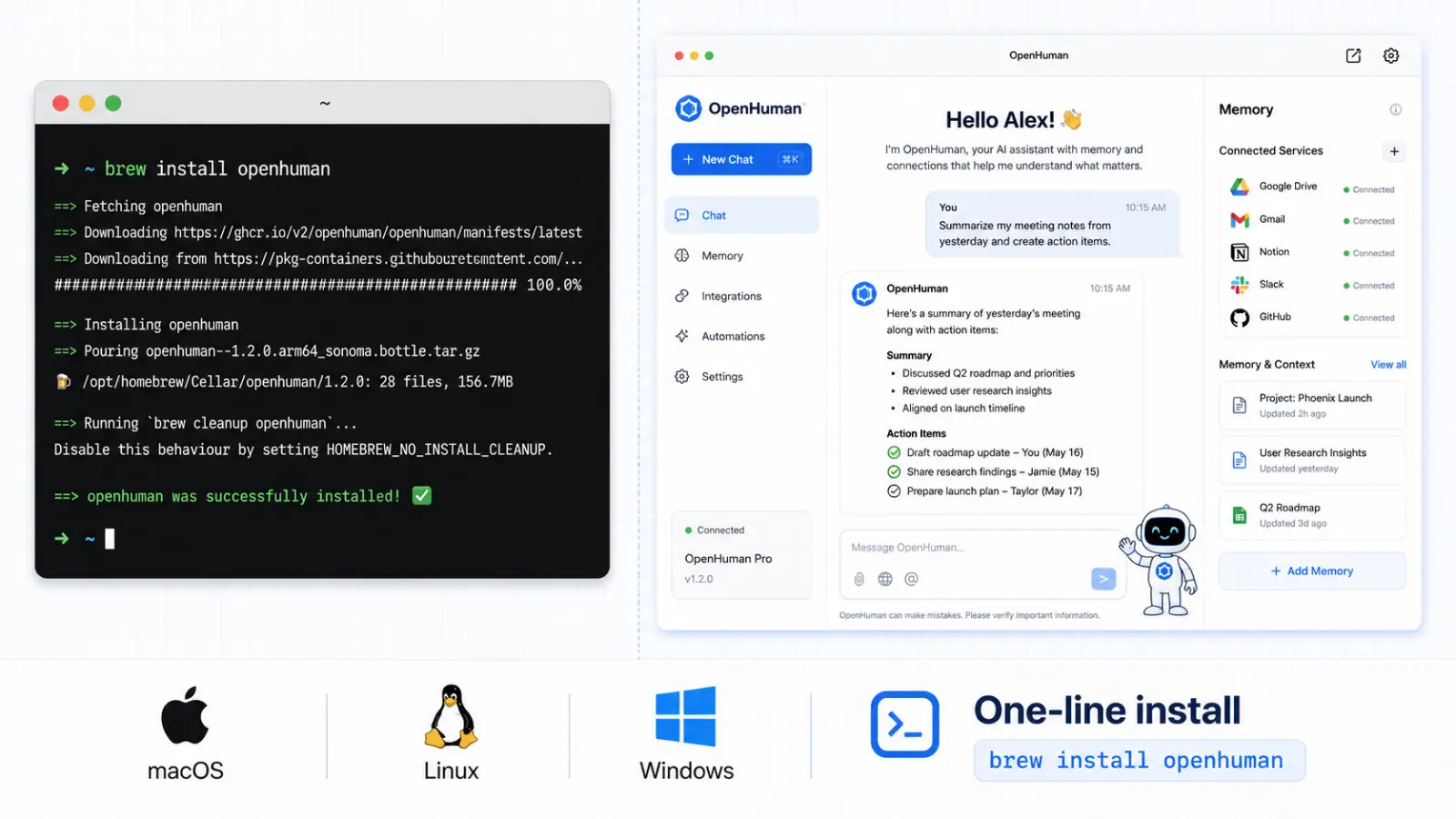
它想解决的,不只是「再做一个聊天窗口」,而是让 Agent 在对话前就能从你的文件、代码仓库、信息流和已连接的应用里取出相关上下文。本文按官方 README、安装文档和功能说明来写:它现在能做什么、记忆和集成怎么理解、怎么安装,以及使用时要注意什么。
它现在是什么
官方定位是:面向人的桌面应用,同时是给开发者用的 Rust 库。如果你用过 Claude Code、Codex、OpenClaw 或 Hermes,会看到不少熟悉的能力:Agent 循环、工具、MCP、Skill、自带密钥的多模型,以及记忆。OpenHuman 把这些放到桌面端、终端或无界面服务里。
官方功能表里,和日常使用关系比较直接的有这些:
- 记忆:覆盖文件、仓库、信息流和应用,每轮对话前按 token 预算取出相关内容,并带引用;也可以换成其他记忆引擎
- 语音:可打断的实时语音 Agent,以及听写和语音回复
- 浏览器和桌面控制:驱动 Chrome 和本机应用,遇到无法撤销的操作会先询问,官方说明在涉及支付时会停下来
- 搜索、Shell、文档、定时任务,以及 MCP 和 Skill
- 通过 Composio 连接 119 个应用的 OAuth 集成,并可用触发器在事件发生时启动 Agent
- 本地模型(Ollama、LM Studio、MLX)和 26 家供应商的自带密钥接入,带自动模型路由
- 14 条消息渠道,包括 Telegram、Discord、iMessage 和邮件等
- 审批闸门、操作系统隔离或 Docker 沙箱、仅本地运行的 Privacy Mode,密钥放在系统钥匙串里
项目还强调可以在一台小服务器上运行大量 Agent,并提供可嵌入的 Rust API。官方有一组公开基准测试,比较任务耗时、token、内存和费用;这些数字来自项目自己的测试,适合作为参考,不宜当成第三方评测。
记忆和集成怎么理解
对个人用户来说,更值得先看的是记忆,而不是「能跑多少个 Agent」。
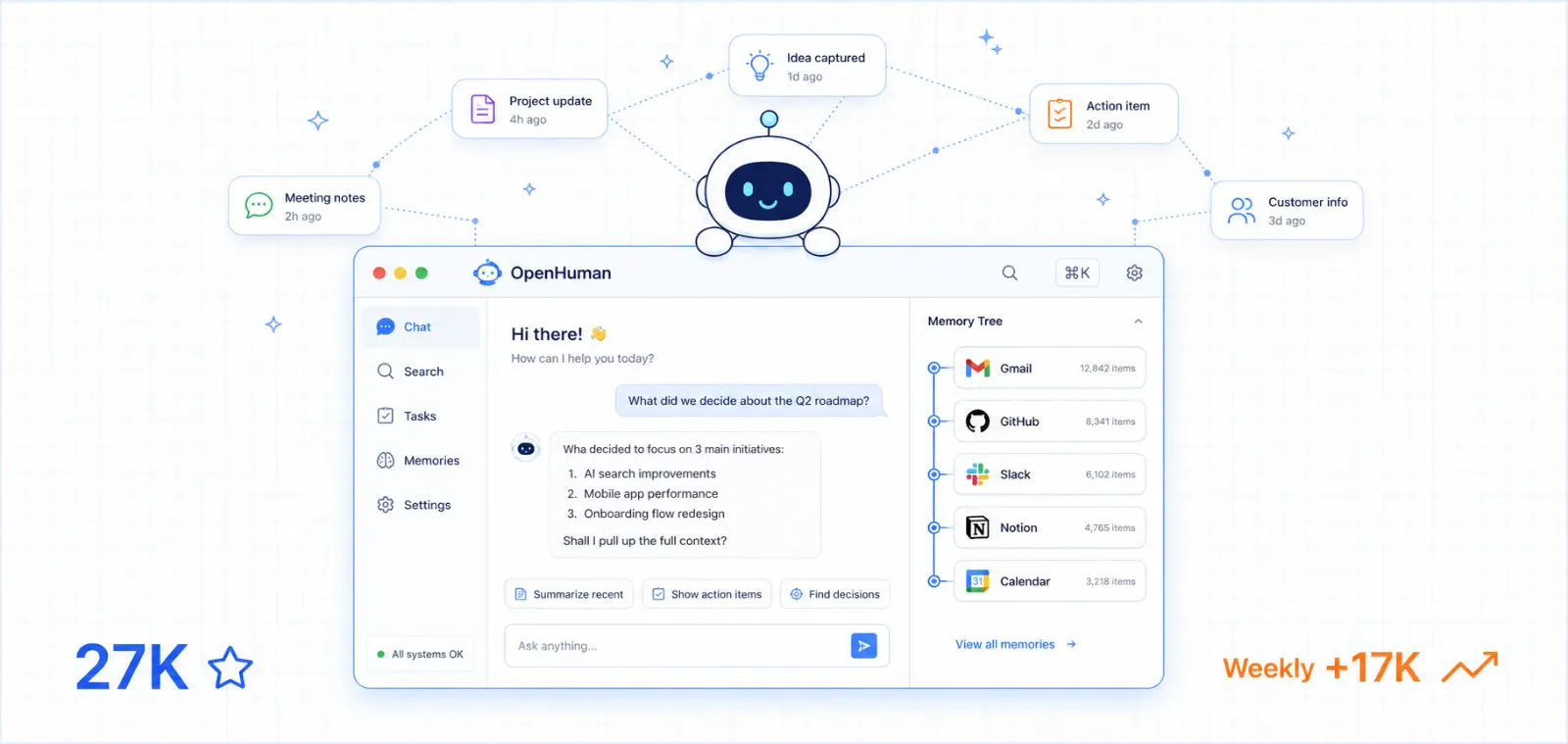
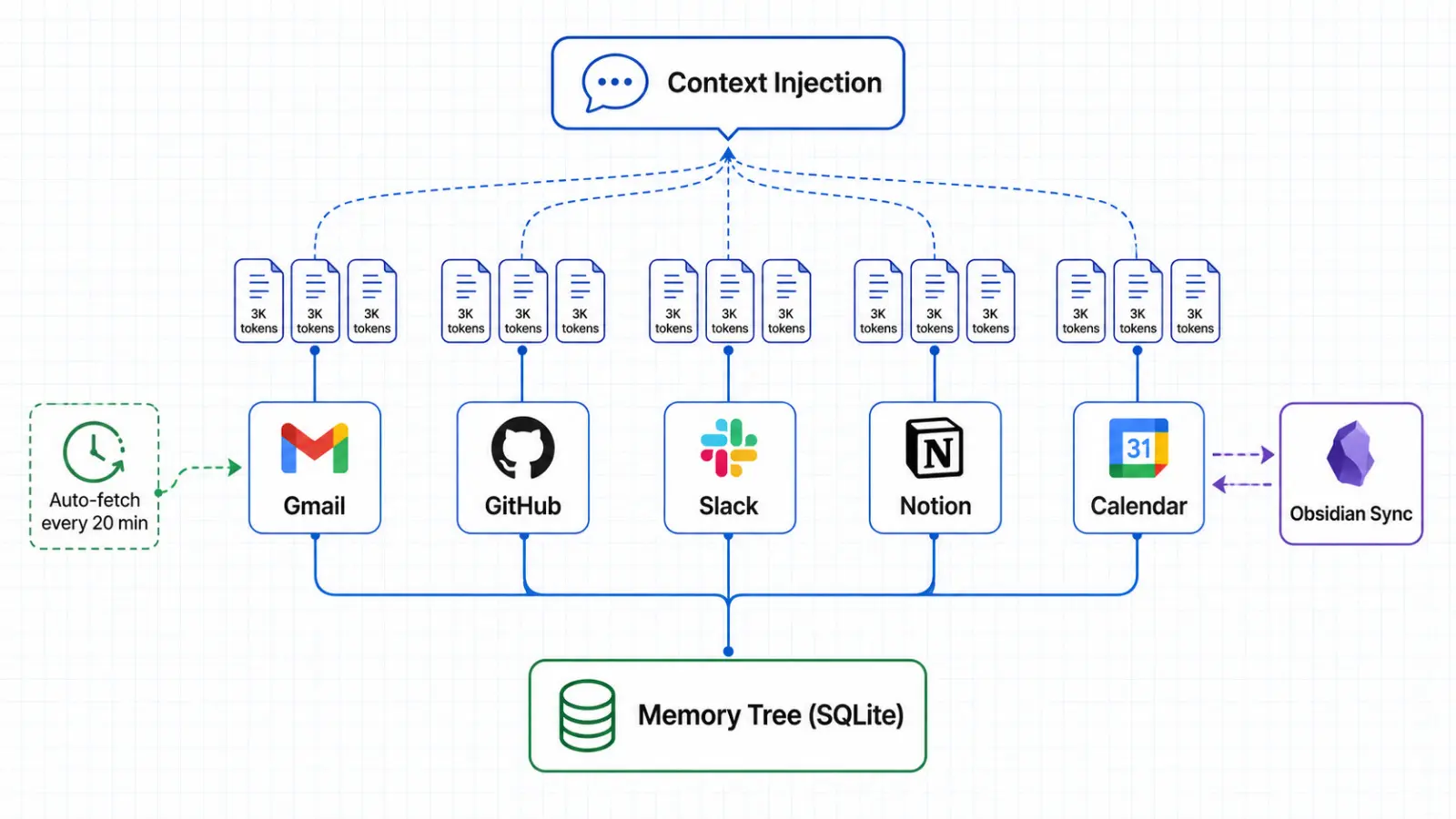
官方文档的说法是:记忆是内置的。每轮开始前,系统只挑出和当前任务相关的内容,控制在 token 预算内,再交给模型,并且带上引用。数据来源可以是本地文件和仓库,也可以是信息流和已连接的应用。默认就能用,有需要再换记忆引擎。
这和「把聊天记录全部塞回上下文」不一样,也和只靠一份 MEMORY.md 不同。它的目标是:你问今天该处理什么时,模型先看到相关的邮件、代码变更或日程,而不是等你再介绍一遍。实际能记到多准,仍然取决于你连接了哪些来源、记忆引擎怎么配,以及模型本身。
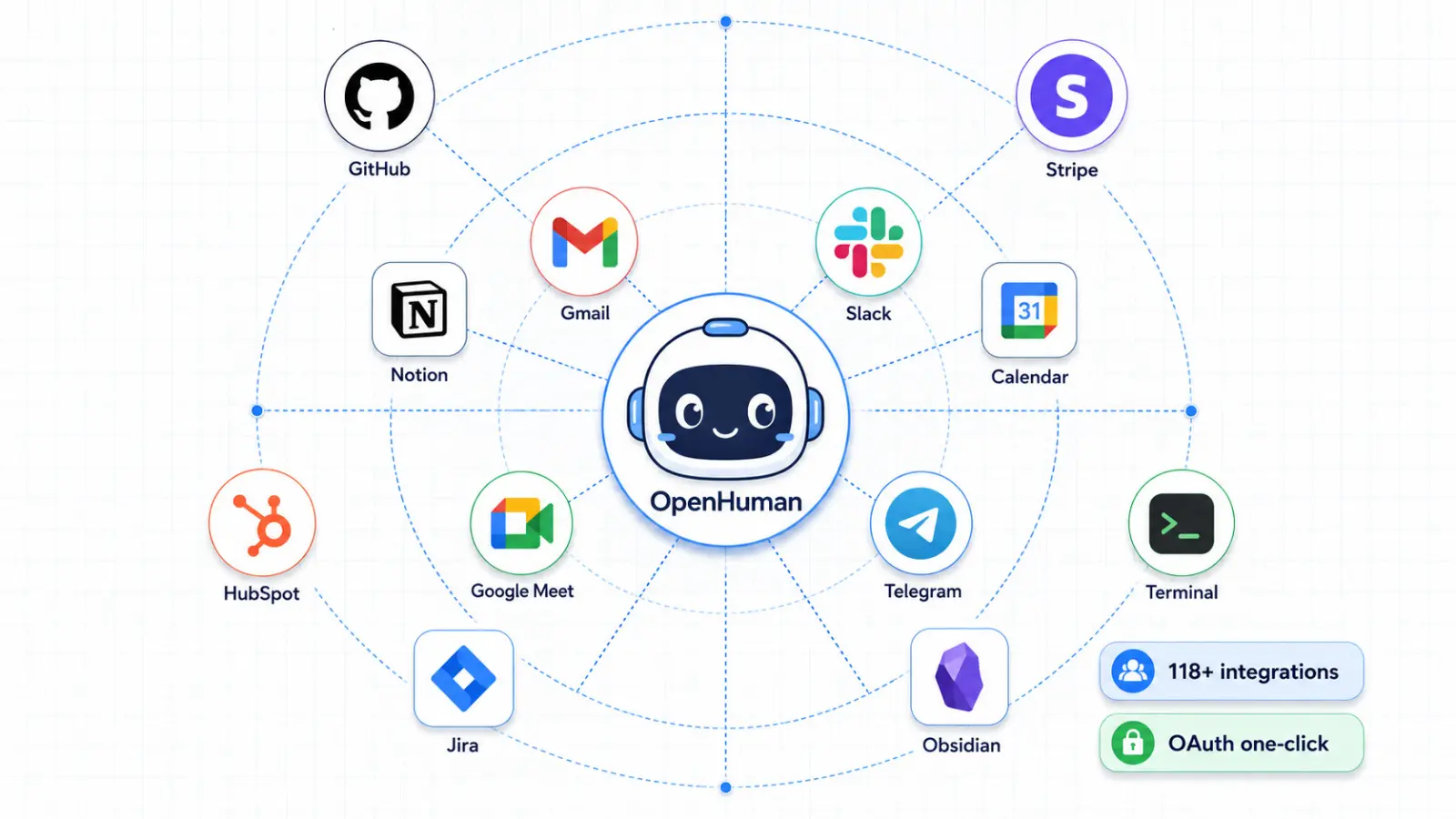
集成方面,官方写的是通过 Composio 接入 119 个应用,用 OAuth 授权,并可用触发器在事件发生时把 Agent 拉起来。具体能连上 Gmail、GitHub、日历还是 Notion,要以官方集成文档和 Composio 当前支持的应用为准,这里不逐项保证。
如果你已经在用 nanobot 这类自托管个人助理,或看过 Hermes Agent 的记忆和 Skill 积累,可以把 OpenHuman 理解成同一类问题的另一种实现:官方更强调桌面端、可嵌入的 Rust 运行时,以及把外部应用里的上下文带进对话。三者不能互相替代,选择取决于你要的是轻量自托管、会自己沉淀 Skill,还是一条带桌面和集成的运行时。
怎么安装
官方推荐的方式,是从 tinyhumans.ai/openhuman 或 GitHub Releases 下载桌面安装包:
- macOS:Apple Silicon 用
aarch64.dmg,Intel 用x64.dmg - Windows:
x64的.msi或安装用的.exe - Debian / Ubuntu:对应架构的
.deb,官方建议用 apt-get 安装,以便带上系统依赖 - 其他 Linux:对应架构的
.AppImage
仓库里也提供安装脚本,并带校验和检查;如果你更想确认脚本内容,可以先下载脚本读完再本地执行。官方还提到 Homebrew cask 名称是 openhuman,但可能比最新发行版慢一拍,所以更建议用官网或 Releases 里的包。
安装后按官方的 Getting started 完成初始设置,再连接模型和你需要的应用。项目仍是 early beta,遇到界面或模块加载问题,优先看最新 Release 说明和 Issues。
使用时要注意什么
先把「early beta」当真。官方 README 写明项目还在活跃开发,边角问题会有。功能表更新也很快,本文只以 2026 年 11 月 11 日能在官方仓库和文档里核对到的说明为准。
隐私方面,官方提供 Privacy Mode,用于仅本地运行;密钥放在系统钥匙串。如果选用云端模型,对话内容仍会发到对应供应商,这点和大多数带云端模型的工具一样。需要数据不出本机时,应改用本地模型,并确认 Privacy Mode 的具体限制。
涉及浏览器、桌面控制和外部应用写入时,要先看清审批闸门和沙箱是怎么开的。官方写了不可撤销的操作会先询问,但不要默认所有动作都已被拦住。
Linux 上如果用 AppImage,官方安装文档提到过 Wayland 下崩溃、缺少系统库,以及部分发行版的解释器问题;Debian 和 Ubuntu 用 .deb 通常更省事。
参考链接
- GitHub 仓库:https://github.com/tinyhumansai/openhuman
- 官网下载与介绍:https://tinyhumans.ai/openhuman
- 官方文档:https://tinyhumans.gitbook.io/openhuman/
- 安装说明:https://github.com/tinyhumansai/openhuman/blob/main/INSTALL.md
OpenHuman 可以自带密钥接入多家模型。如果你已经在用 Claude Code 或 Codex,也可以在 AIGoCode 上给这些编程工具接上需要的模型,和桌面助理分开使用。