Antigravity CLI
在 Antigravity CLI(agy)中使用 AIGoCode 的 Gemini 模型
安装 agy 后,写好一个配置文件,再填上 API Key 和请求地址,就可以在终端里开始对话。
- 本页只适用于命令行版 Antigravity CLI(
agy)。桌面版 Antigravity 不支持自定义 API Key,暂时无法接入。- agy 只支持 Gemini 协议,只能使用 Gemini 分组的 Key。Claude、GPT 请使用 Claude Code、Codex 等工具。
安装
打开 PowerShell,运行:
irm https://antigravity.google/cli/install.ps1 | iex打开终端,运行:
curl -fsSL https://antigravity.google/cli/install.sh | bashmacOS 用户再运行下面这行,否则可能提示找不到 agy 命令:
echo 'export PATH="$HOME/.local/bin:$PATH"' >> ~/.zshrc安装完成后,关掉终端,重新打开一个,验证安装:
agy --version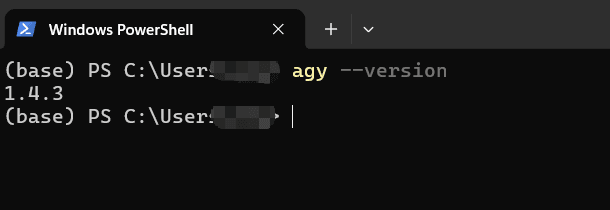
能看到版本号后继续配置。
配置
- 前往 AIGoCode API Key 页面,选择 Gemini 分组并创建 API Key。
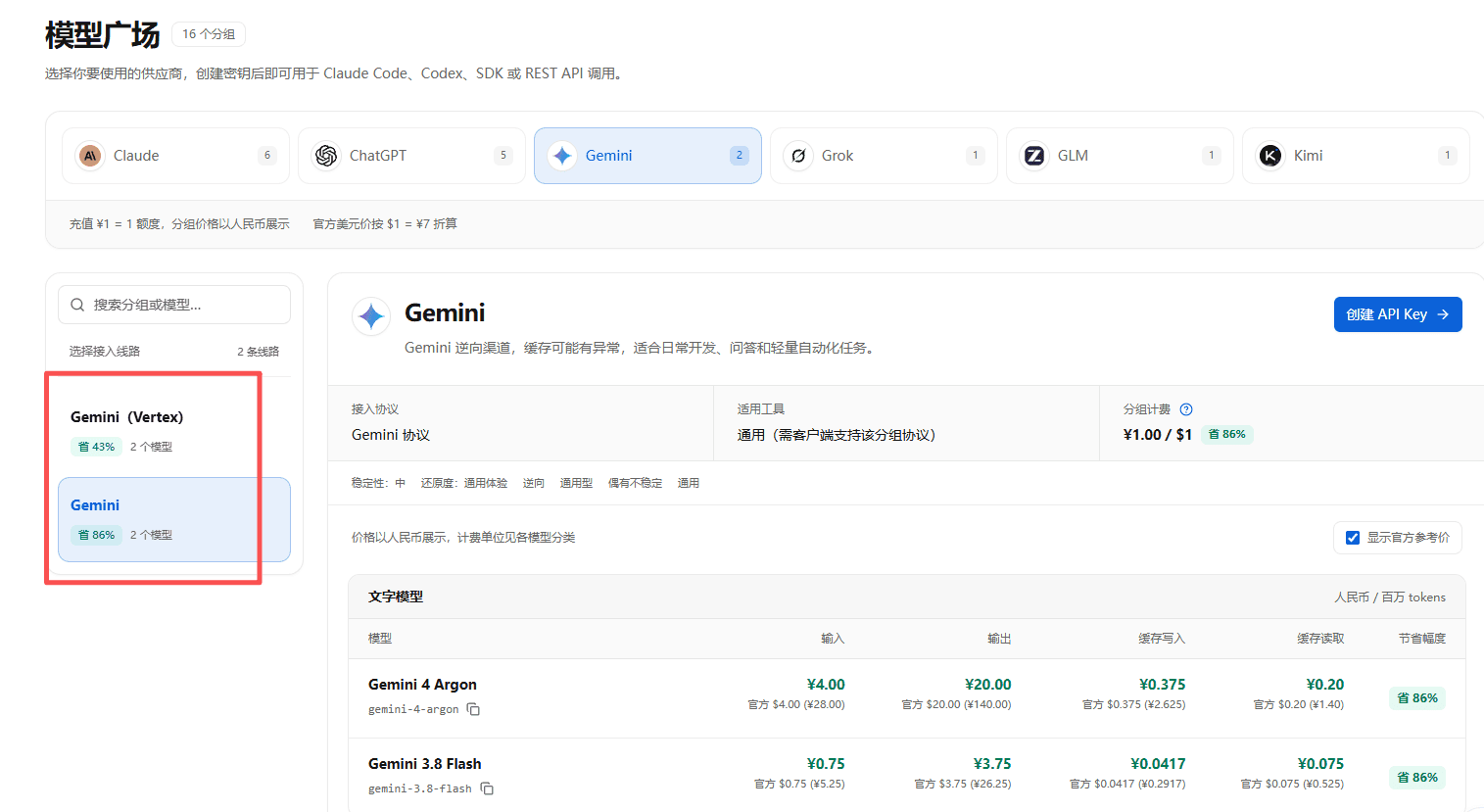
- 写入配置文件,再设置 API Key 和请求地址。把命令里的
sk-你的API Key换成刚创建的 Key。
下面的命令会重写 settings.json,并自动为已有文件创建带时间戳的 .bak 备份。如果需要保留原来的 MCP 等自定义设置,请只合并示例中的认证和模型字段,不要覆盖整个文件。
整段复制到 PowerShell 运行:
$dir = "$env:USERPROFILE\.gemini\antigravity-cli"
New-Item -ItemType Directory -Force $dir | Out-Null
if (Test-Path "$dir\settings.json") { Copy-Item "$dir\settings.json" "$dir\settings.json.$(Get-Date -Format yyyyMMdd-HHmmss-fff).bak" }
[IO.File]::WriteAllText("$dir\settings.json", '{ "modelProvider": "gemini", "model": "Gemini 3.8 Flash (Low)" }')
[Environment]::SetEnvironmentVariable("GEMINI_API_KEY", "sk-你的API Key", "User")
[Environment]::SetEnvironmentVariable("GOOGLE_GEMINI_BASE_URL", "https://api.aigocode.dev", "User")
整段复制到终端运行:
mkdir -p ~/.gemini/antigravity-cli
if [ -f ~/.gemini/antigravity-cli/settings.json ]; then cp ~/.gemini/antigravity-cli/settings.json ~/.gemini/antigravity-cli/settings.json."$(date +%Y%m%d-%H%M%S)-$$".bak; fi
echo '{ "modelProvider": "gemini", "model": "Gemini 3.8 Flash (Low)" }' > ~/.gemini/antigravity-cli/settings.json
echo 'export GEMINI_API_KEY="sk-你的API Key"' >> ~/.zshrc
echo 'export GOOGLE_GEMINI_BASE_URL="https://api.aigocode.dev"' >> ~/.zshrc
整段复制到终端运行:
mkdir -p ~/.gemini/antigravity-cli
if [ -f ~/.gemini/antigravity-cli/settings.json ]; then cp ~/.gemini/antigravity-cli/settings.json ~/.gemini/antigravity-cli/settings.json."$(date +%Y%m%d-%H%M%S)-$$".bak; fi
echo '{ "modelProvider": "gemini", "model": "Gemini 3.8 Flash (Low)" }' > ~/.gemini/antigravity-cli/settings.json
echo 'export GEMINI_API_KEY="sk-你的API Key"' >> ~/.bashrc
echo 'export GOOGLE_GEMINI_BASE_URL="https://api.aigocode.dev"' >> ~/.bashrc运行完后,关掉终端,重新打开一个,让设置生效。
验证
进入一个代码项目文件夹,运行:
cd 你的项目文件夹
agy
第一次启动会依次出现 3 个设置页,用方向键选择、按 Enter 确认:
- Choose your color scheme(选配色):直接按 Enter。
- Terms of Service & Data Use(服务条款):在这一页按 Enter 只会切换勾选框,不会翻页。先按 → 键把光标移到 Done,再按 Enter。
- Do you trust the contents of this project?(是否信任文件夹):选择
Yes, I trust this folder,按 Enter。
进入主界面后,看左上角:显示 Gemini API key,下面一行显示 Gemini 3.8 Flash (Low),就说明配置已生效。
输入一句话,例如:
你好,请简短介绍一下你能帮我做什么。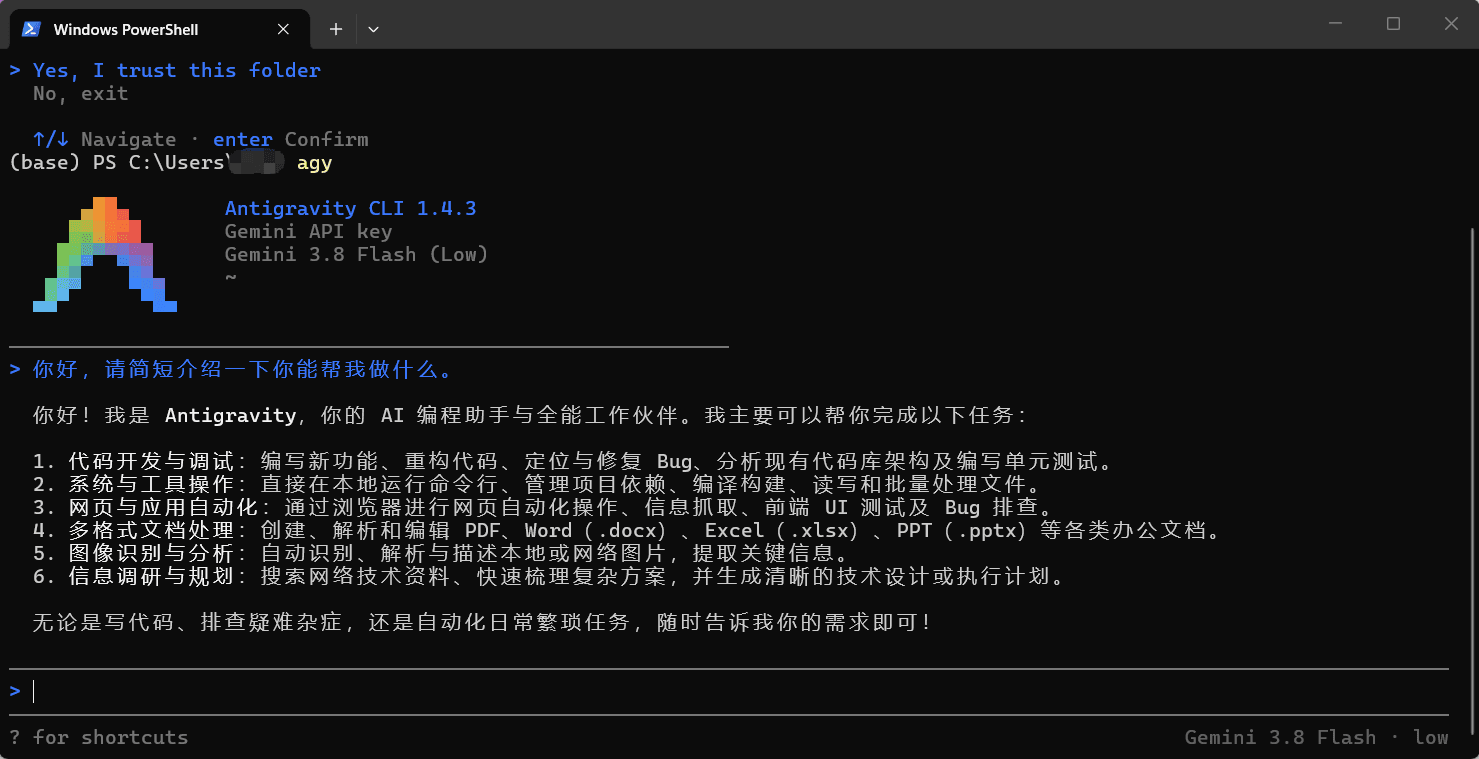
收到正常回复后,到 AIGoCode 控制台的用量记录,确认出现了对应模型的请求,即表示接入成功。以后使用时,进入项目文件夹运行 agy 即可。
常见问题
Windows 安装时出现红色的 ERROR: logging before google.Init
这是安装程序自己的日志,不影响使用。只要 agy --version 能输出版本号,就说明安装成功。
提示 agy 不是命令,或 command not found
安装后没有重新打开终端。关掉终端再开一个。macOS 用户确认已运行「安装」里的 export PATH 那一行。
弹出 Google 登录页,或提示 authentication required
配置文件没有生效。按「配置」重新运行一遍命令,然后重新打开终端。Windows 可使用上面的命令写入配置;如果手动保存,请使用 UTF-8 无 BOM 编码。
如何换成 Gemini 4 Argon?
把配置命令里的 Gemini 3.8 Flash (Low) 换成 Gemini 4 Argon (Low),重新运行一遍。模型名必须和这里写的一模一样,括号和空格都不能少;写成 gemini-4-argon 会报 404。括号里的 Low 可以换成 Medium 或 High,越高越聪明,也越慢、越贵。
提示 gemini-3.1-flash-lite-preview is not supported
agy 会在后台用这个小模型给会话起标题,分组里没有它。不影响使用,可以忽略。
出现 Invalid thought signature
退出后重新运行 agy 开一个新会话,同一会话中不要中途切换模型。仍然出现时请联系客服,并提供报错时间。
遇到 401、403、429 等错误时查看 错误码。模型不可用时,检查 API Key 所属分组、请求地址和 模型名称列表。