Trae 接入 AIGoCode 教程
在 Trae 添加 AIGoCode 自定义 GPT 或 Claude 模型,设置 API 格式、地址与完整 URL 开关,测试并启用模型。
Trae 接入第三方 API 时,可以在模型设置中添加自定义模型,填写供应商、服务地址、API Key 和模型 ID。
接入前准备
- 先打开 Trae 的模型管理页面,准备添加 自定义模型。
- 按下文选择 GPT 或 Claude 接入;两种格式追加的接口路径不同,需同时核对 API 格式与地址。
- 按下文对应的协议与分组准备 API Key,并从 模型名称列表核对目标模型。
准备 API Key
前往 AIGoCode API Key 页面,选择与模型匹配、支持外接(第三方调用)的分组并创建 API Key:
- GPT:选择 Codex(可外接) 分组。
- Claude:选择 Claude Code(可外接) 分组。
下面选择需要的接入方式配置即可。
添加自定义模型
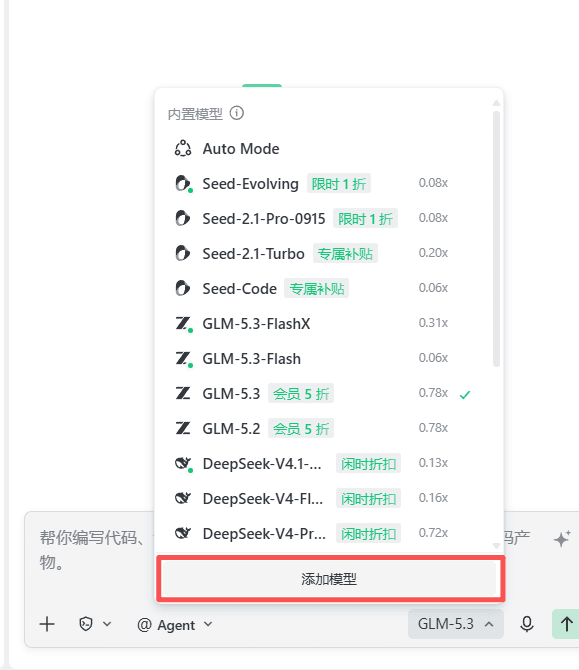
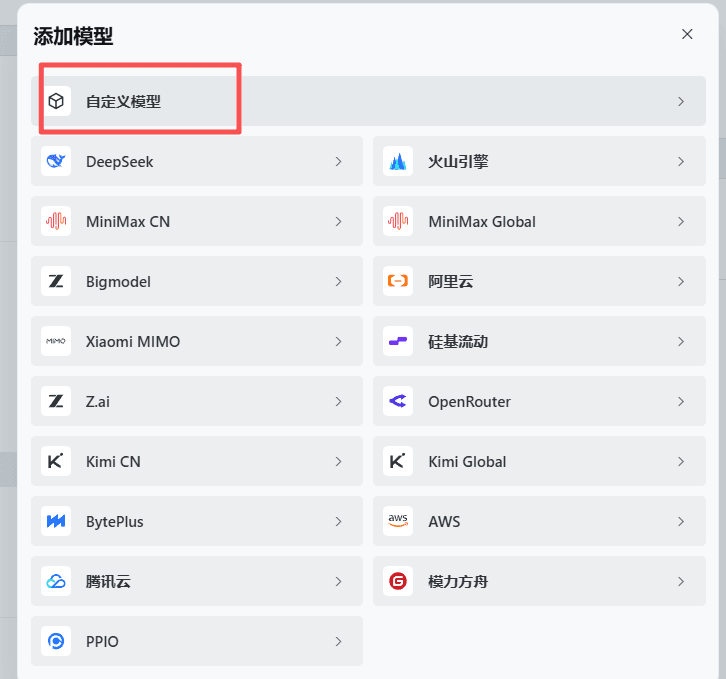
- 打开 Trae,在对话输入框下方展开模型菜单,点击 添加模型。
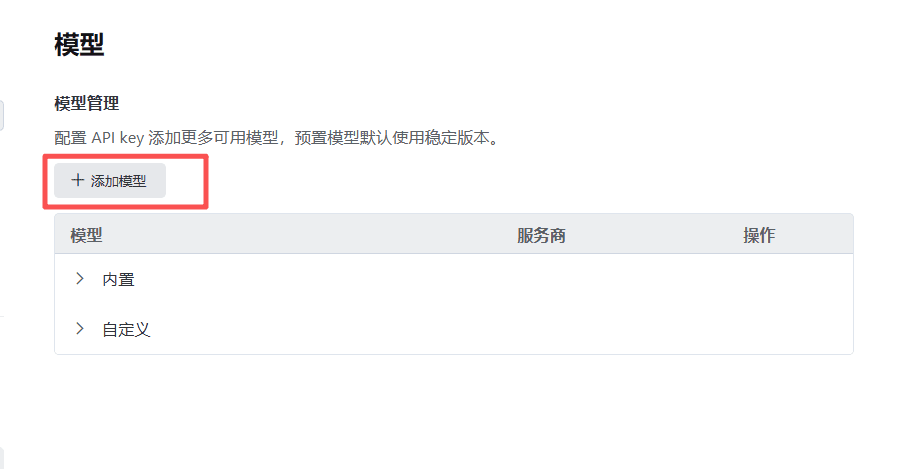
- 在模型管理页面,点击 添加模型。
- 选择 自定义模型。
OpenAI 接入
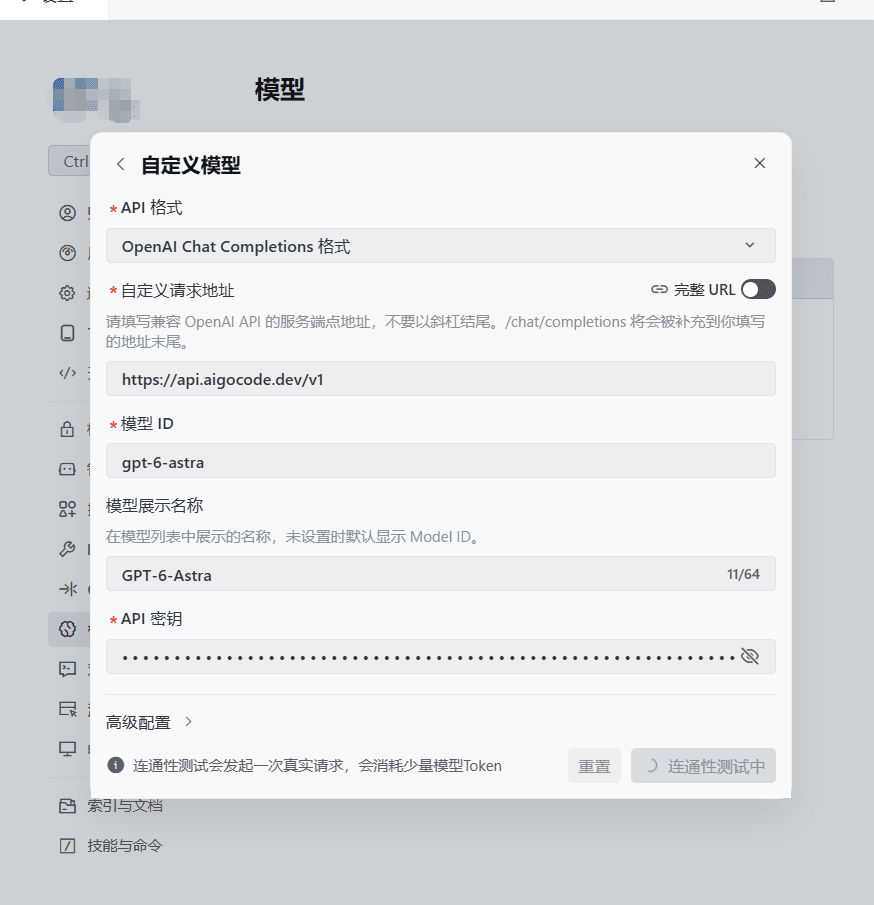
以 gpt-6-astra 为例,填写以下信息:
| 字段 | 填写内容 |
|---|---|
| API 格式 | OpenAI Chat Completions 格式 |
| 完整 URL | 关闭 |
| 自定义请求地址 | https://api.aigocode.dev/v1 |
| 模型 ID | gpt-6-astra |
| 模型显示名称 | GPT-6 Astra(选填) |
| API 密钥 | 刚创建的 Codex 分组 API Key |
Trae 会自动在地址末尾追加 /chat/completions,这里需要保留 /v1。其余设置保持默认,点击 测试并添加。
Claude 接入
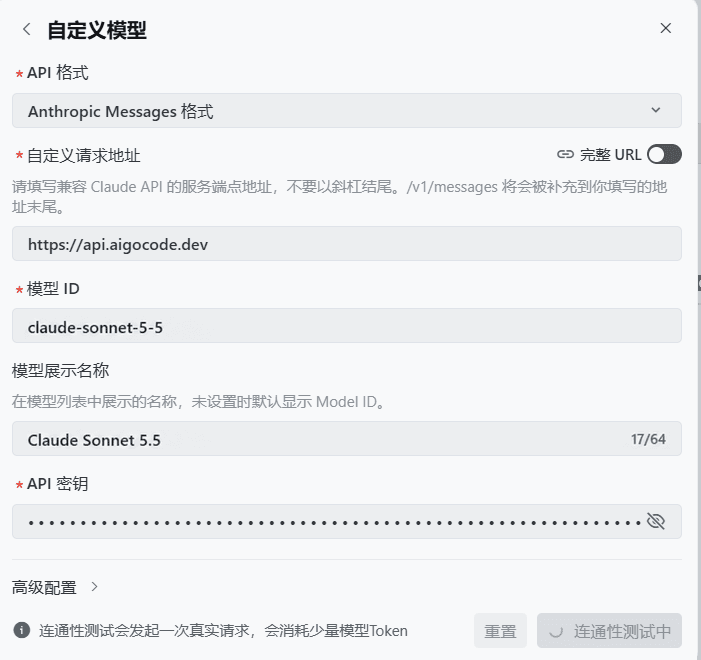
以 claude-sonnet-5-5 为例,填写以下信息:
| 字段 | 填写内容 |
|---|---|
| API 格式 | Anthropic Messages 格式 |
| 完整 URL | 关闭 |
| 自定义请求地址 | https://api.aigocode.dev |
| 模型 ID | claude-sonnet-5-5 |
| 模型显示名称 | Claude Sonnet 5.5(选填) |
| API 密钥 | 刚创建的 Claude Code 分组 API Key |
Trae 会自动在地址末尾追加 /v1/messages,这里填写服务根地址即可。其余设置保持默认,点击 测试并添加。
验证是否接入成功
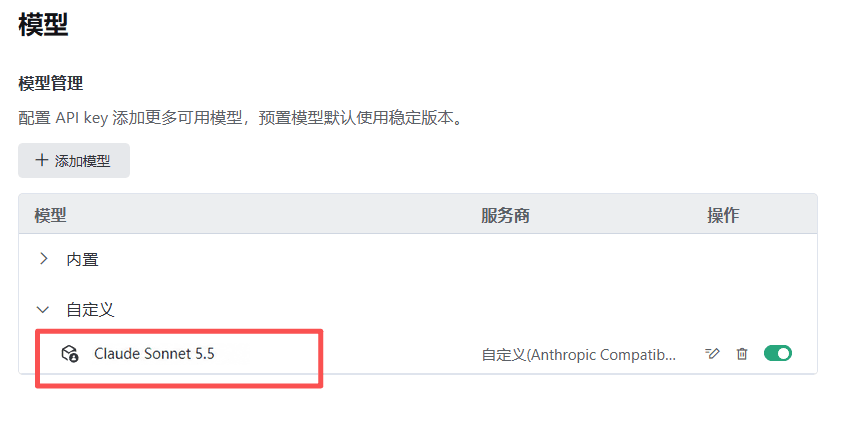
- 添加成功后,在模型管理页面的 自定义 列表中确认模型已启用。下图以 Claude 为例。
- 返回对话页面,在输入框下方选择刚添加的模型,发送一句“你好”。
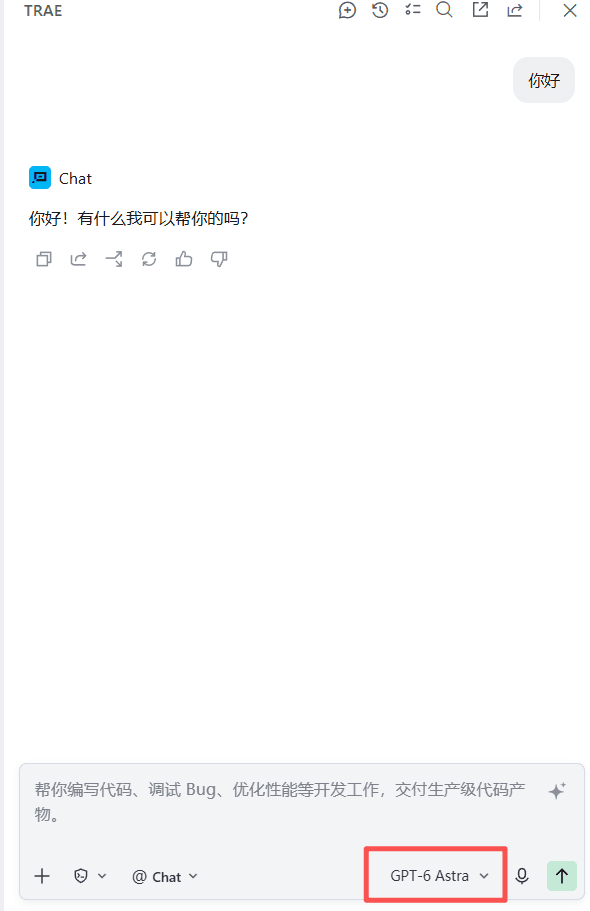
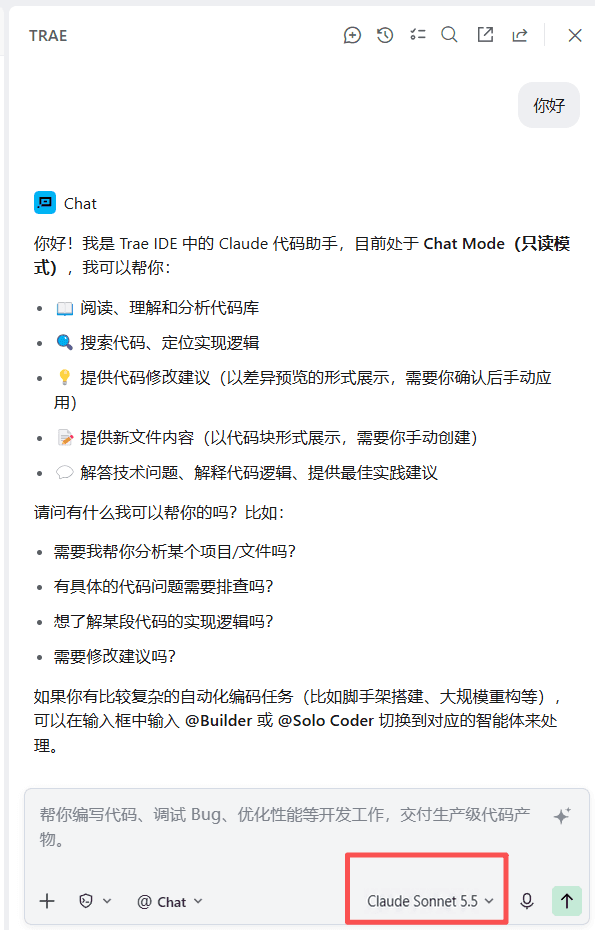
模型能正常回复,并且 AIGoCode 控制台的用量记录中出现对应模型的请求,即表示接入成功。
若提示 error sending request,请检查网络或代理设置,确保 Trae 能访问 API 地址。遇到 401、403、429 时查看 错误码。如果模型不可用,先确认 模型名称列表中是否支持该模型,再检查 API Key 所属分组和请求地址。
常见问题与排查
为什么 GPT 地址包含 /v1,Claude 地址却不包含?
本页将 完整 URL 关闭。Trae 的 OpenAI Chat Completions 格式追加 /chat/completions,Anthropic Messages 格式追加 /v1/messages,因此需要按各自表格填写地址。
测试并添加成功,为什么任务中仍未使用该模型?
先在模型管理页确认自定义模型已启用,再返回对话页选择它。若提示 error sending request,核对网络或代理设置,以及 API 地址是否可以访问。