Claude Code 接入 AIGoCode 教程
通过 CC Switch 或环境变量将 Claude Code 接入 AIGoCode,核对 Anthropic 服务地址、API Key 分组、安装步骤与常见错误。
使用 AIGoCode 接入 Claude Code,需要适用于 Claude Code 的 API Key,以及 Anthropic 兼容服务根地址 https://api.aigocode.dev。可以用 CC Switch 管理供应商,也可以直接设置环境变量。
接入前准备
- 安装 Node.js,用于运行下方 npm 安装命令。
- 准备适用于 Claude Code 的 API Key,创建方法见 API Key 教程。下方步骤沿用 Claude Code(企业) 分组示例,实际可用模型以对应分组说明为准。
- 选择一种配置方式:CC Switch 或环境变量。切换供应商后,请重新打开终端并确认当前启用的配置。
本教程中的服务地址填写根地址
https://api.aigocode.dev,不要把完整的/v1/messages请求路径填入服务地址。
安装
npm install -g @anthropic-ai/claude-code
claude --version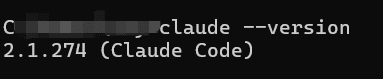
如果你还没有 Node.js,请先阅读 Node.js 环境。
推荐:使用 CC Switch 接入
如果还没有安装 CC Switch,请先按照 CC Switch 安装教程完成安装。
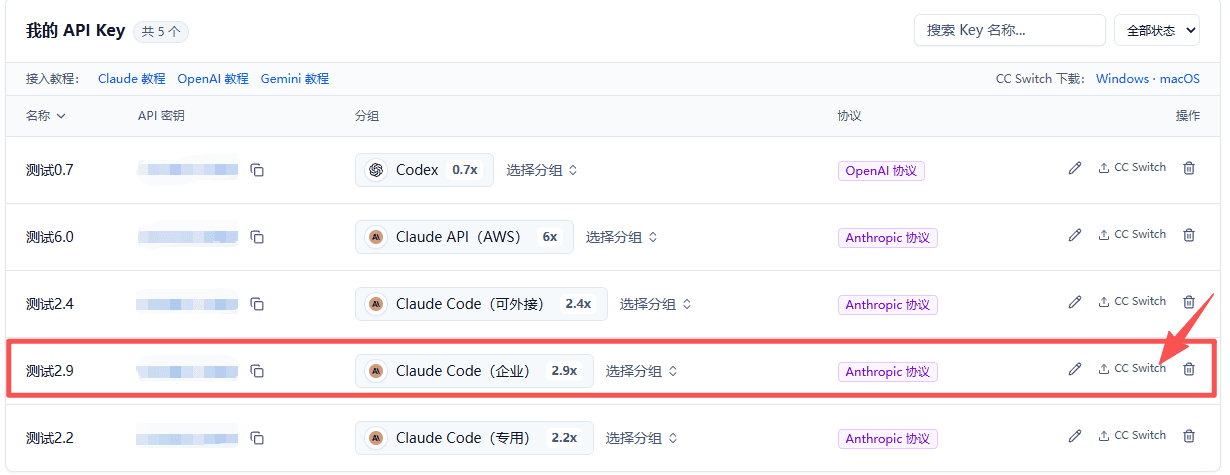
- 前往 AIGoCode API Key 页面,选择 Claude Code(企业) 分组并创建 API Key。
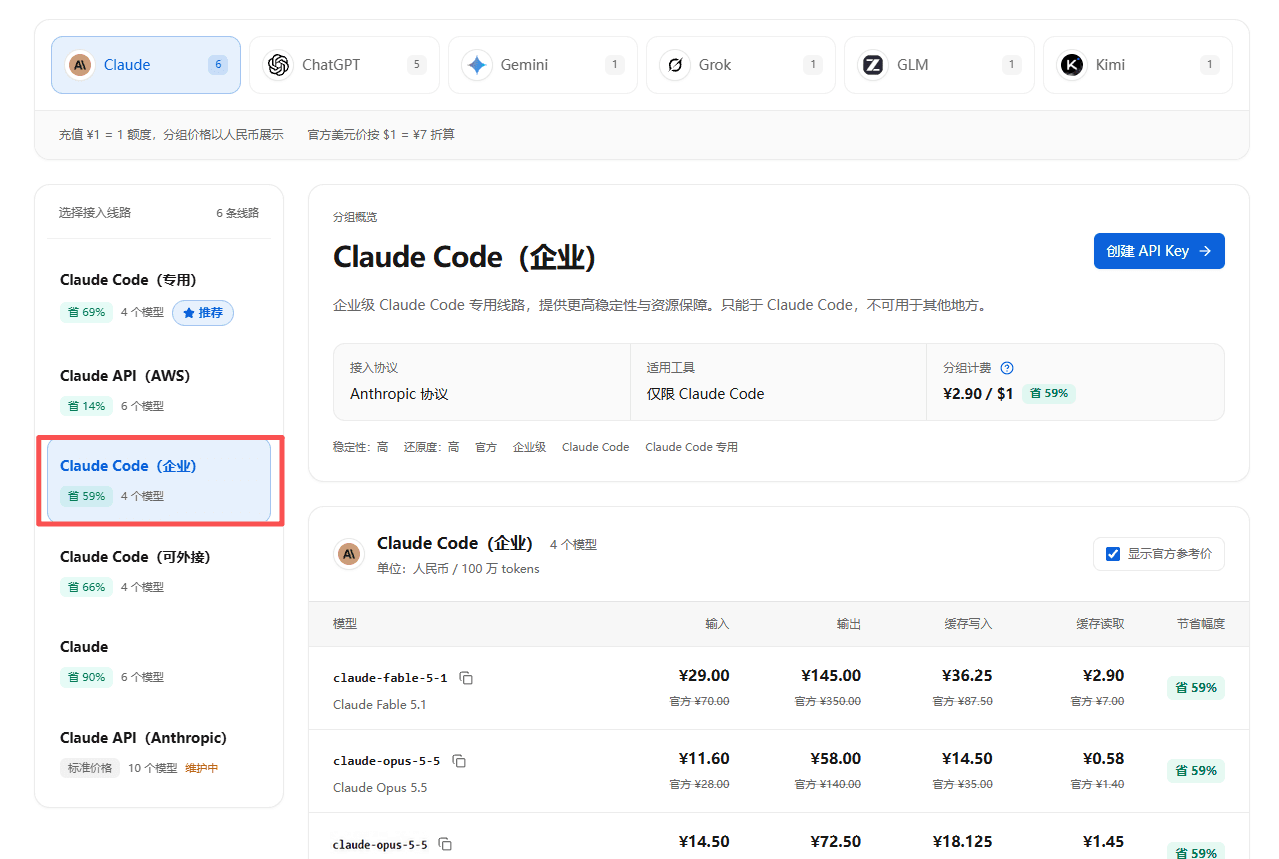
- 创建完成后,优先在对应密钥右侧点击 CC Switch,按照提示打开 CC Switch 并完成一键导入。
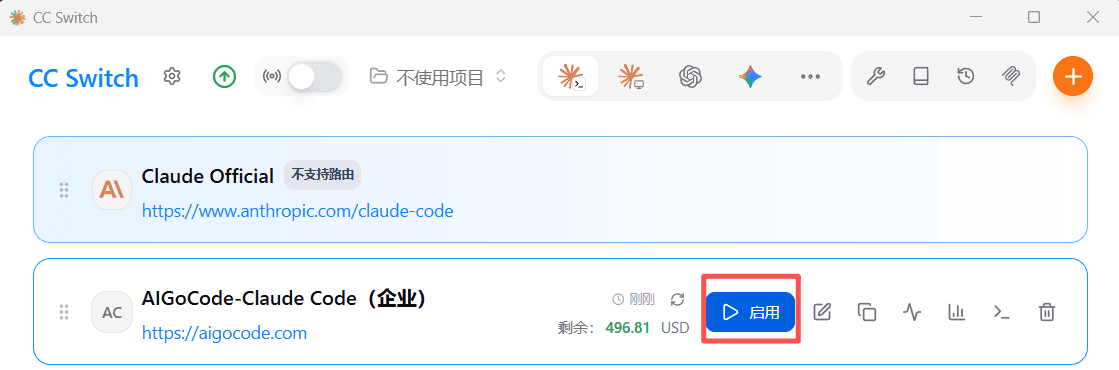
导入完成后,返回 CC Switch 的 Claude Code 页面,在 AIGoCode 供应商上点击 启用。
进入代码项目目录,在终端运行 claude 即可。
一键导入未完成时手动添加
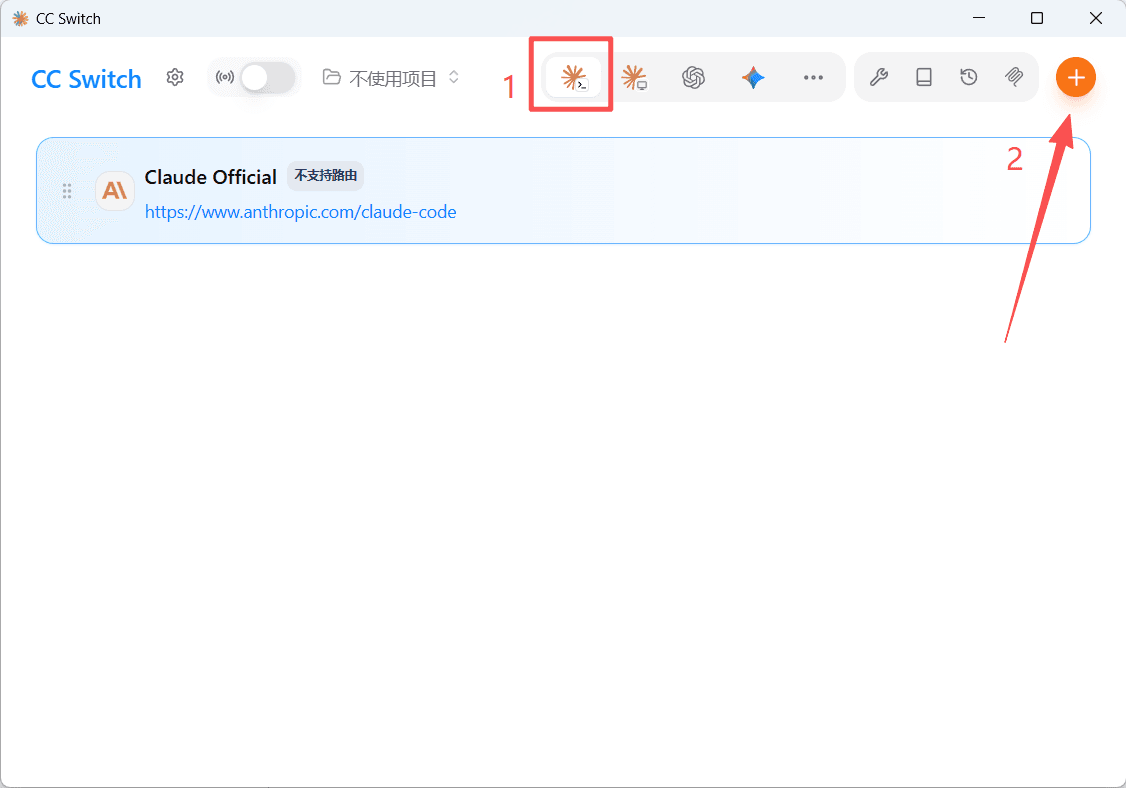
- 打开 CC Switch,切换到 Claude Code 页面,然后点击右上角的 +。
- 选择 自定义配置。
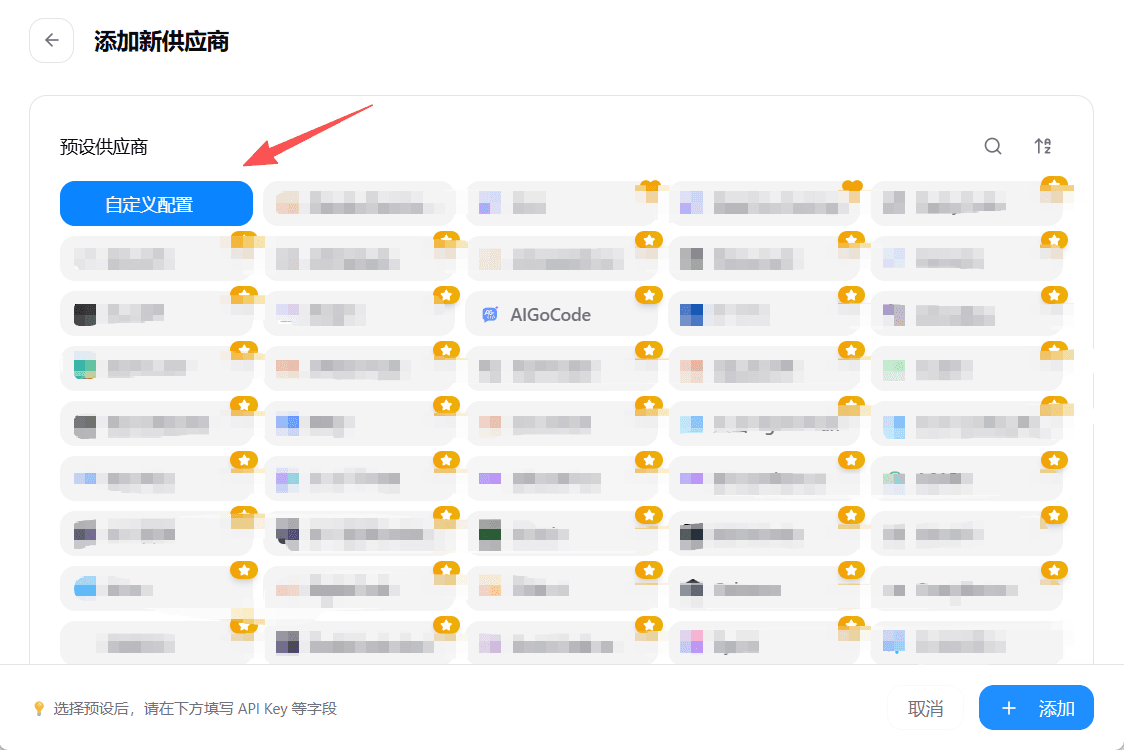
- 填写刚创建的 API Key,并将请求地址设置为
https://api.aigocode.dev,然后点击 添加。
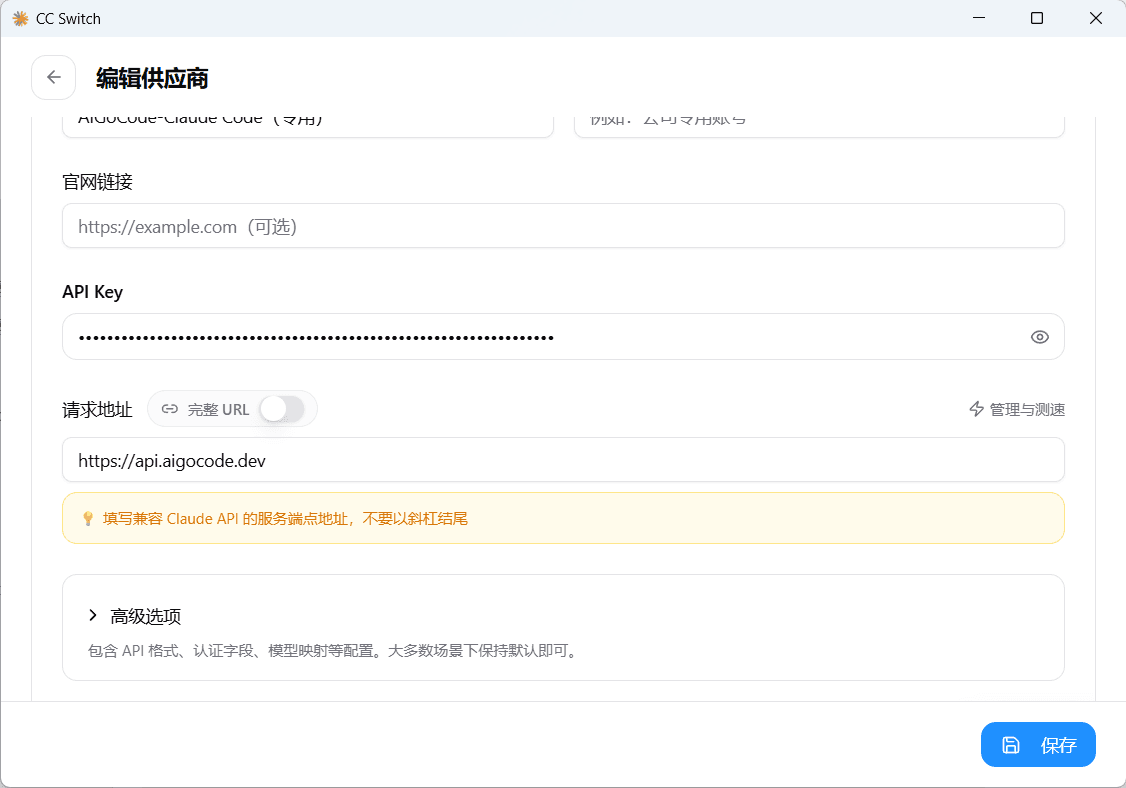
- 添加完成后返回 CC Switch 主页面,在 AIGoCode 供应商上点击 启用。
可选:使用命令行配置
如果不使用 CC Switch,可以根据自己的需要选择临时配置或永久配置。
查看命令行配置方法
临时配置
临时配置只对当前终端窗口有效,适合先测试。
export ANTHROPIC_BASE_URL="https://api.aigocode.dev"
export ANTHROPIC_AUTH_TOKEN="sk-your-api-key"
claude$env:ANTHROPIC_BASE_URL = "https://api.aigocode.dev"
$env:ANTHROPIC_AUTH_TOKEN = "sk-your-api-key"
claudeset "ANTHROPIC_BASE_URL=https://api.aigocode.dev"
set "ANTHROPIC_AUTH_TOKEN=sk-your-api-key"
claude永久配置
echo 'export ANTHROPIC_BASE_URL="https://api.aigocode.dev"' >> ~/.zshrc
echo 'export ANTHROPIC_AUTH_TOKEN="sk-your-api-key"' >> ~/.zshrc
source ~/.zshrcecho 'export ANTHROPIC_BASE_URL="https://api.aigocode.dev"' >> ~/.bashrc
echo 'export ANTHROPIC_AUTH_TOKEN="sk-your-api-key"' >> ~/.bashrc
source ~/.bashrc[System.Environment]::SetEnvironmentVariable("ANTHROPIC_BASE_URL", "https://api.aigocode.dev", [System.EnvironmentVariableTarget]::User)
[System.Environment]::SetEnvironmentVariable("ANTHROPIC_AUTH_TOKEN", "sk-your-api-key", [System.EnvironmentVariableTarget]::User)setx ANTHROPIC_BASE_URL "https://api.aigocode.dev"
setx ANTHROPIC_AUTH_TOKEN "sk-your-api-key"永久配置写入后,关闭并重新打开终端,再运行 claude。
验证是否接入成功
进入一个代码项目目录后运行:
claude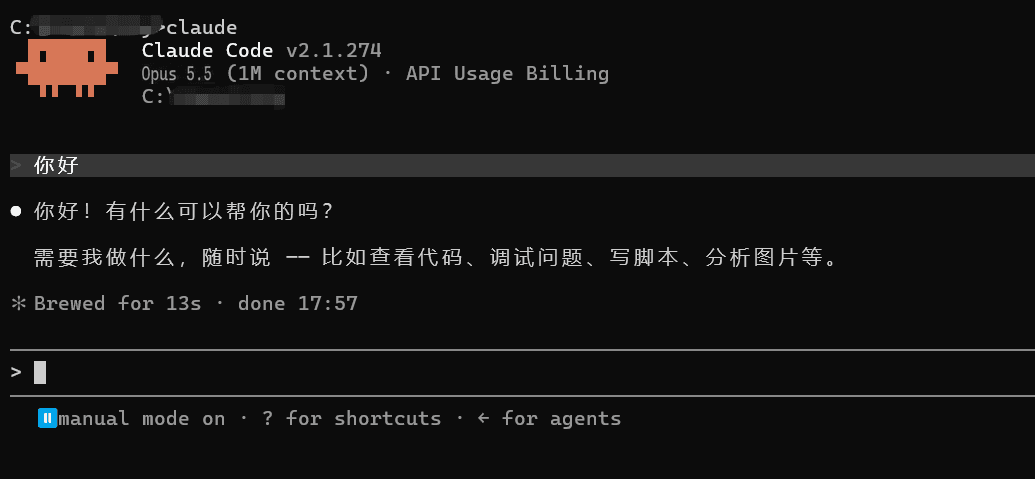
收到正常回复后,到 使用统计核对请求时间、模型和分组,确认本次调用使用了 AIGoCode。遇到 401、403、429 时查看 错误码。
如果模型不可用,先确认 模型名称列表 里是否支持该模型,再检查 API Key 和 Base URL。
常见问题与排查
提示 401 或 403,应该检查什么?
先确认 API Key 已完整复制、仍然有效,再核对 Key 所属分组是否适用于 Claude Code。403 也可能与权限或额度有关,请结合响应内容查看 错误码,不要仅按状态码判断为密钥错误。
修改配置后仍然使用原来的供应商?
检查 CC Switch 当前启用的供应商,以及终端中原有的 ANTHROPIC_BASE_URL、ANTHROPIC_AUTH_TOKEN 配置。选择要使用的配置方式后,重新打开终端,再启动 claude 验证。
地址报错或模型不可用?
先核对服务根地址,再到 模型名称列表和分组说明中确认目标模型。显示名称、模型 ID 与 API Key 分组需要分别核对。
相关文档
- API Key:创建并管理接入密钥。
- Base URL:区分服务地址与请求路径。
- 模型名称列表:核对调用所需的模型 ID。
- 全部 Agent 工具:查看其他客户端的接入方式。