
Gemini CLI
在 Gemini CLI 中使用 AIGoCode 的 Gemini 模型
安装 Gemini CLI 后,写好一个配置文件,再填上 API Key 和请求地址,就可以在终端里开始对话。
Gemini CLI 只支持 Gemini 协议,只能使用 Gemini 分组的 Key。Claude、GPT 请使用 Claude Code、Codex 等工具。
安装
Gemini CLI 需要 Node.js 20 或更高版本。如果还没有安装,请先阅读 Node.js 环境。
打开终端(Windows 用 PowerShell),运行:
npm install -g @google/gemini-cli安装完成后,关掉终端,重新打开一个,验证安装:
gemini --version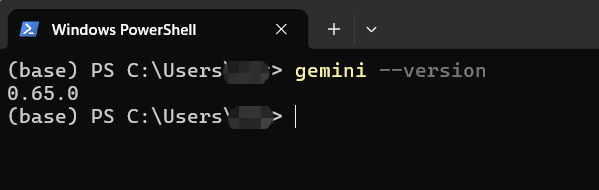
能看到版本号后继续配置。
安装时若仅出现 npm warn install-scripts ... @github/keytar,且 gemini --version 能正常输出版本号,可继续配置;其他报错需单独排查。
配置
- 前往 AIGoCode API Key 页面,选择 Gemini 分组并创建 API Key。
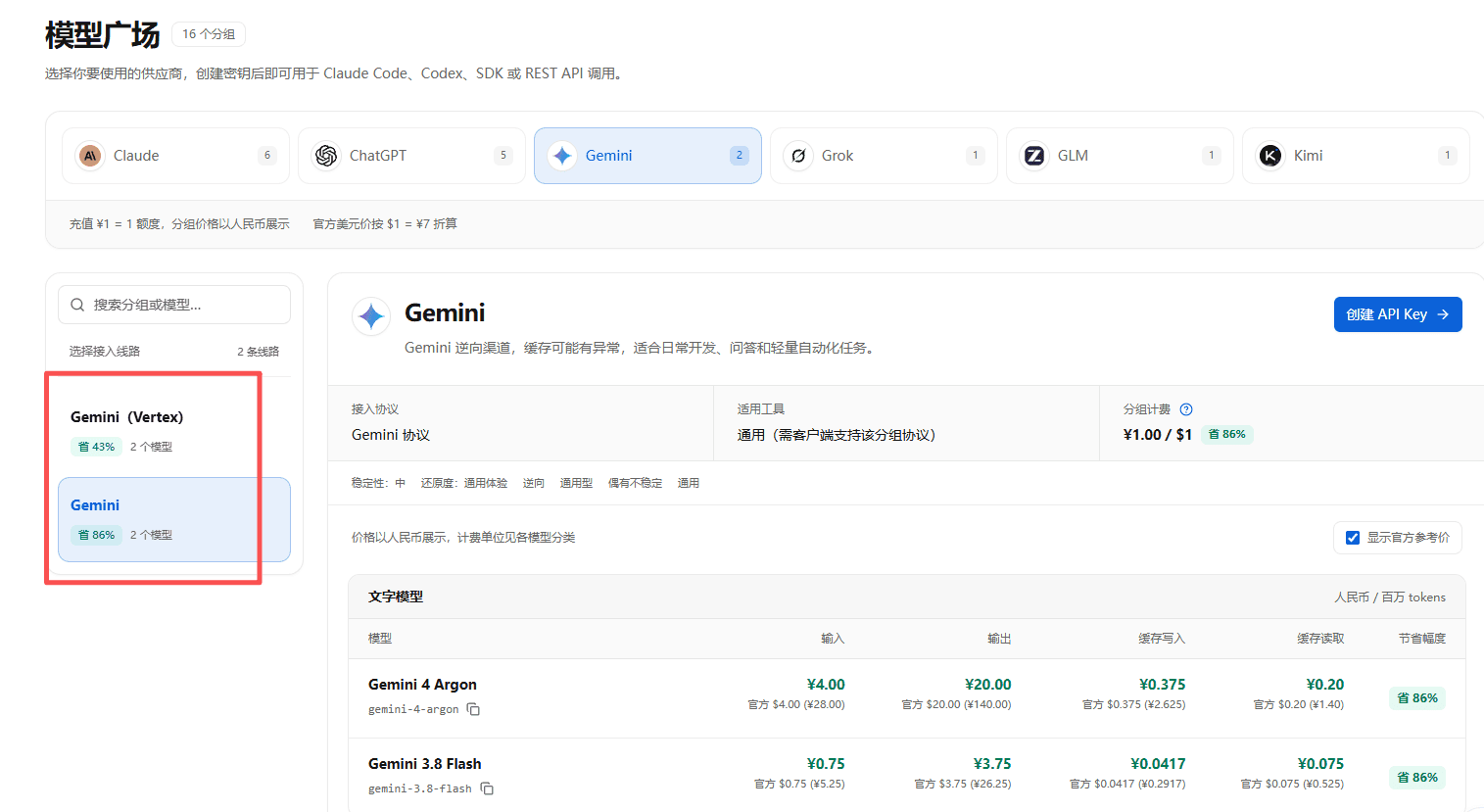
- 写入配置文件,再设置 API Key 和请求地址。把命令里的
sk-你的API Key换成刚创建的 Key。
下面的命令会重写 settings.json,并自动为已有文件创建带时间戳的 .bak 备份。如果需要保留原来的 MCP 等自定义设置,请只合并示例中的认证和模型字段,不要覆盖整个文件。
整段复制到 PowerShell 运行:
$dir = "$env:USERPROFILE\.gemini"
New-Item -ItemType Directory -Force $dir | Out-Null
if (Test-Path "$dir\settings.json") { Copy-Item "$dir\settings.json" "$dir\settings.json.$(Get-Date -Format yyyyMMdd-HHmmss-fff).bak" }
[IO.File]::WriteAllText("$dir\settings.json", '{ "security": { "auth": { "selectedType": "gemini-api-key" } }, "model": { "name": "gemini-3.8-flash" } }')
[Environment]::SetEnvironmentVariable("GEMINI_API_KEY", "sk-你的API Key", "User")
[Environment]::SetEnvironmentVariable("GOOGLE_GEMINI_BASE_URL", "https://api.aigocode.dev", "User")
整段复制到终端运行:
mkdir -p ~/.gemini
if [ -f ~/.gemini/settings.json ]; then cp ~/.gemini/settings.json ~/.gemini/settings.json."$(date +%Y%m%d-%H%M%S)-$$".bak; fi
echo '{ "security": { "auth": { "selectedType": "gemini-api-key" } }, "model": { "name": "gemini-3.8-flash" } }' > ~/.gemini/settings.json
echo 'export GEMINI_API_KEY="sk-你的API Key"' >> ~/.zshrc
echo 'export GOOGLE_GEMINI_BASE_URL="https://api.aigocode.dev"' >> ~/.zshrc
整段复制到终端运行:
mkdir -p ~/.gemini
if [ -f ~/.gemini/settings.json ]; then cp ~/.gemini/settings.json ~/.gemini/settings.json."$(date +%Y%m%d-%H%M%S)-$$".bak; fi
echo '{ "security": { "auth": { "selectedType": "gemini-api-key" } }, "model": { "name": "gemini-3.8-flash" } }' > ~/.gemini/settings.json
echo 'export GEMINI_API_KEY="sk-你的API Key"' >> ~/.bashrc
echo 'export GOOGLE_GEMINI_BASE_URL="https://api.aigocode.dev"' >> ~/.bashrc运行完后,关掉终端,重新打开一个,让设置生效。
验证
进入一个代码项目文件夹,运行:
cd 你的项目文件夹
gemini
第一次在这个文件夹里启动,会问 Do you trust the files in this folder?(是否信任这个文件夹),默认选中 1. Trust folder,直接按 Enter。
进入主界面后,看到 Authenticated with gemini-api-key,底部状态栏显示 gemini-3.8-flash,就说明配置已生效。
输入一句话,例如:
你好,请简短介绍一下你能帮我做什么。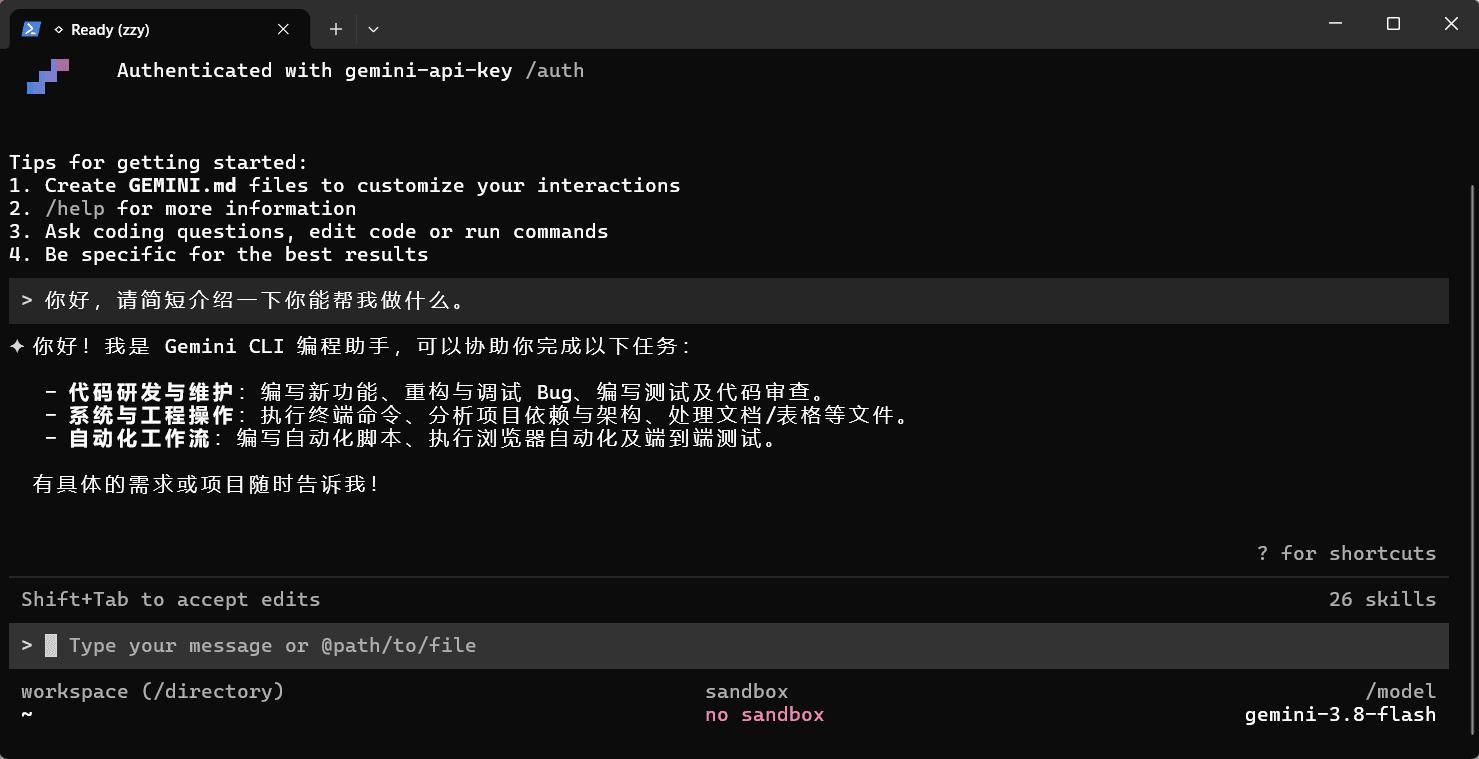
收到正常回复后,到 AIGoCode 控制台的用量记录,确认出现了对应模型的请求,即表示接入成功。输入 /quit 退出。以后使用时,进入项目文件夹运行 gemini 即可。
常见问题
Windows 提示「无法加载文件 ...gemini.ps1,因为在此系统上禁止运行脚本」
这是 PowerShell 默认不允许运行脚本。在 PowerShell 里运行下面这行,然后重新打开 PowerShell:
Set-ExecutionPolicy -Scope CurrentUser RemoteSigned不想改这个设置的话,也可以把命令换成 gemini.cmd,例如 gemini.cmd --version。
提示 gemini 不是命令,或 command not found
安装后没有重新打开终端。关掉终端再开一个。仍然不行时,运行 node -v,确认 Node.js 是 20 或更高版本。
Linux 安装时报 EACCES: permission denied
在安装命令前加 sudo 重新安装:sudo npm install -g @google/gemini-cli。
弹出 Google 登录页,或提示 Invalid auth method selected
配置文件没有生效。按「配置」重新运行一遍命令,然后重新打开终端。Windows 可使用上面的命令写入配置;如果手动保存,请使用 UTF-8 无 BOM 编码,避免出现 is not valid JSON。
报 404,提示 gemini-3.5-flash-lite 或 gemini-3.1-pro-preview is not supported
Gemini CLI 去调用了分组里没有的模型。确认配置文件里写了 gemini-3.8-flash,并且不要在 /model 菜单里选 Auto 或其他模型,只用 gemini-3.8-flash 和 gemini-4-argon。
如何换成 Gemini 4 Argon?
把配置命令里的 gemini-3.8-flash 换成 gemini-4-argon,重新运行一遍即可。
出现 Invalid thought signature
输入 /quit 退出,重新运行 gemini 开一个新会话,同一会话中不要中途切换模型。仍然出现时请联系客服,并提供报错时间。
遇到 401、403、429 等错误时查看 错误码。模型不可用时,检查 API Key 所属分组、请求地址和 模型名称列表。