OpenCode 接入 AIGoCode 教程
在 OpenCode 全局 opencode.json 中配置 AIGoCode 的 OpenAI、Claude 或 Gemini 供应商,核对模型与重启后的调用。
OpenCode 接入第三方 API 时,可以在全局配置中添加供应商,填写接口地址、API Key 和模型,供不同启动方式共同读取。
接入前准备
- 准备已安装的 OpenCode;编辑全局配置前先关闭正在运行的实例。
- 保留现有
opencode.json内容,按需要合并对应供应商和模型,避免覆盖其他已配置的服务。 - 按下文对应的协议与分组准备 API Key,并从 模型名称列表核对目标模型。
配置文件位置
如果 OpenCode 正在运行,请先将它关闭,然后打开全局配置文件:
%USERPROFILE%\.config\opencode\opencode.json~/.config/opencode/opencode.json如果目录或文件不存在,请先创建。
如果不想手动修改配置文件,也可以把本页链接交给 Claude Code、Codex 等 Agent 工具,让它按照你选择的接入方式完成配置。
OpenAI 接入
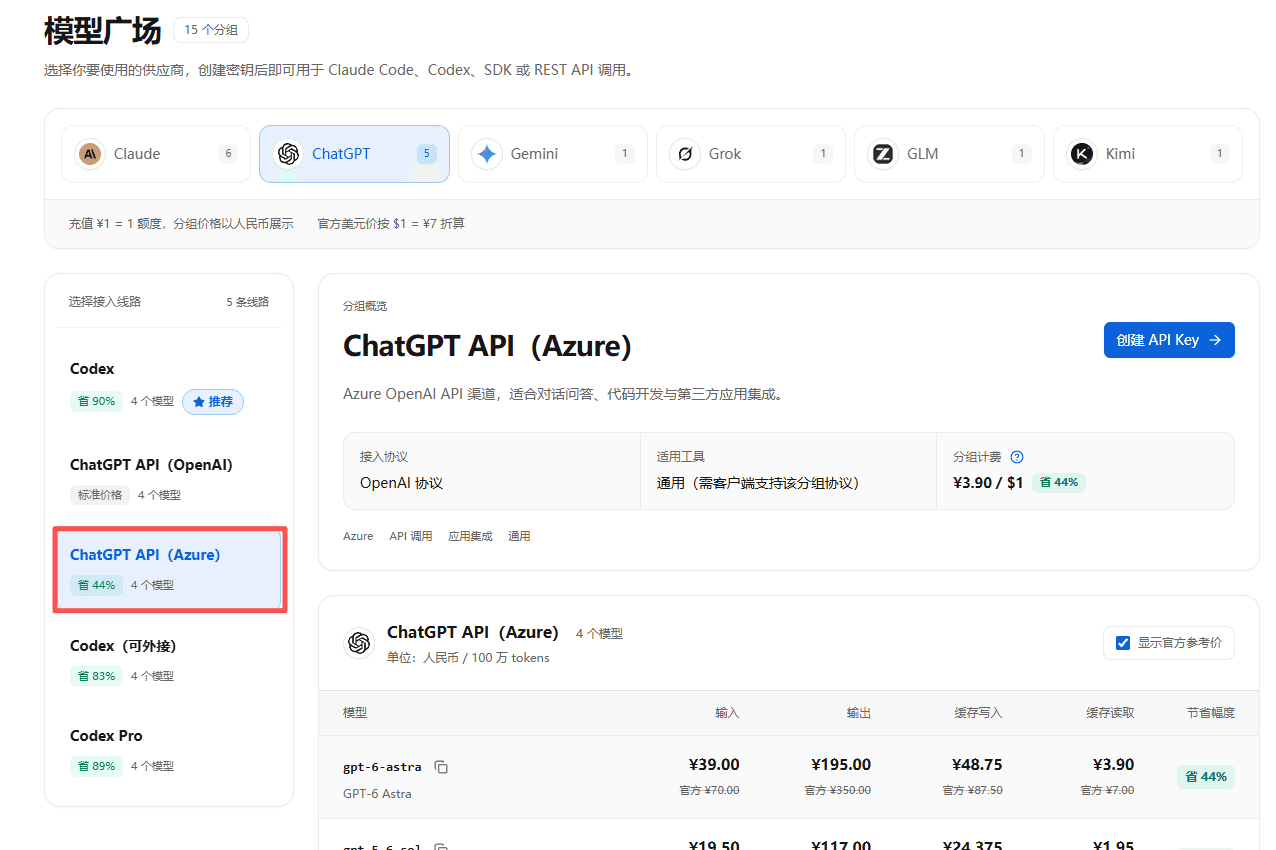
- 前往 AIGoCode API Key 页面,选择 ChatGPT API(Azure) 分组并创建 API Key。
- 将下面配置中的
sk-your-api-key替换为刚创建的 API Key,再将完整内容写入opencode.json并保存。
{
  "$schema": "https://opencode.ai/config.json",
  "model": "aigocode/gpt-6-astra",
  "provider": {
    "aigocode": {
      "npm": "@ai-sdk/openai",
      "name": "AIGoCode",
      "options": {
        "baseURL": "https://api.aigocode.dev/v1",
        "apiKey": "sk-your-api-key"
      },
      "models": {
        "gpt-6-astra": {
          "name": "GPT-6 Astra"
        }
      }
    }
  }
}- 保存配置后,重新打开 OpenCode。
Claude 接入
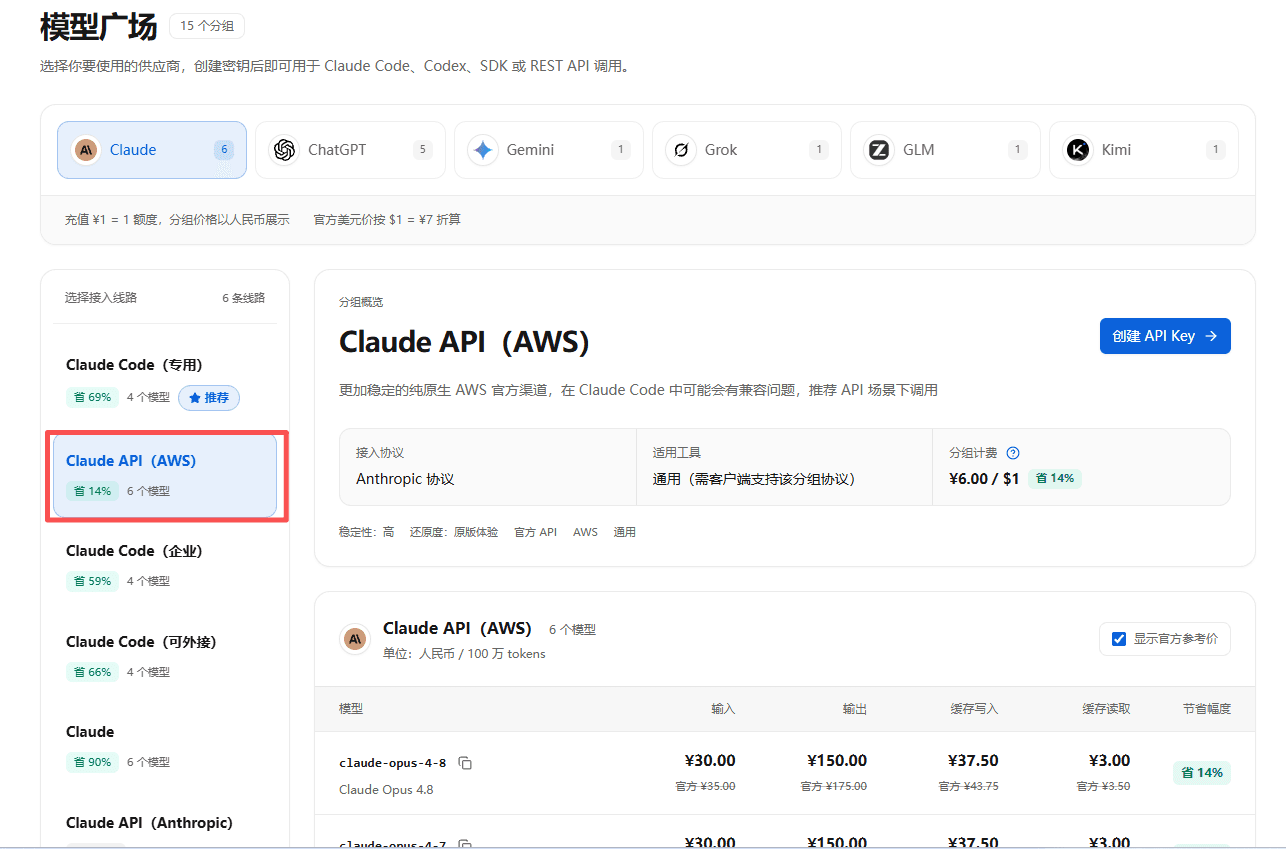
- 前往 AIGoCode API Key 页面,选择 Claude API(AWS) 分组并创建 API Key。
- 将下面配置中的
sk-your-api-key替换为刚创建的 API Key,再将完整内容写入opencode.json并保存。
{
  "$schema": "https://opencode.ai/config.json",
  "model": "aigocode/claude-sonnet-5-5",
  "provider": {
    "aigocode": {
      "npm": "@ai-sdk/anthropic",
      "name": "AIGoCode",
      "options": {
        "baseURL": "https://api.aigocode.dev/v1",
        "apiKey": "sk-your-api-key"
      },
      "models": {
        "claude-sonnet-5-5": {
          "name": "Claude Sonnet 5.5"
        }
      }
    }
  }
}- 保存配置后,重新打开 OpenCode。
Gemini 接入
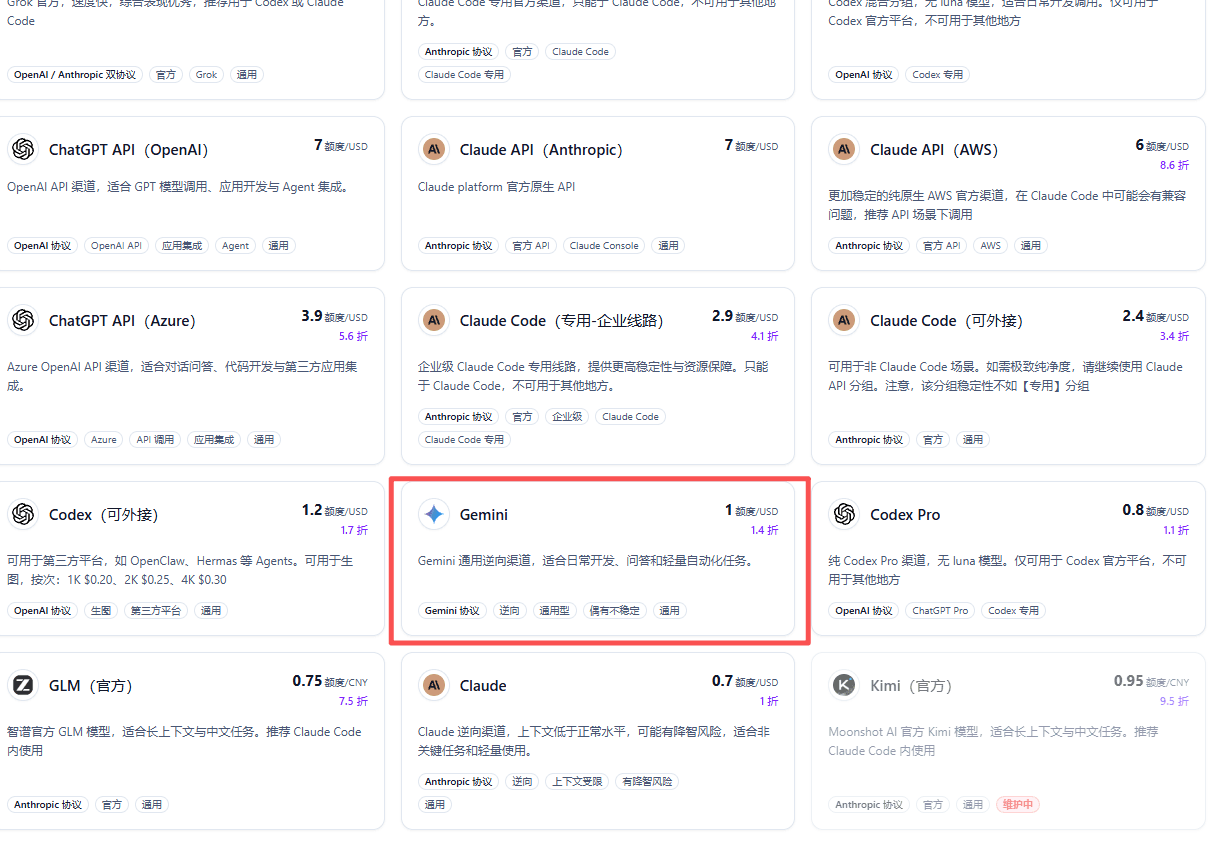
- 前往 AIGoCode API Key 页面,选择 Gemini 分组并创建 API Key。
- 将下面配置中的
sk-your-api-key替换为刚创建的 API Key,再将完整内容写入opencode.json并保存。
{
  "$schema": "https://opencode.ai/config.json",
  "model": "aigocode/gemini-3.8-flash",
  "provider": {
    "aigocode": {
      "npm": "@ai-sdk/google",
      "name": "AIGoCode",
      "options": {
        "baseURL": "https://api.aigocode.dev/v1beta",
        "apiKey": "sk-your-api-key"
      },
      "models": {
        "gemini-3.8-flash": {
          "name": "Gemini 3.8 Flash"
        }
      }
    }
  }
}- 保存配置后,重新打开 OpenCode。
验证是否接入成功
新建会话并发送一条消息。OpenCode 能正常回复,并且 AIGoCode 的用量记录中出现这次请求,即表示接入成功。
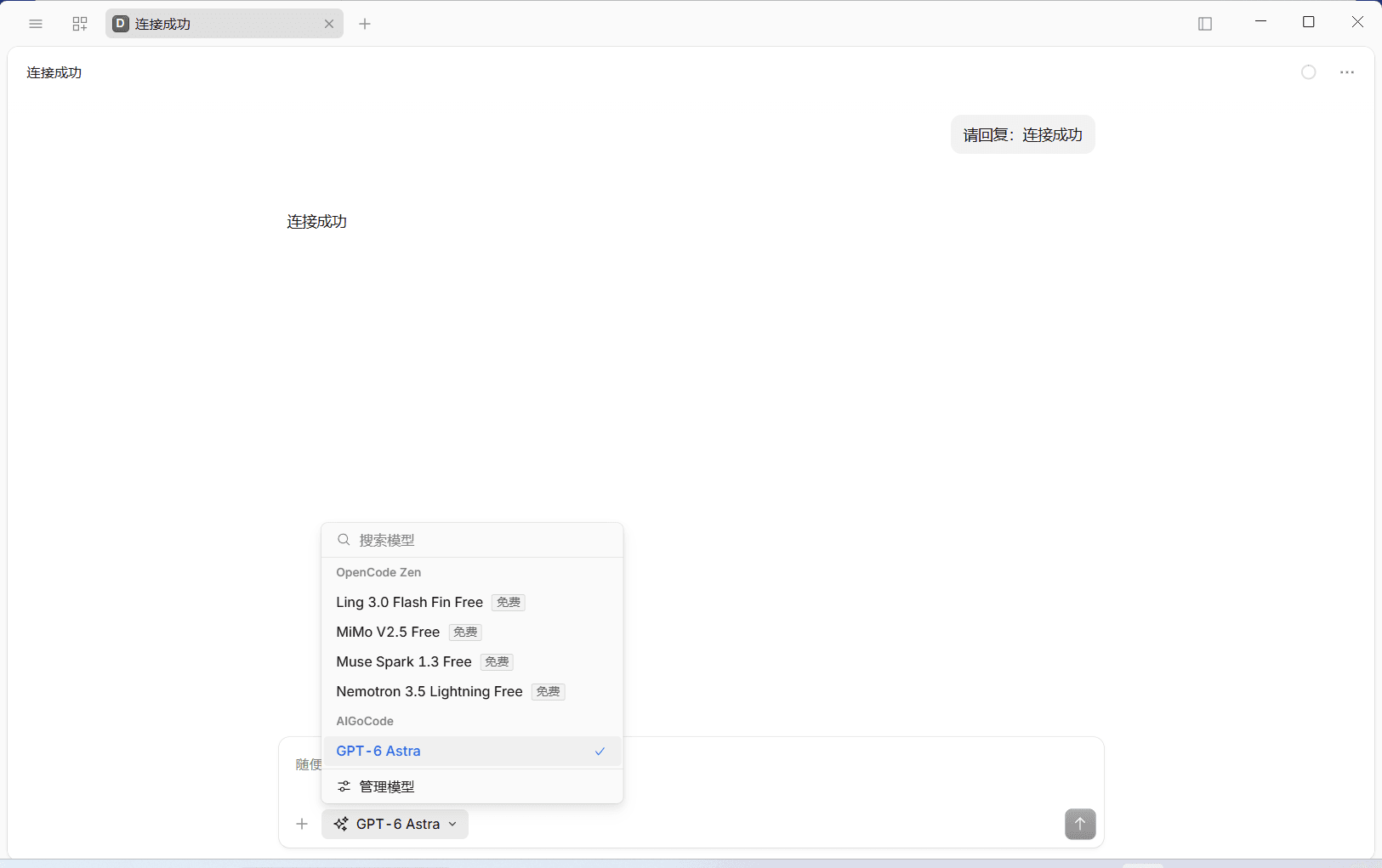
遇到 401、403、429 时查看 错误码。如果模型不可用,请确认 API Key 来自对应分组,并检查配置中的 Key 和请求地址。
常见问题与排查
保存配置后为什么仍使用旧模型?
完全关闭并重新打开 OpenCode,再新建会话选择对应的 AIGoCode 模型。只保存文件不会自动证明当前会话已经切换。
已有其他供应商,应该直接替换整个 opencode.json 吗?
保留已有配置,并合并示例中的 provider 与模型字段。使用哪个协议,就核对该节列出的 Key 分组、服务地址与模型;不要将不同示例互相覆盖。