WorkBuddy 接入 AIGoCode 教程
在 WorkBuddy 自定义模型中配置 AIGoCode 的完整 Chat Completions Endpoint、API Key 与模型名称,并验证任务回复。
WorkBuddy 通过 OpenAI 兼容接口接入第三方 API,在自定义模型设置中填写 Endpoint、API Key 和模型名称。
接入前准备
- 打开 WorkBuddy 的新任务页面,准备进入 Configure custom models。
- 本教程使用 OpenAI 兼容协议;Endpoint 要填写完整的
/v1/chat/completions,并准备支持该协议的分组 Key。
准备 API Key
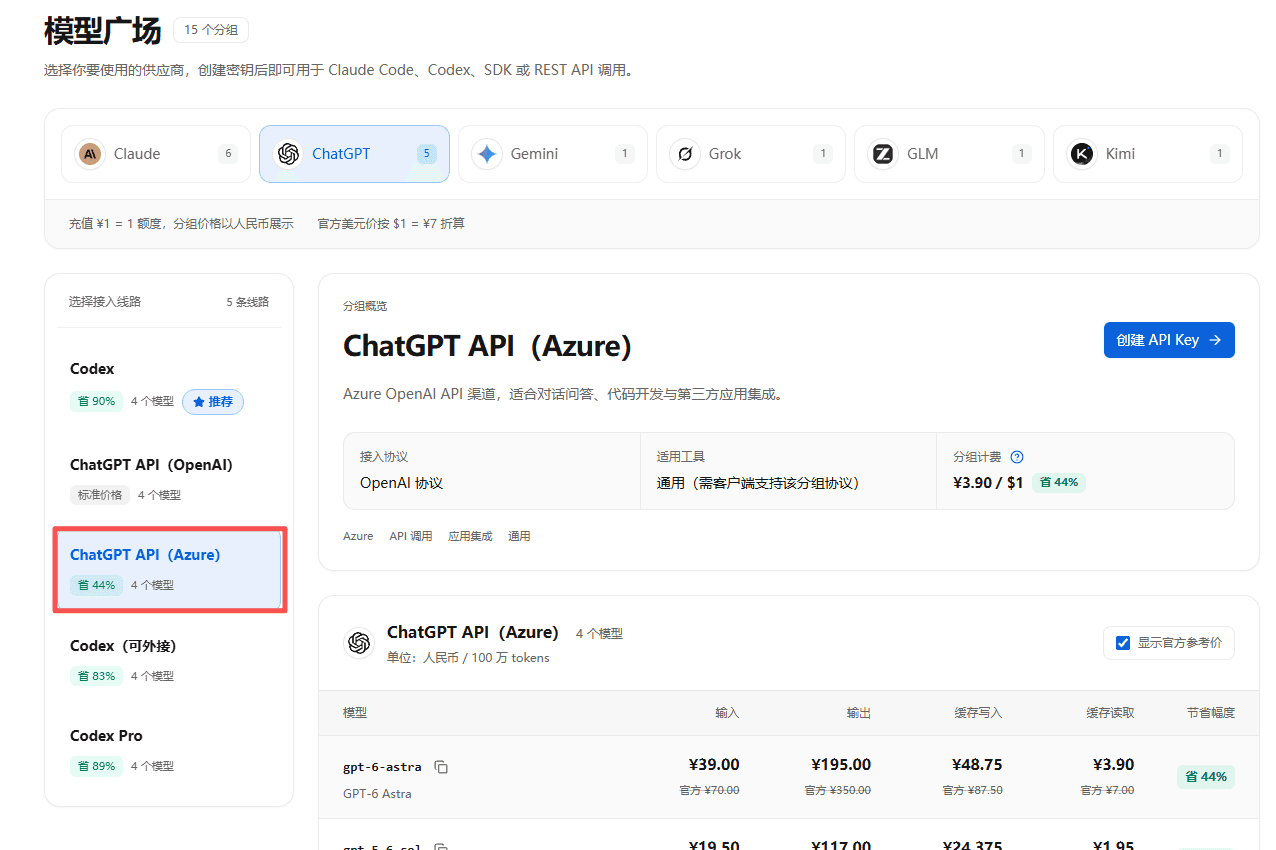
前往 AIGoCode API Key 页面,选择支持第三方调用的分组并创建 API Key。
添加模型
- 打开 WorkBuddy,在新任务页面打开模型列表,点击 Configure custom models。
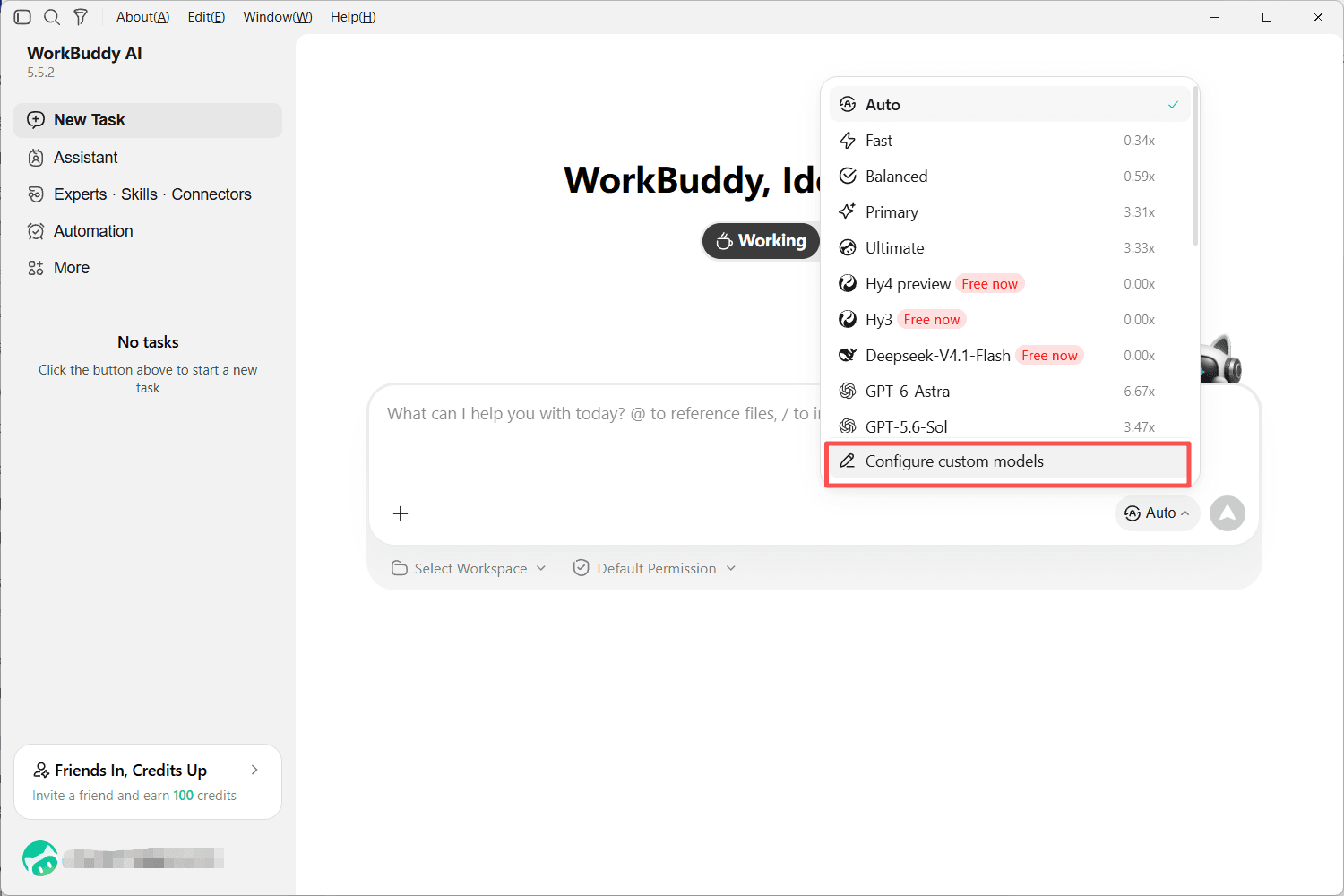
- 在 Provider 列表中选择 Custom。
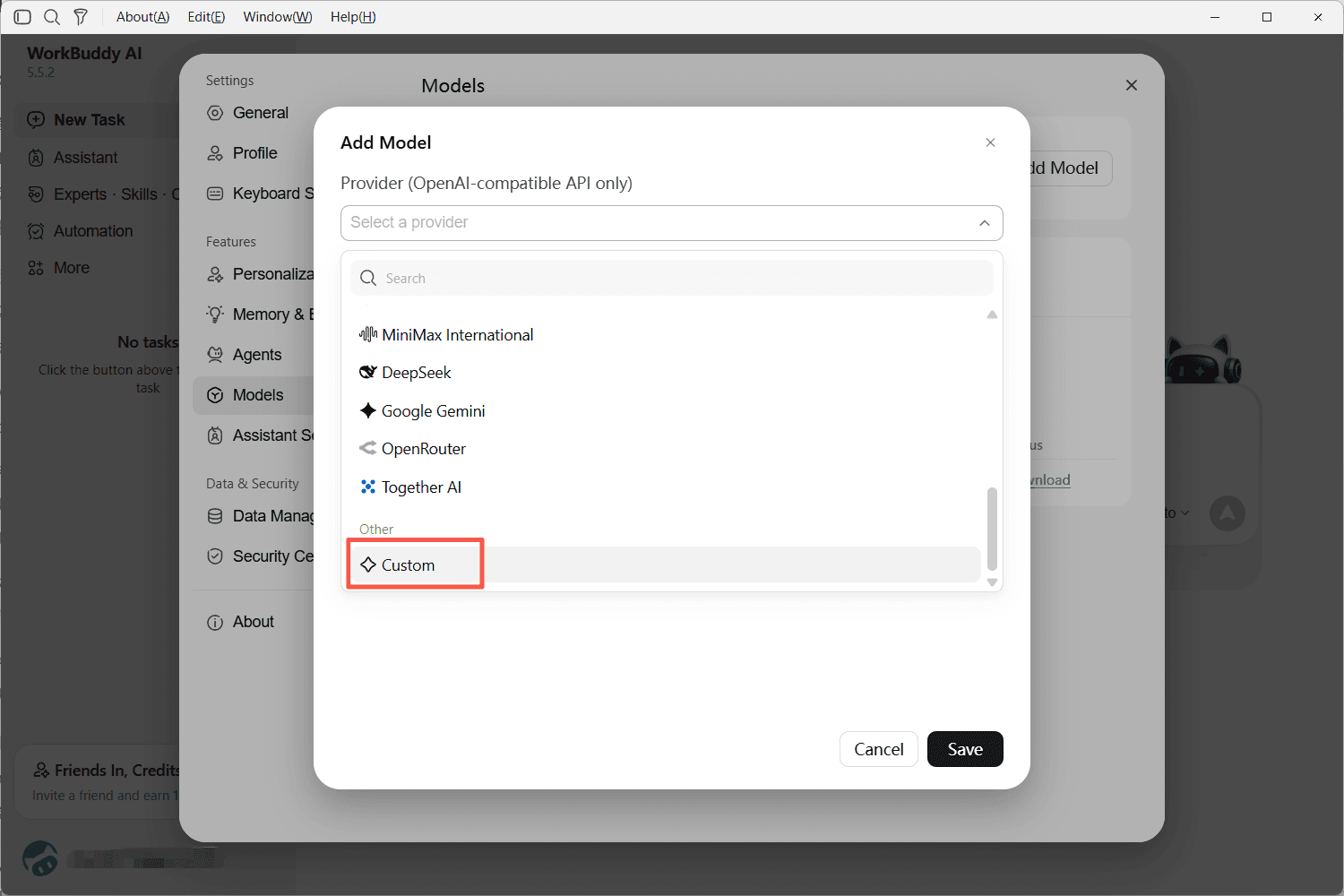
- 填写以下内容:
| 字段 | 填写内容 |
|---|---|
| Endpoint | https://api.aigocode.dev/v1/chat/completions |
| API Key | 刚创建的 AIGoCode API Key |
| Model Name | gpt-6-astra |
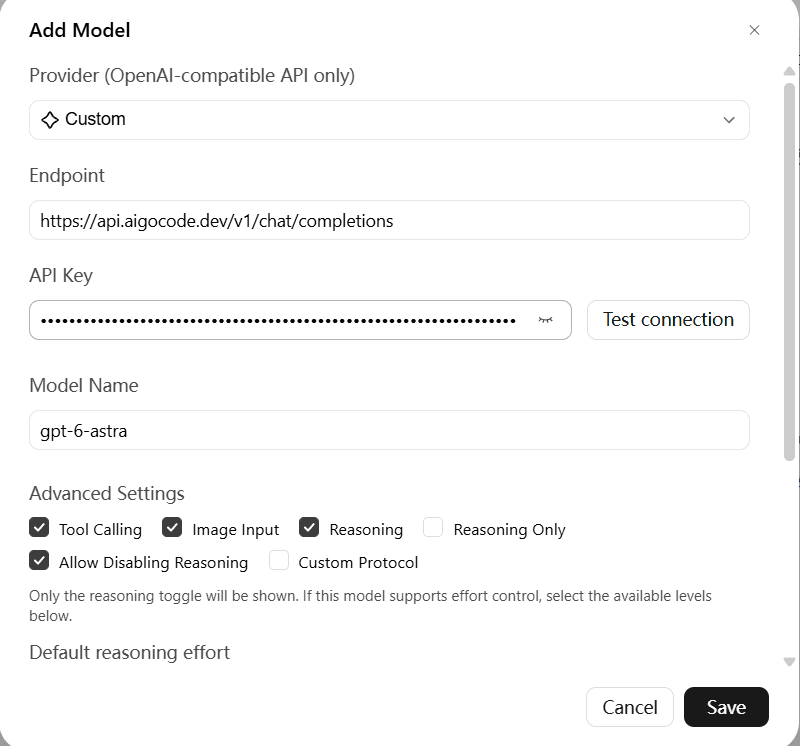
- 保持默认设置,点击 Save 保存模型。高级设置按需调整即可。
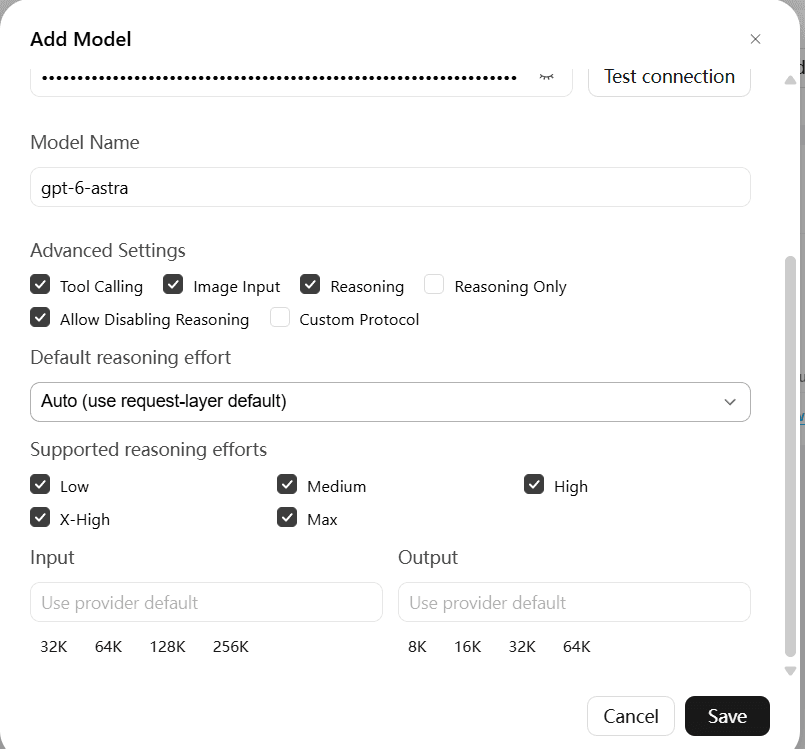
验证是否接入成功
返回新任务页面,选择刚添加的模型,发送一条消息。模型正常回复,并且 AIGoCode 控制台的用量记录中出现对应请求,即表示接入成功。
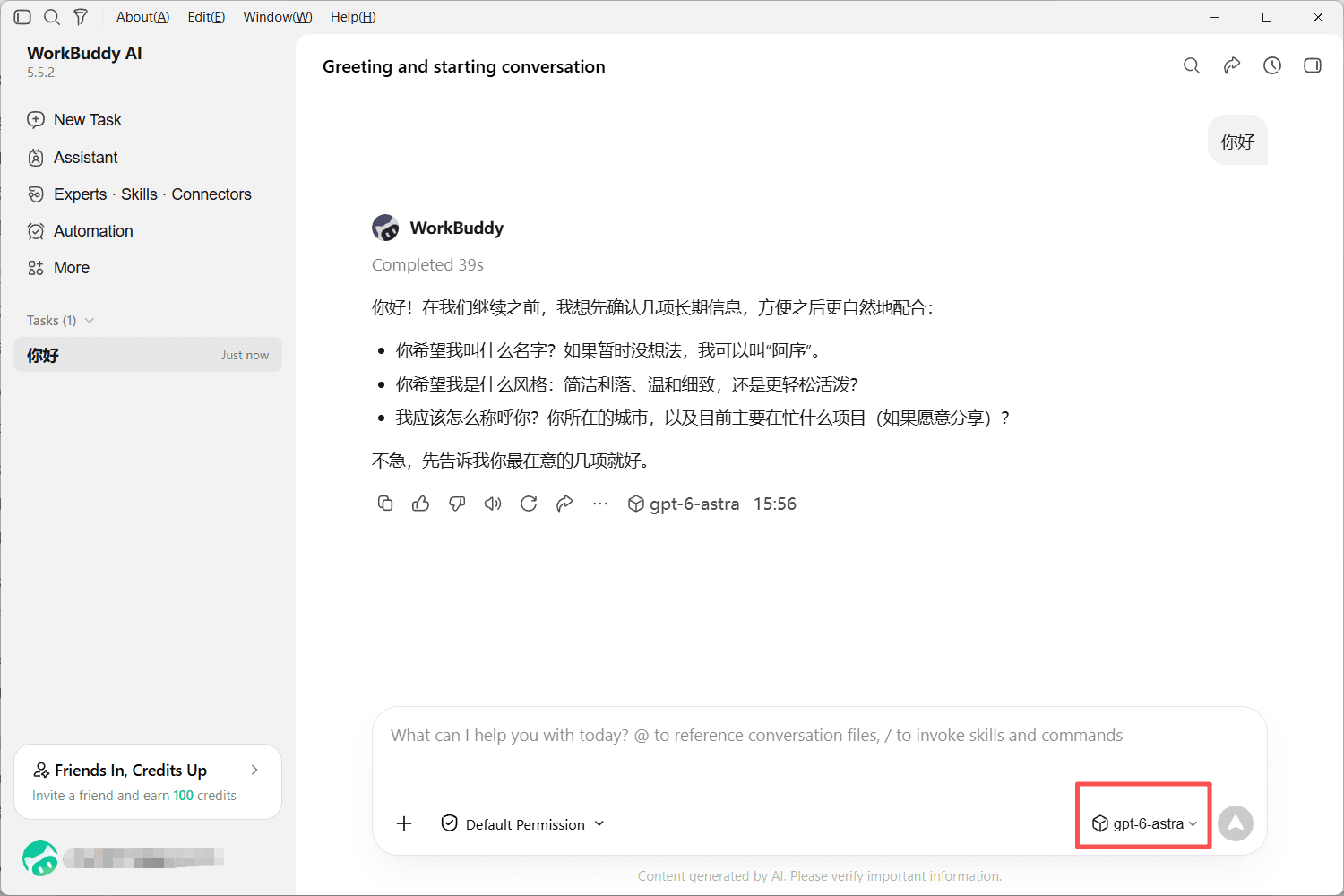
遇到 401、403、429 时查看 错误码。如果模型不可用,检查 API Key、Endpoint 和模型名称是否填写正确。
常见问题与排查
Endpoint 应该填根地址还是完整接口?
本页 WorkBuddy 表单使用完整 Endpoint,按示例填写到 /v1/chat/completions。不要照搬其他工具只填写根地址或 /v1 的配置。
保存了自定义模型,为什么新任务仍使用原模型?
返回新任务页面,从模型菜单明确选择刚保存的模型,再发送消息。核对 Model Name 使用当前分组里的模型 ID,而不是供应商名称。