Codex 桌面端接入 AIGoCode 教程
通过 CC Switch 将 Codex 桌面端接入 AIGoCode,配置 Codex Pro 分组 Key、默认模型与 Responses 格式并验证。
Codex 桌面端接入第三方 API 时,可以通过 CC Switch 配置兼容 OpenAI 的服务地址、API Key 和模型。
接入前准备
开始前请先完成以下准备:
- 按照 CC Switch 安装教程安装 CC Switch。
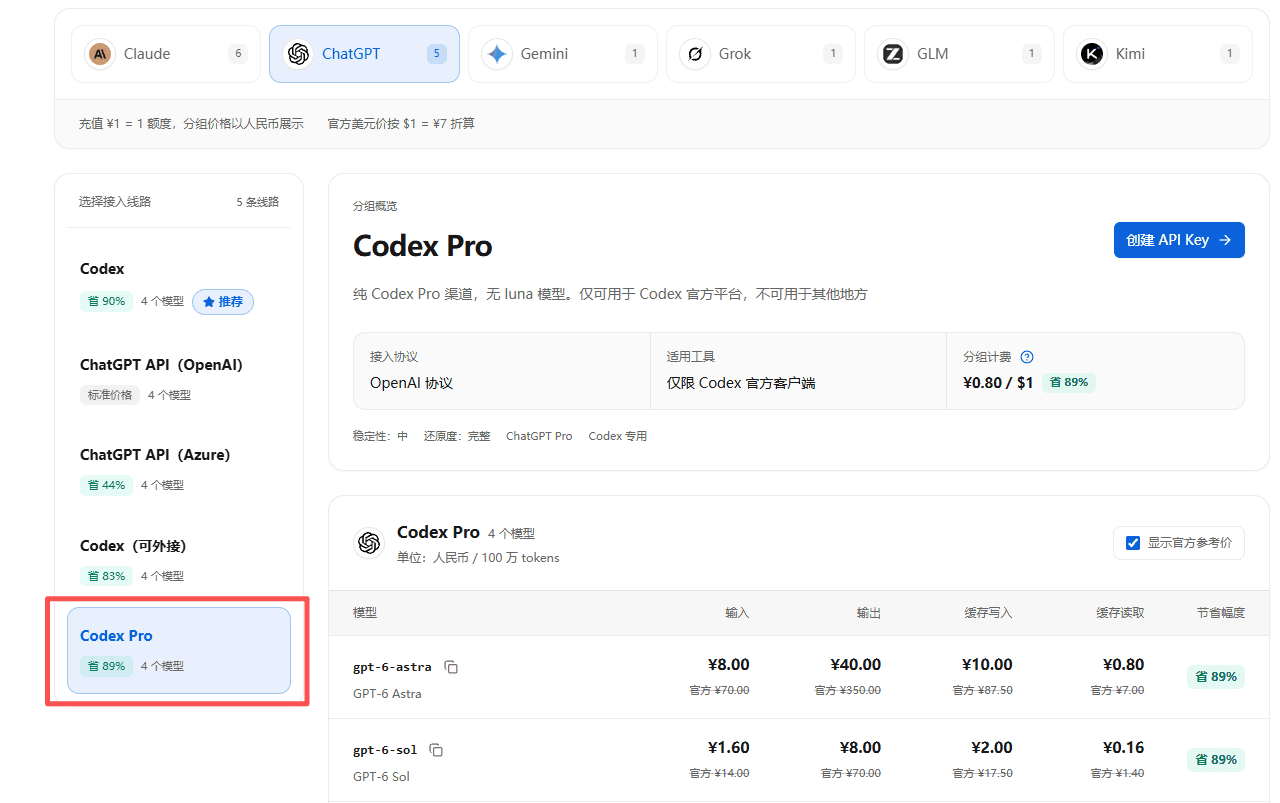
- 前往 AIGoCode API Key 页面,选择 Codex Pro 分组并创建 API Key。
推荐:一键导入 CC Switch
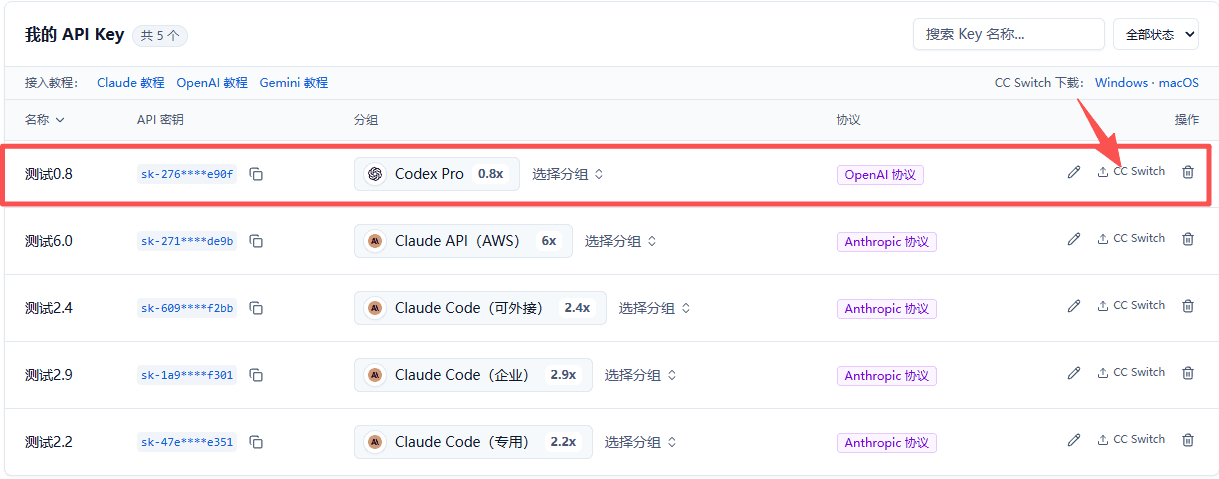
创建完成后,在对应密钥右侧点击 CC Switch,按照提示打开 CC Switch 并完成一键导入。
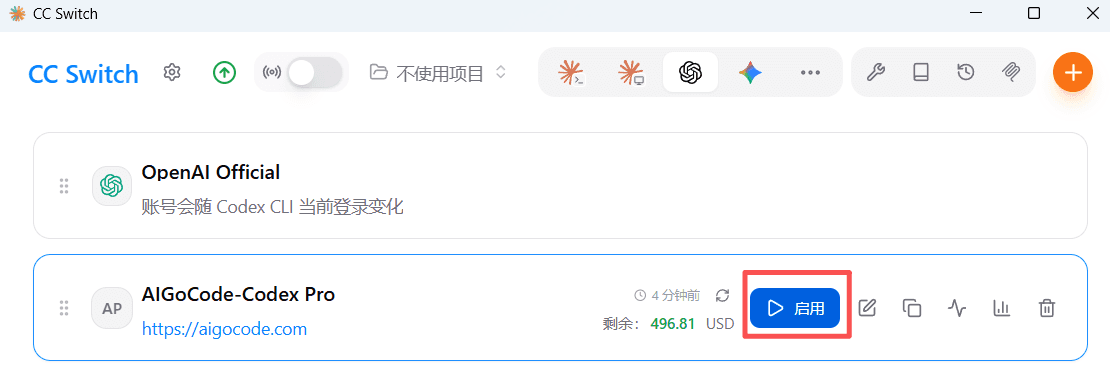
导入完成后,返回 CC Switch 的 Codex 页面,在 AIGoCode 供应商上点击 启用。
一键导入未完成时手动添加
- 打开 CC Switch,切换到 Codex 页面,然后点击右上角的 +。
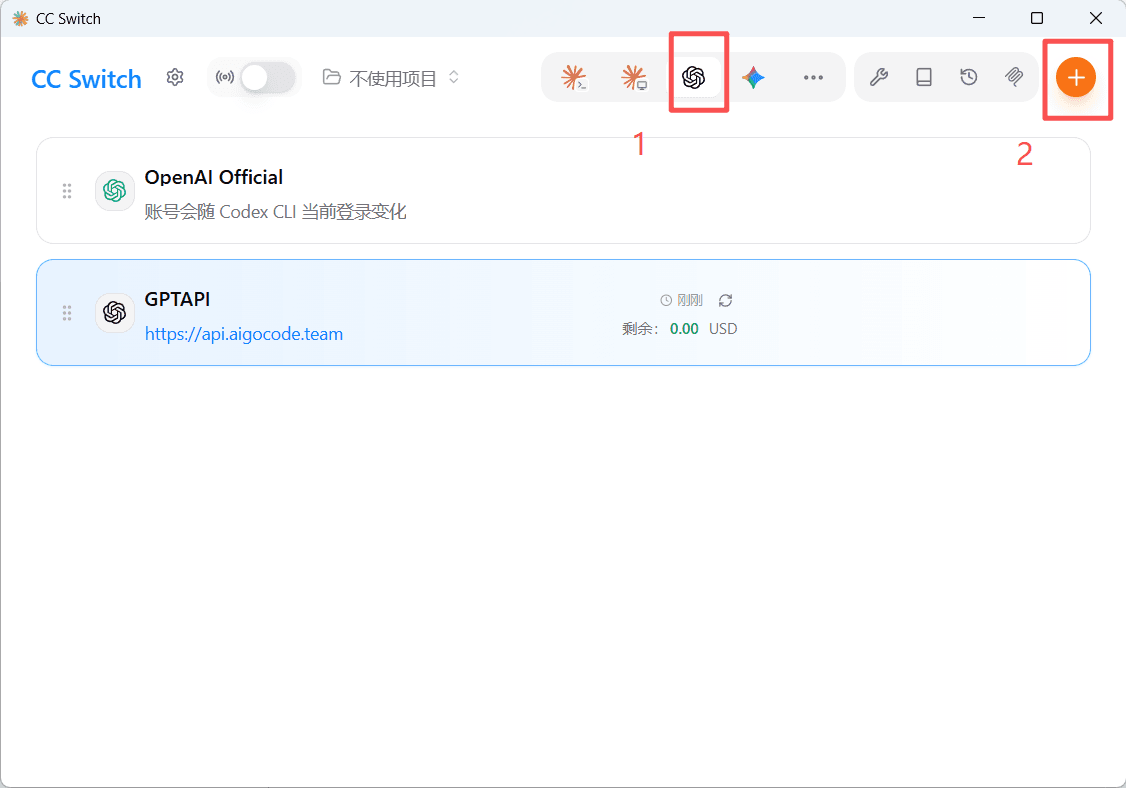
- 选择 自定义配置,填写刚创建的 API Key,并将 API 请求地址设置为
https://api.aigocode.dev。
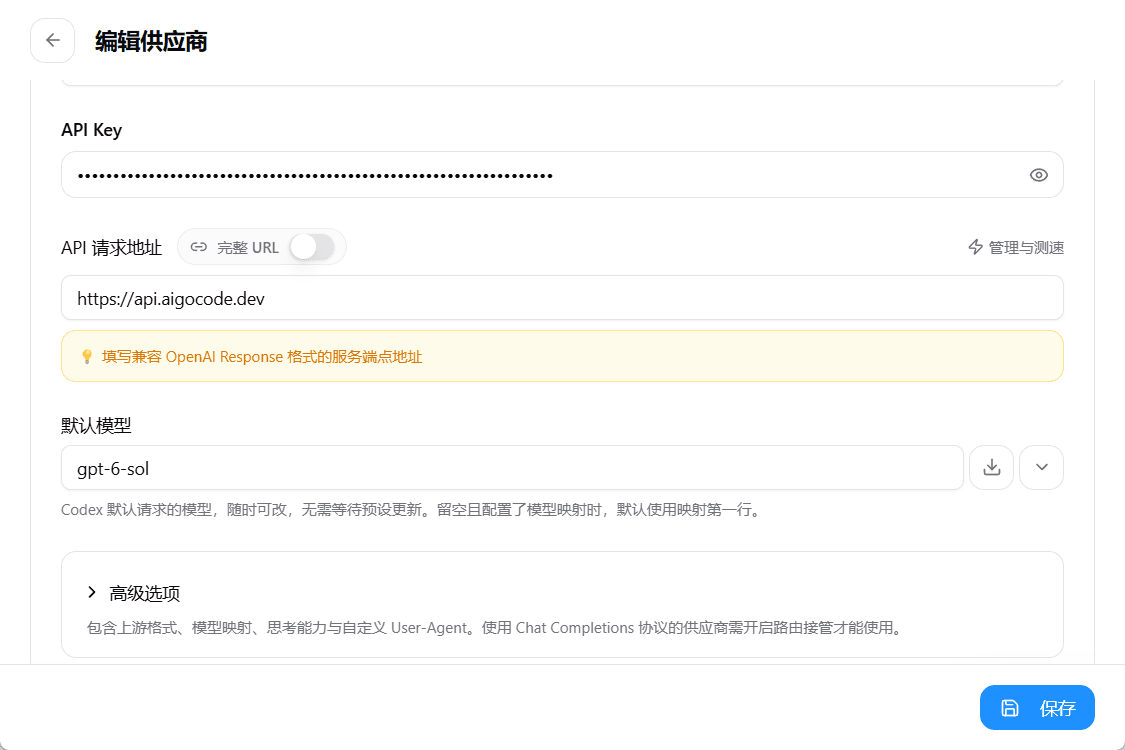
- 点击默认模型右侧的获取按钮并选择要使用的模型。保持上游格式为 Responses(原生),然后点击 添加。
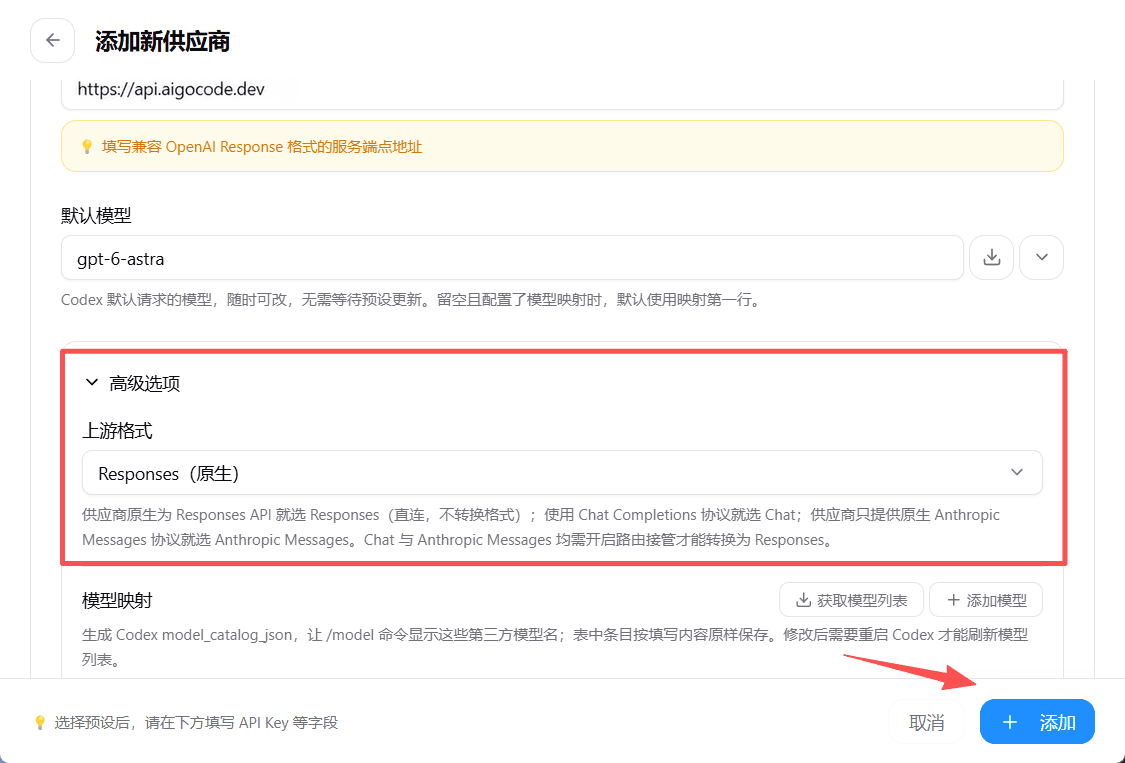
- 添加完成后返回 CC Switch 主页面,在 AIGoCode 供应商上点击 启用。
验证是否接入成功
打开 Codex 桌面端,点击 新对话 并发送一条消息。
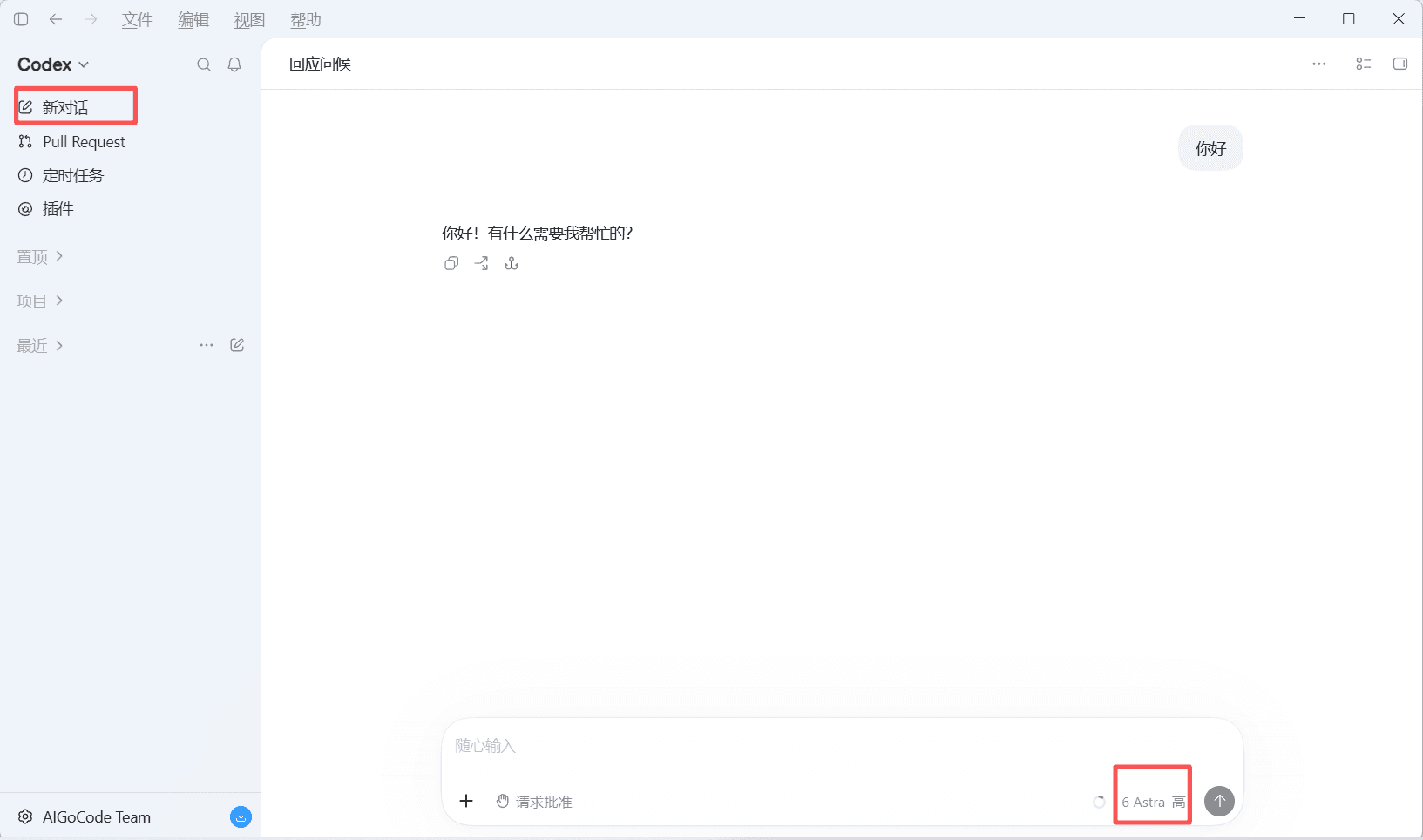
Codex 桌面端正常回复后,再确认 AIGoCode 的用量记录中出现了这次请求,即可确认接入完成。遇到 401、403、429 时查看 错误码。
如果模型不可用,先确认 模型名称列表里是否支持该模型,再检查 API Key、请求地址和 CC Switch 中启用的供应商。
常见问题与排查
导入完成后为什么没有使用 AIGoCode?
导入后还需在 CC Switch 的 Codex 页面启用 AIGoCode 供应商。核对当前供应商后重新打开 Codex 桌面端,并在新对话中确认调用结果。
手动添加时应该选择哪种上游格式?
按教程保持 Responses(原生),服务地址按 CC Switch 表单填写根地址,再获取并选择当前分组中的默认模型。不要把其他客户端的完整请求路径直接填进该表单。