DeepSeek Harness
在 DeepSeek Harness 桌面端和 Web UI 中配置 AIGoCode,附桌面端图文教程
DeepSeek Harness 提供桌面端和 Web UI,可以通过自定义供应商接入第三方 API。配置时选择接口协议,填写服务地址、API Key 和模型。桌面端的配置步骤见下文,本地 Web UI 查看 Web 版教程。
桌面端教程
1. 下载并安装
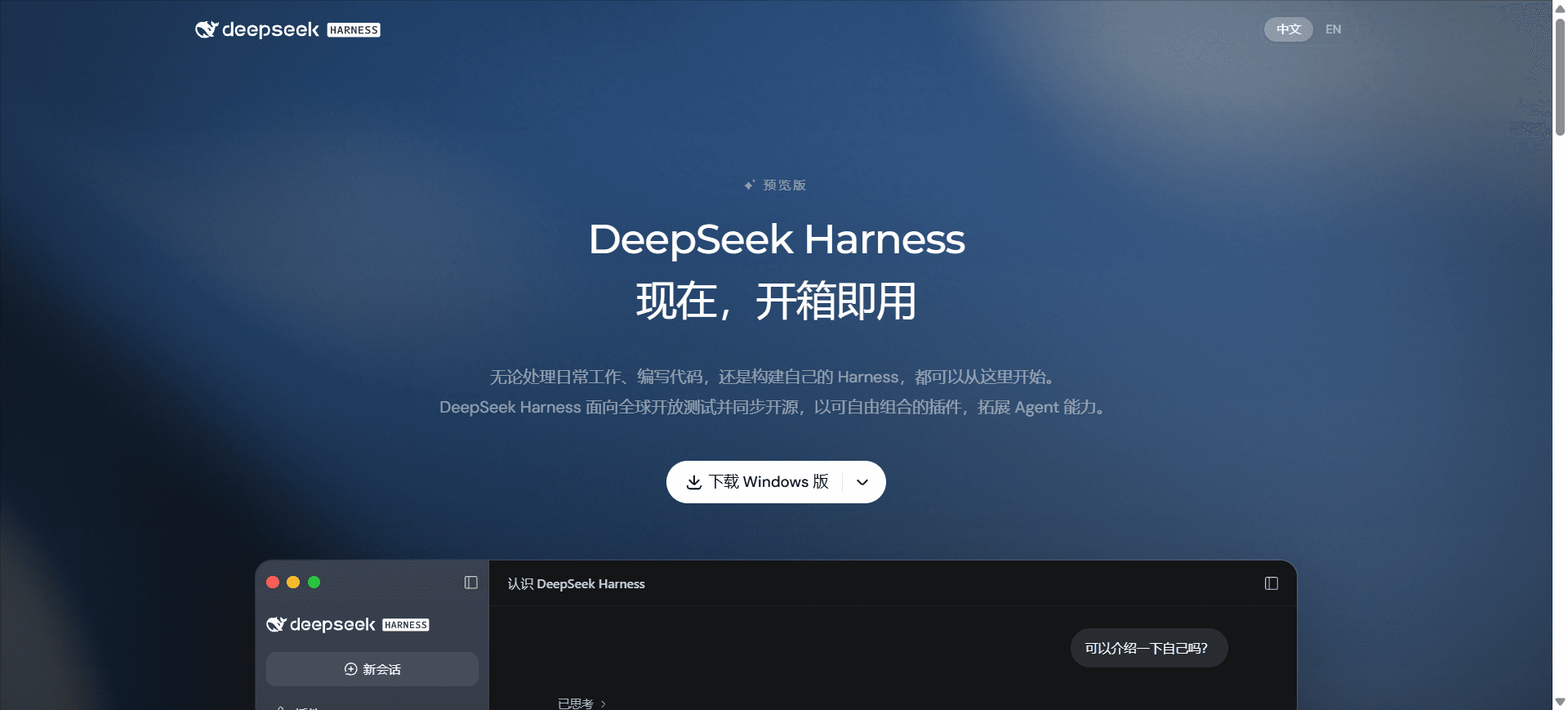
打开 DeepSeek Harness 官方下载页,选择适合自己系统的安装包。下图以 Windows 版为例,下载完成后安装并打开应用。
2. 打开模型设置
点击左下角 More → Settings,进入设置。
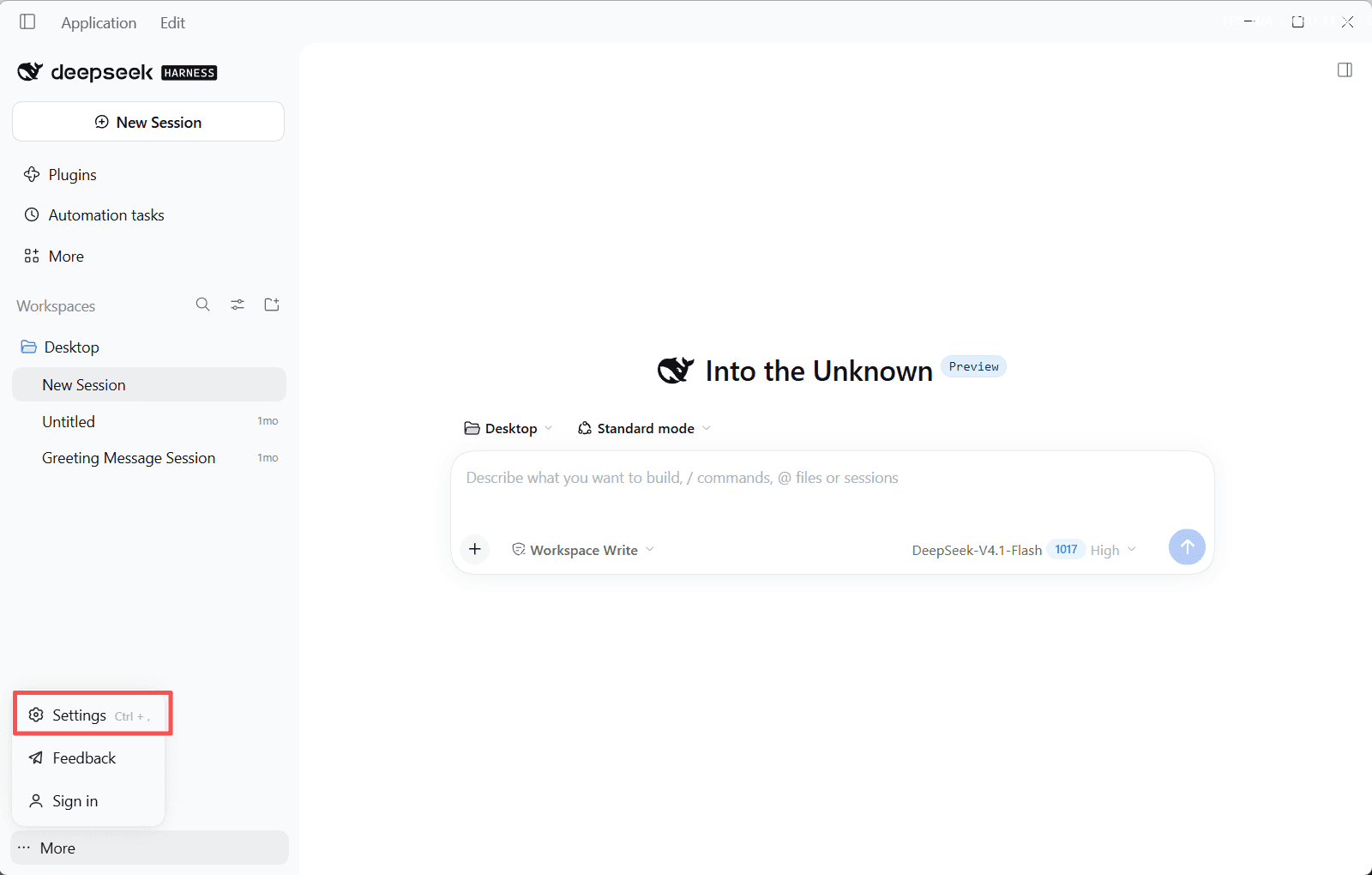
在左侧选择 Models,然后点击 Add model provider。
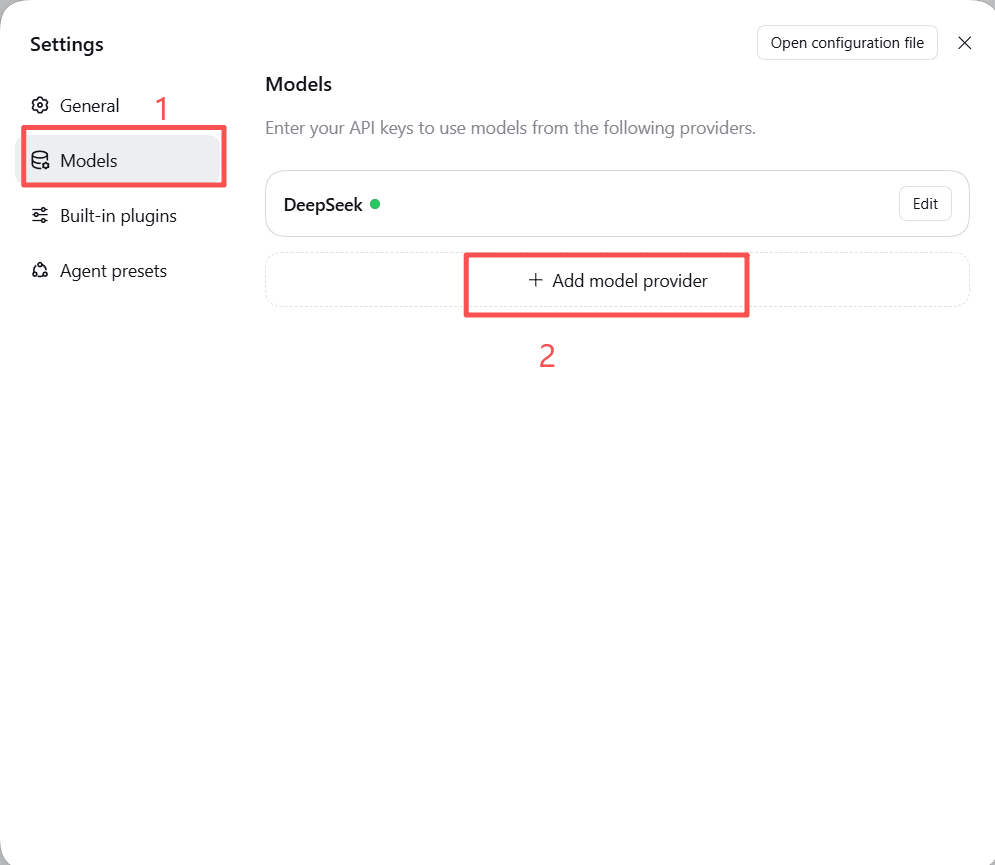
3. 添加 AIGoCode 提供方
选择 Custom model API。先前往 AIGoCode API Key 页面,选择支持第三方调用的 Codex(可外接) 分组创建 API Key,再填写以下信息:
| 字段 | 填写内容 |
|---|---|
| Provider ID | aigocode |
| Display name | AIGoCode |
| Base URL | https://api.aigocode.dev |
| API protocol | OpenAI Chat Completions |
| API key | 你在 AIGoCode 创建的 API Key |
在 Models 区域点击 Add model,按需添加模型:
| 模型 ID | 显示名称 |
|---|---|
gpt-6-astra | GPT-6 Astra |
gpt-6.1-sol | GPT-6.1 Sol |
模型 ID 需要准确填写,且模型须在 API Key 所属分组的可用范围内;显示名称用于界面展示。也可以点击 Fetch available models 获取可用模型。
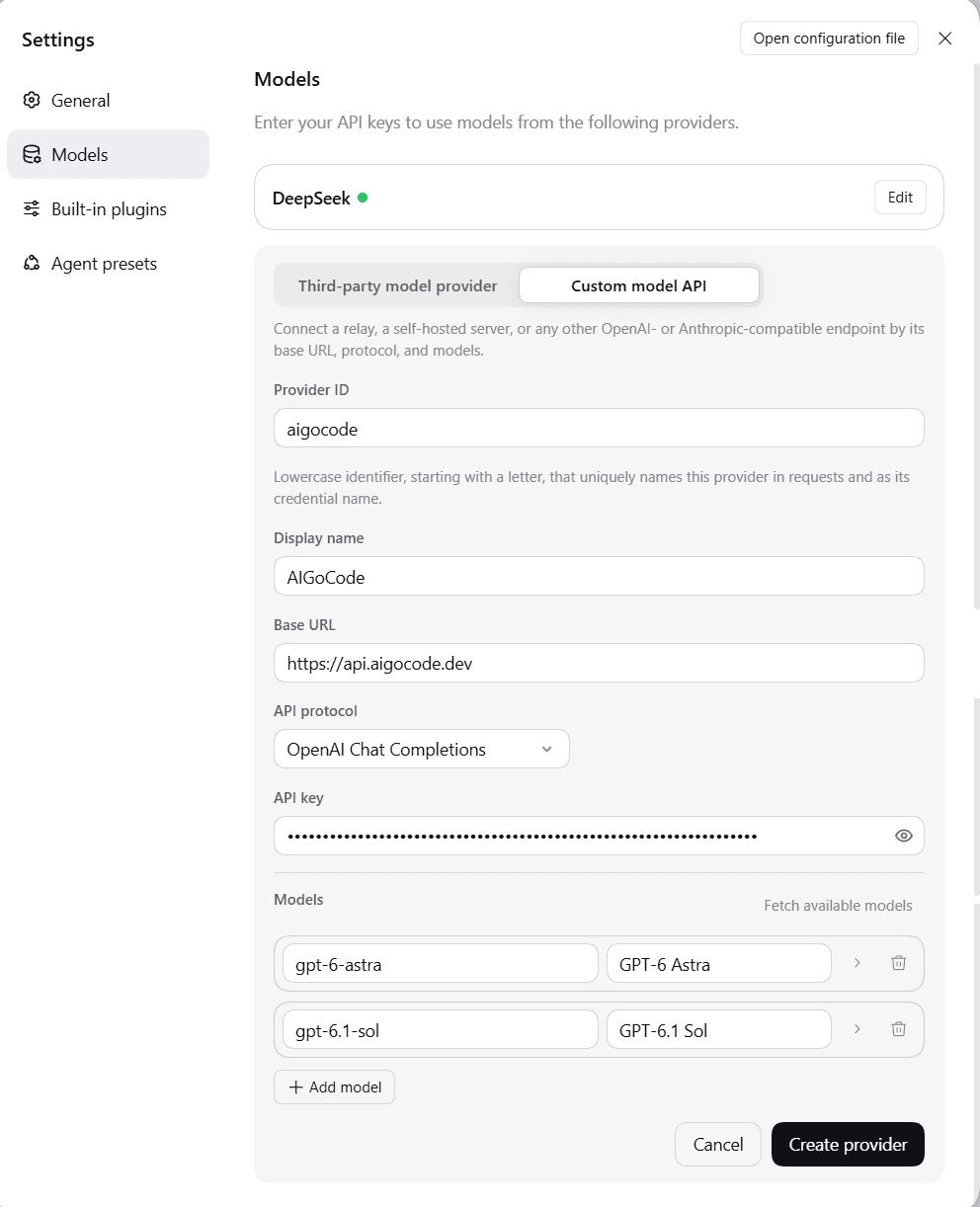
确认后点击 Create provider 保存。这里按桌面端截图填写 Base URL;下方 Web 版配置使用的地址格式请按对应表格填写。
4. 选择模型并验证
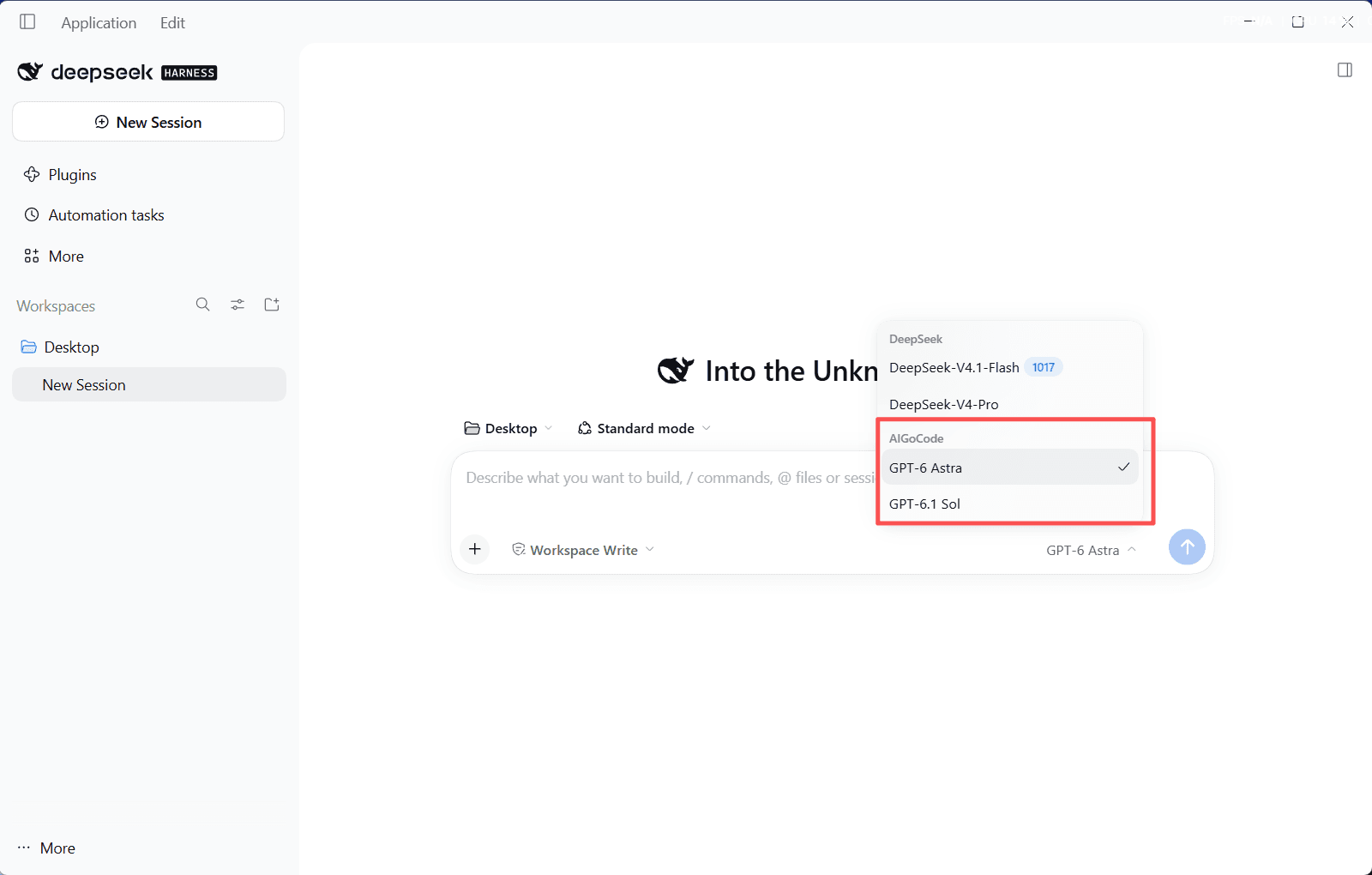
关闭设置,点击 New Session 新建会话,并选择要使用的工作区。点击输入框右下角的模型选择器,在 AIGoCode 分组下选择刚添加的模型,例如 GPT-6 Astra。
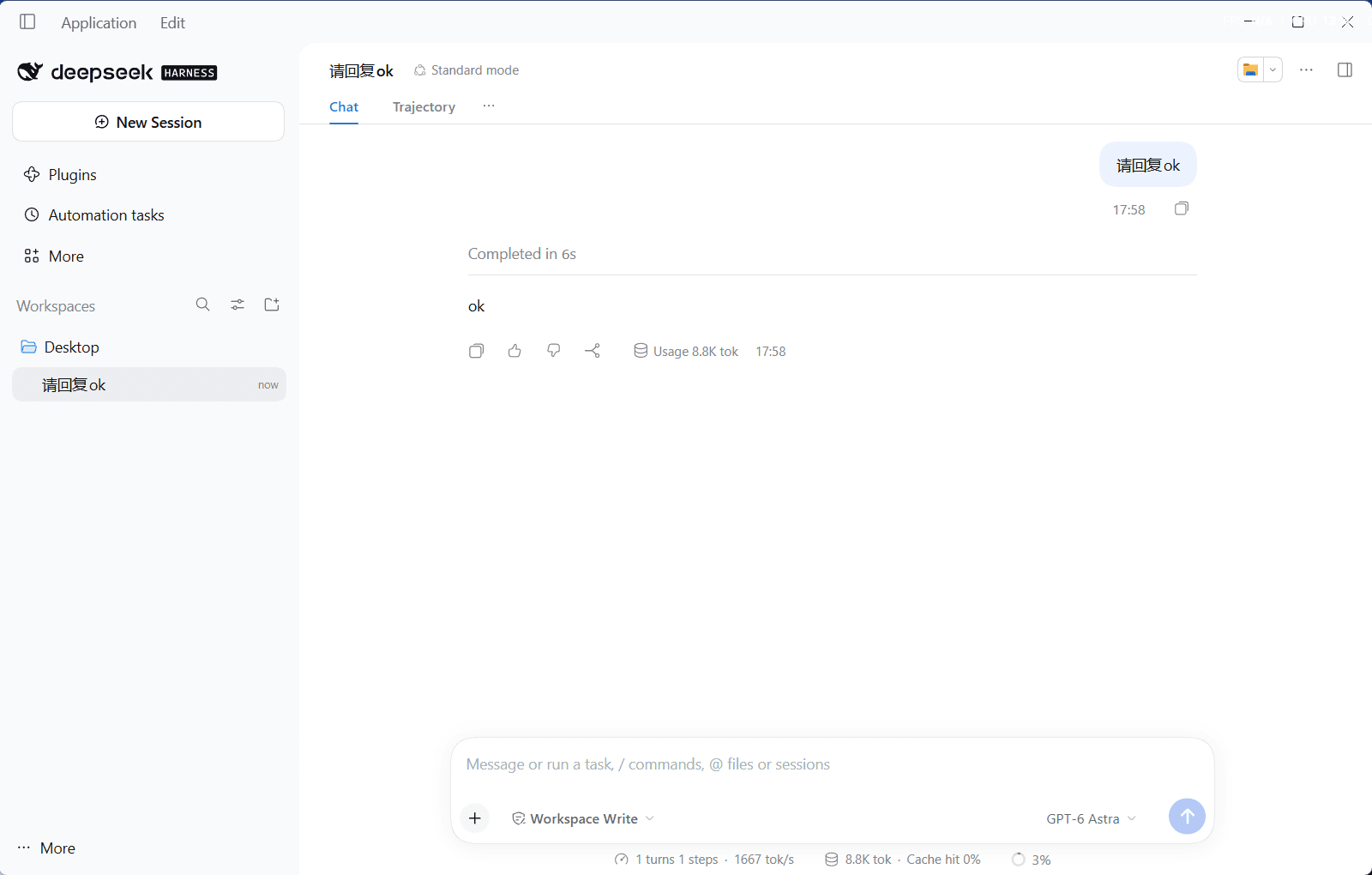
发送一条简单消息,例如“请回复 ok”。收到正常回复后,可以到 AIGoCode 控制台核对对应请求的用量记录,确认接入成功。
Web 版教程
Web UI 的自定义提供方支持 openai-completions、openai-responses 和 anthropic-messages 三种协议。
安装并启动
如果还没有 Node.js,请先阅读 Node.js 环境。
打开终端,运行:
npx @deepseek-ai/dsh web命令会启动本地 Web UI,默认地址为 http://127.0.0.1:3080,并尝试自动打开浏览器。
配置 AIGoCode
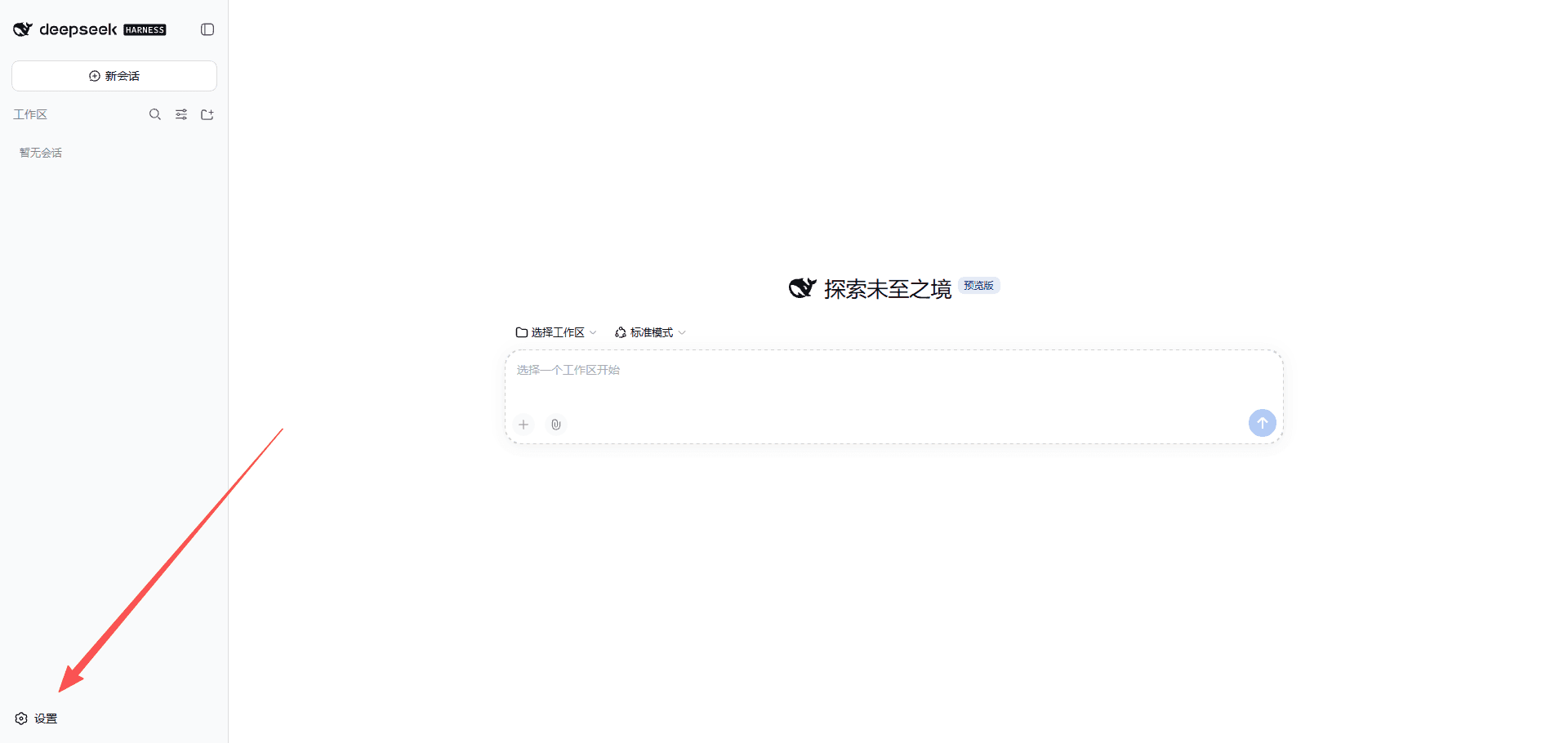
打开 设置 → 模型,点击 添加自定义提供方。每种协议都需要单独创建一个提供方,以下按协议填写。API Key 请前往 AIGoCode API Key 页面创建,并选择与协议匹配且支持第三方调用的分组。
OpenAI
选择支持第三方调用的 Codex(可外接) 分组创建 API Key,然后填写:
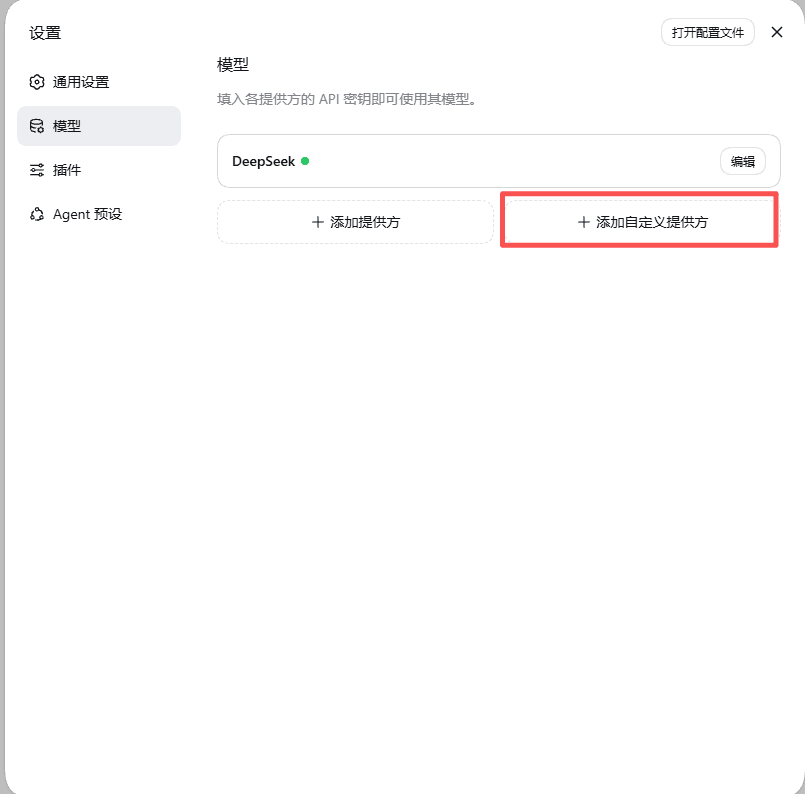
| 字段 | 填写内容 |
|---|---|
| Provider ID | aigocode-openai |
| 显示名称 | AIGoCode OpenAI |
| API 地址 | https://api.aigocode.dev/v1 |
| API 协议 | openai-completions |
| API 密钥 | AIGoCode API Key |
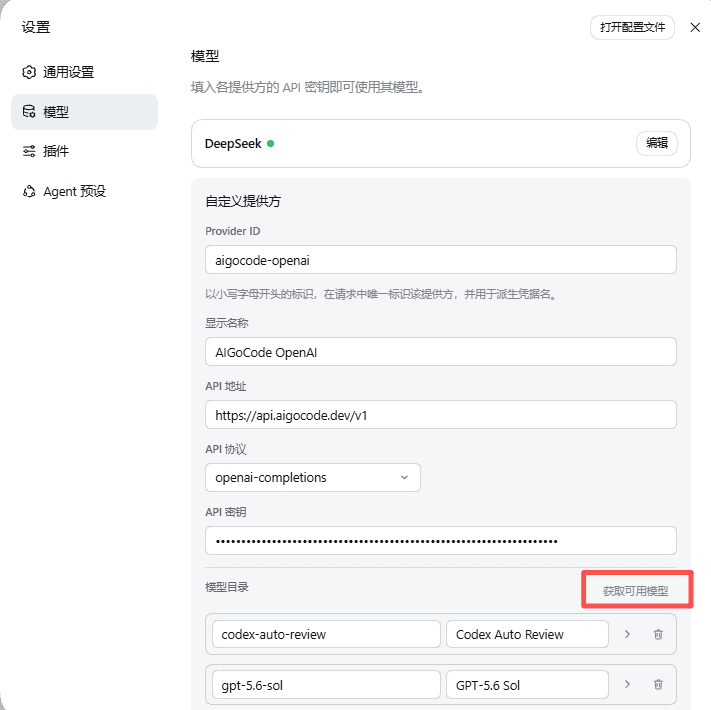
在模型列表中添加 gpt-6-astra,保存提供方。也可以点击 获取可用模型,从接口返回的模型列表中选择。
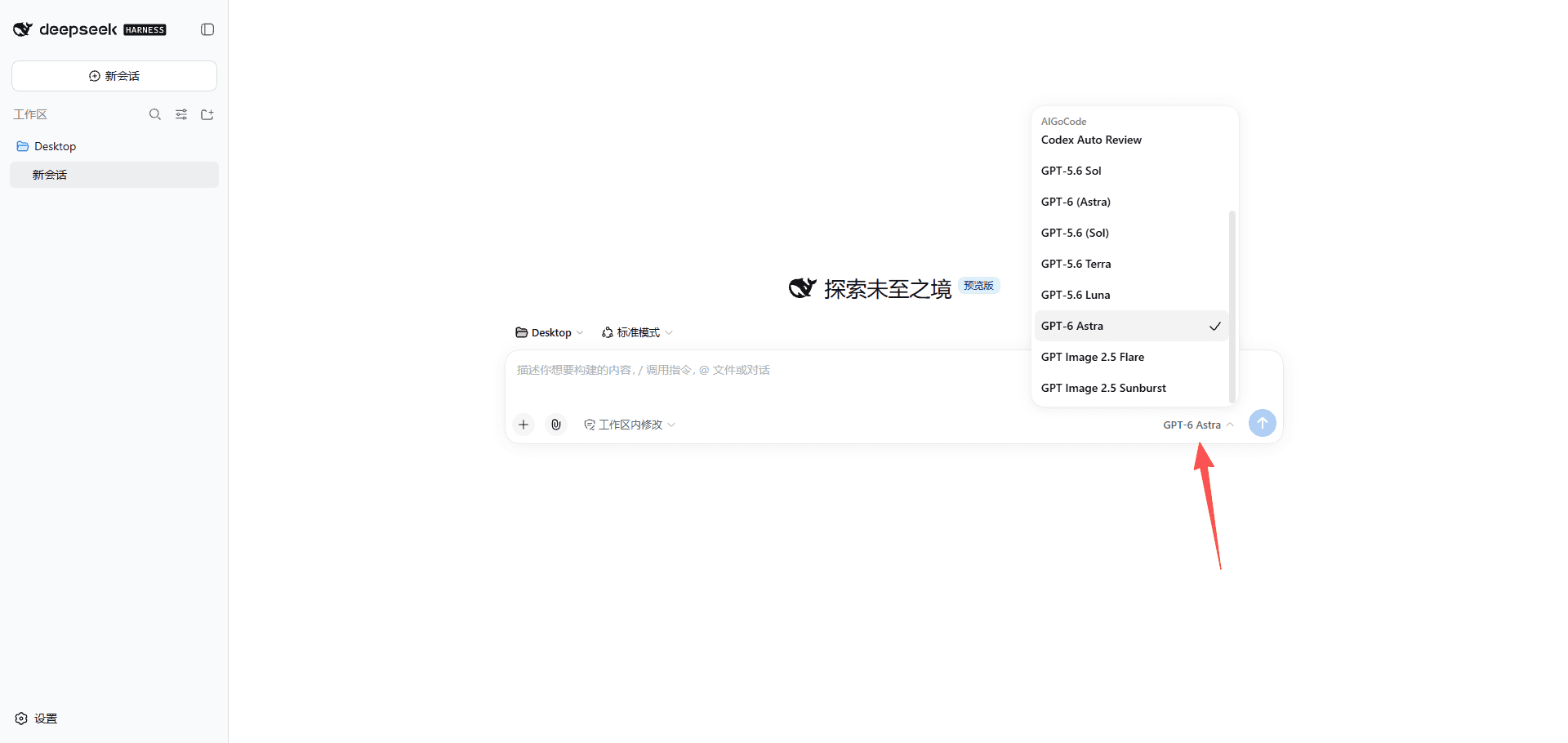
保存后,在会话底部的模型选择器中选择 GPT-6 Astra。
Claude
选择支持第三方调用的 Claude Code(可外接) 分组创建 API Key,然后填写:
| 字段 | 填写内容 |
|---|---|
| Provider ID | aigocode-claude |
| 显示名称 | AIGoCode Claude |
| API 地址 | https://api.aigocode.dev/ |
| API 协议 | anthropic-messages |
| API 密钥 | AIGoCode API Key |
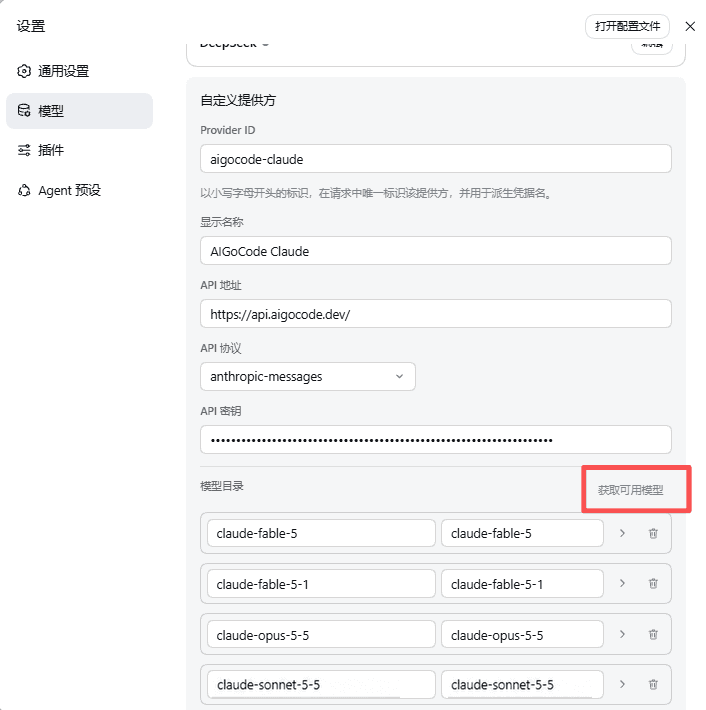
在模型列表中选择需要的 Claude 模型,例如截图中的 claude-fable-5,保存提供方。
Gemini
DeepSeek Harness 当前没有 Google Gemini 原生协议选项,而 AIGoCode 的 Gemini 分组使用 Gemini generateContent 协议,因此暂时无法在 DeepSeek Harness 中直接接入 Gemini。
选择工作区并验证
-
点击 选择工作区,添加要处理的项目文件夹并选中它。
-
新建会话,选择已配置的模型并发送一条消息。
模型能够正常回复,并且 AIGoCode 控制台的用量记录中出现对应请求,即表示接入成功。
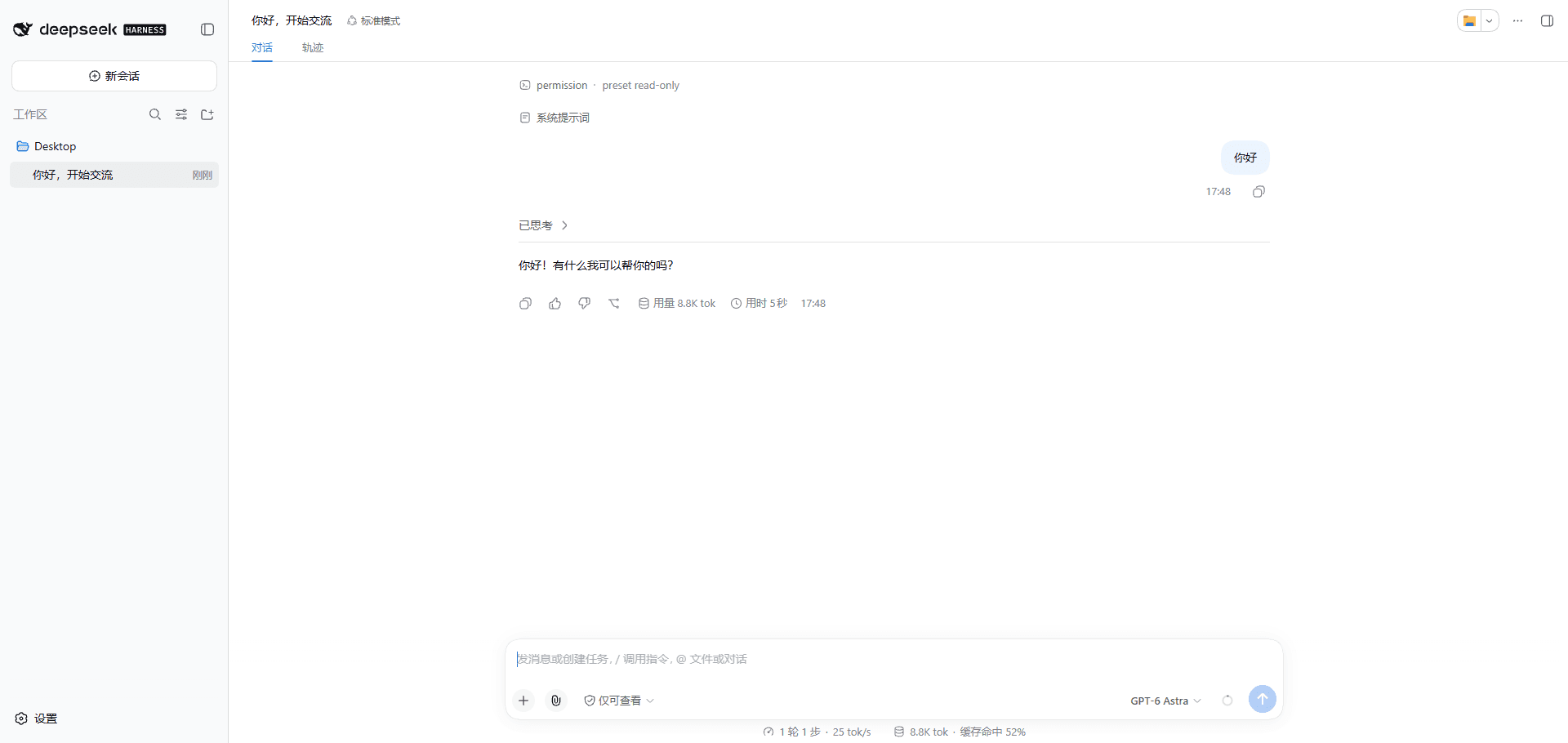
Claude 配置完成后,选择 claude-fable-5 等已添加的 Claude 模型,用同样方式发送消息验证。
常见问题
遇到 401、403、429 时查看 错误码。如果模型不可用,检查 API Key、API 地址、协议和模型名称是否填写正确。
更多配置说明请参考 DeepSeek Harness 官方文档。