

Pi 接入 AIGoCode 教程
在 Pi 的 models.json 中接入 AIGoCode GPT、Claude 或 Gemini,准备 Node.js 与 Windows Bash,选择模型并验证。
Pi 接入第三方 API 时,可以在 models.json 中添加自定义供应商,配置服务地址、API Key 和模型。
接入前准备
- 准备 Node.js 22.19 或更高版本;Windows 还需 Git for Windows 提供 Bash,详见安装步骤。
- 修改
~/.pi/agent/models.json前保留现有providers;创建文件时检查扩展名,避免保存成.json.txt。 - 按下文对应的协议与分组准备 API Key,并从 模型名称列表核对目标模型。
安装 Pi
Pi 需要 Node.js 22.19 或更高版本。如果还没有安装,请先阅读 Node.js 环境。
Windows 用户还需要安装 Git for Windows,使用默认安装路径即可。安装后重新打开终端。
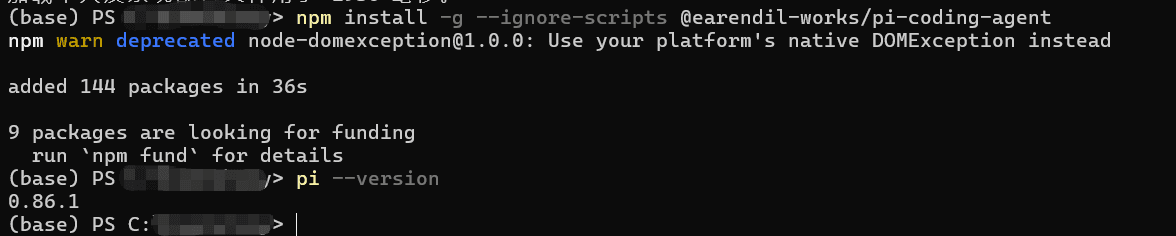
运行官方安装命令:
npm install -g --ignore-scripts @earendil-works/pi-coding-agent安装完成后验证版本:
pi --version能看到版本号后继续配置。本教程已在 Windows 的 Pi 0.86.1 上验证。
打开配置文件
打开以下位置的 models.json。如果文件或目录不存在,请先创建,注意文件名不要保存成 models.json.txt。
%USERPROFILE%\.pi\agent\models.json~/.pi/agent/models.json选择下面一种配置,将 sk-your-api-key 替换为对应分组的 API Key 后保存。如果已有其他供应商配置,请将新供应商添加到现有的 providers 中,保留原有内容。
OpenAI 接入
-
前往 AIGoCode API Key 页面,选择支持第三方调用的 Codex(可外接) 分组并创建 API Key。
-
将以下配置写入
models.json:
{
  "providers": {
    "aigocode-openai": {
      "baseUrl": "https://api.aigocode.dev/v1",
      "api": "openai-responses",
      "apiKey": "sk-your-api-key",
      "models": [
        { "id": "gpt-6-astra" }
      ]
    }
  }
}
Claude 接入
-
前往 AIGoCode API Key 页面,选择支持第三方调用的 Claude Code(可外接) 分组并创建 API Key。
-
将以下配置写入
models.json:
{
  "providers": {
    "aigocode-claude": {
      "baseUrl": "https://api.aigocode.dev",
      "api": "anthropic-messages",
      "apiKey": "sk-your-api-key",
      "models": [
        { "id": "claude-sonnet-5-5" }
      ]
    }
  }
}
Gemini 接入
-
前往 AIGoCode API Key 页面,选择支持第三方调用的 Gemini 分组并创建 API Key。
-
将以下配置写入
models.json:
{
  "providers": {
    "aigocode-gemini": {
      "baseUrl": "https://api.aigocode.dev/v1beta",
      "api": "google-generative-ai",
      "apiKey": "sk-your-api-key",
      "models": [
        { "id": "gemini-3.8-flash" }
      ]
    }
  }
}
验证是否接入成功
在项目文件夹中打开终端,运行:
pi输入“你好”并发送,模型正常回复即表示接入成功。需要切换模型时输入 /model,选择要使用的模型后继续发送消息。
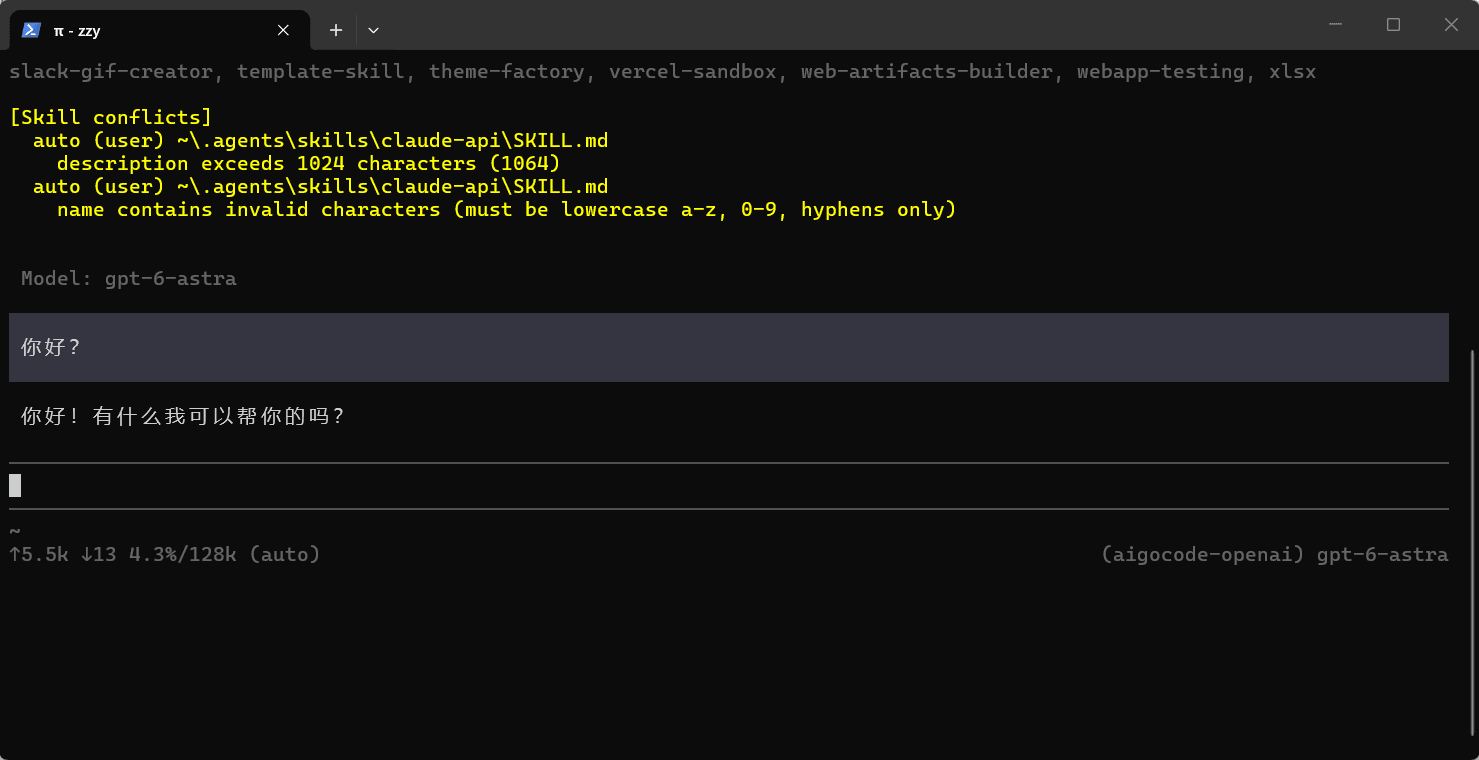
也可以让 Pi 读取项目中的一个文件并简要说明内容,确认它能正常调用工具。
常见问题与排查
保存 models.json 后,如何切到新模型?
重新打开 Pi,在会话中输入 /model,选择本页配置的供应商和模型,再发送消息。只添加供应商不等于当前会话已经选中它。
已有供应商会被示例覆盖吗?
如果直接用示例替换整个文件,就可能丢失已有配置。将新增供应商合并到原 providers 中,保留其他条目;Windows Bash 路径则在 settings.json 单独配置。
Windows 找不到 Bash,或执行命令时误启动 WSL
如果 Git 安装在非默认位置,在 %USERPROFILE%\.pi\agent\settings.json 中指定 Git 的 bash.exe 路径。例如,Git 安装在 D:\Program Files\Git 时填写:
{
  "shellPath": "D:/Program Files/Git/bin/bash.exe"
}
请按实际安装位置修改。如果文件已有设置,只添加 shellPath 字段。保存后退出并重新启动 Pi。
遇到 401、403、429 时查看 错误码。如果模型不可用,检查 API Key 所属分组、请求地址和 模型名称列表。连接失败时检查网络或代理设置。
更多用法见 Pi 官方文档。