

CC Switch 安装与供应商配置准备教程
在 Windows 或 macOS 安装 CC Switch,选择正确架构、验证应用启动,并继续配置 Claude Code、Claude Desktop 或 Codex。
给 Claude Code、Codex 等 AI 编程工具接入第三方 API 时,可以用 CC Switch 统一管理服务地址、API Key 和模型配置,并切换供应商。CC Switch 支持 Windows、macOS 和 Linux。
使用前准备
- 确认操作系统和芯片架构,Windows 按 x64 或 ARM64 选择,macOS 使用下方 Universal 安装包说明。
- 安装 CC Switch 与安装编码工具是不同步骤;准备接入哪个工具,就先确认该工具也已安装。
下载 CC Switch
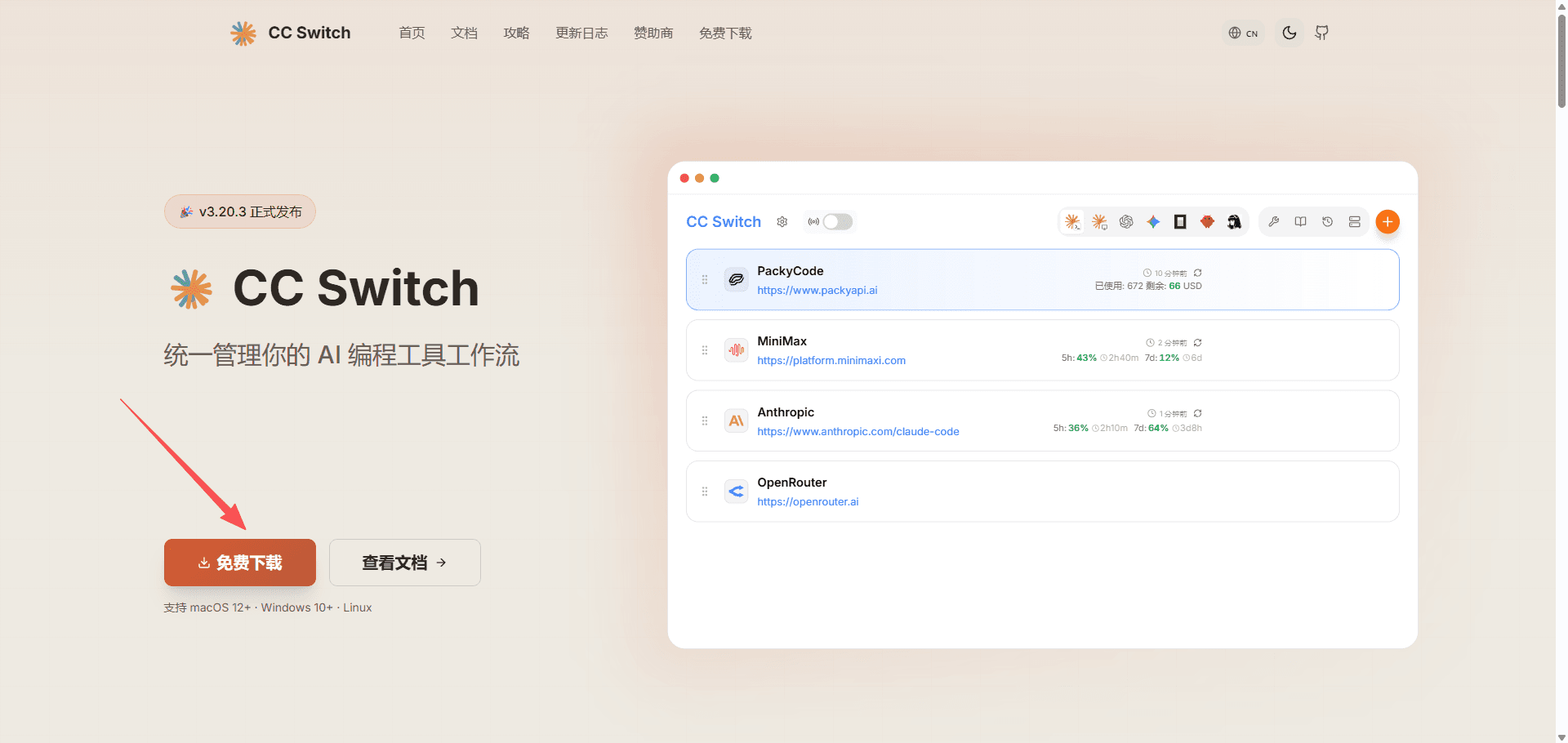
打开 CC Switch 官网,点击 免费下载。
进入下载页面后,选择你的操作系统和安装包。
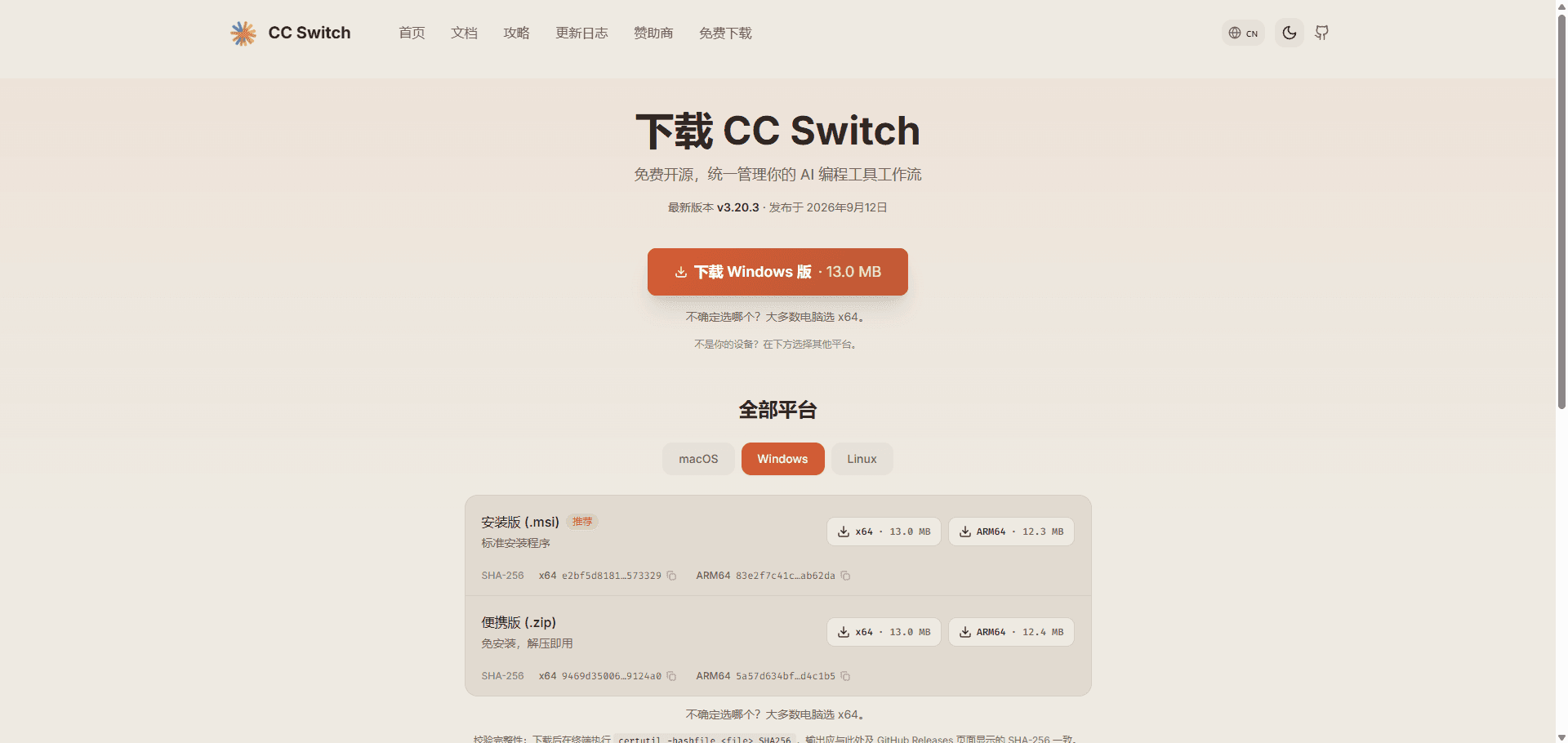
大多数 Windows 电脑选择 Windows、安装版 (.msi) 和 x64。使用 ARM 架构 Windows 设备时选择 ARM64。
选择 macOS,下载 Universal (.dmg)。该安装包同时支持 Apple 芯片和 Intel 芯片。
Windows 安装
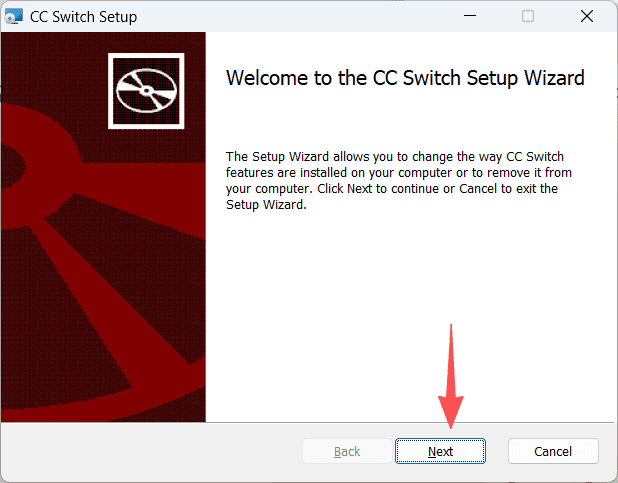
双击下载的 .msi 文件。打开安装向导后,点击 Next。
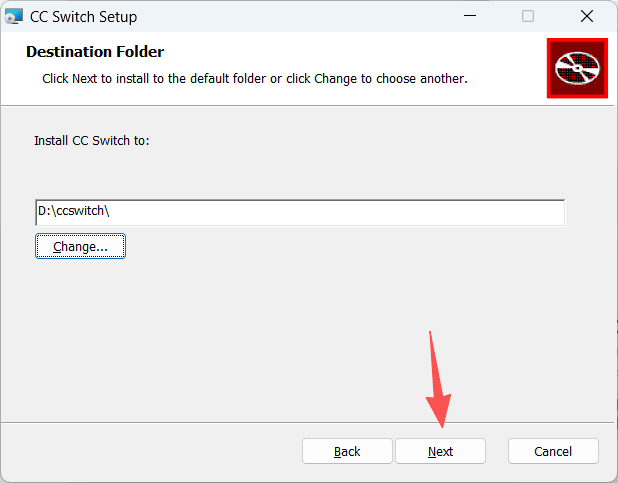
选择安装目录。没有特殊需求时保留默认目录,然后点击 Next。
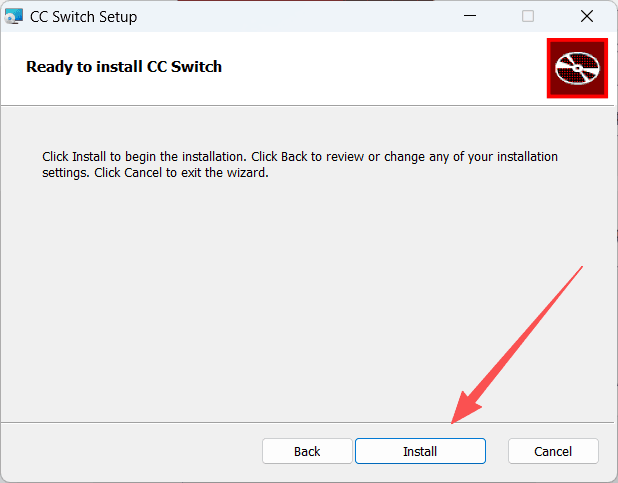
确认安装设置后,点击 Install。如果 Windows 弹出权限确认窗口,选择允许。
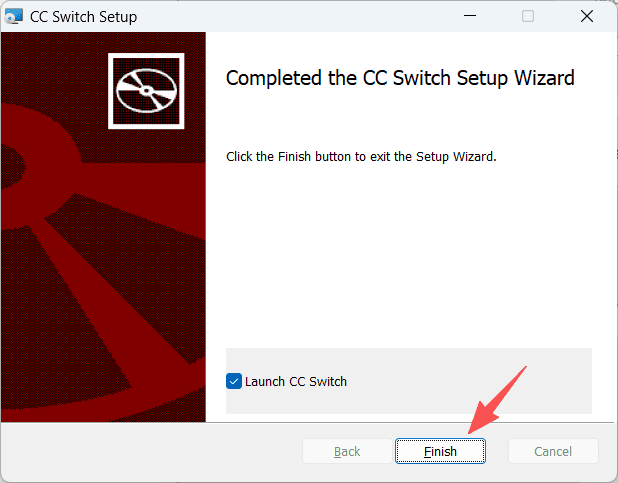
安装完成后,保留 Launch CC Switch 的勾选状态并点击 Finish,程序会自动启动。
macOS 安装
双击下载的 .dmg 文件,将 CC Switch 拖入 Applications(应用程序) 文件夹,然后从应用程序中打开 CC Switch。
验证安装
如果 CC Switch 能正常启动并显示主界面,说明安装完成。
常见问题与排查
Windows 应该选择 x64 还是 ARM64?
按电脑处理器架构选择。大多数 Windows 设备使用 x64,ARM 架构 Windows 设备选择 ARM64;macOS 按本页说明下载 Universal 安装包。
CC Switch 能打开,就表示编码工具已经接入了吗?
这只说明应用安装成功。接下来还需创建适用分组的 API Key,在对应工具页面导入或添加供应商并启用,再按工具教程验证会话。
相关文档
- Claude Code:导入或添加 Anthropic 供应商。
- Codex CLI:配置 Codex 供应商与模型。
- Claude Desktop:设置桌面端第三方推理服务。
- Codex 桌面端:导入供应商后验证新对话。