Agent工具接入
Alma
在 Alma 中添加自定义供应商,通过 Responses 和 Anthropic Messages 接口使用 GPT 与 Claude
Alma 接入第三方 API 时,可以在 Providers 中添加自定义供应商,填写服务地址、API Key 和接口格式,再获取模型列表并在对话中选择使用。
准备 API Key
前往 AIGoCode 模型广场,选择对应分组并创建 API Key:
| 接入模型 | API Key 分组 |
|---|---|
| GPT | Codex(可外接) |
| Claude | Claude Code(可外接) |
添加供应商
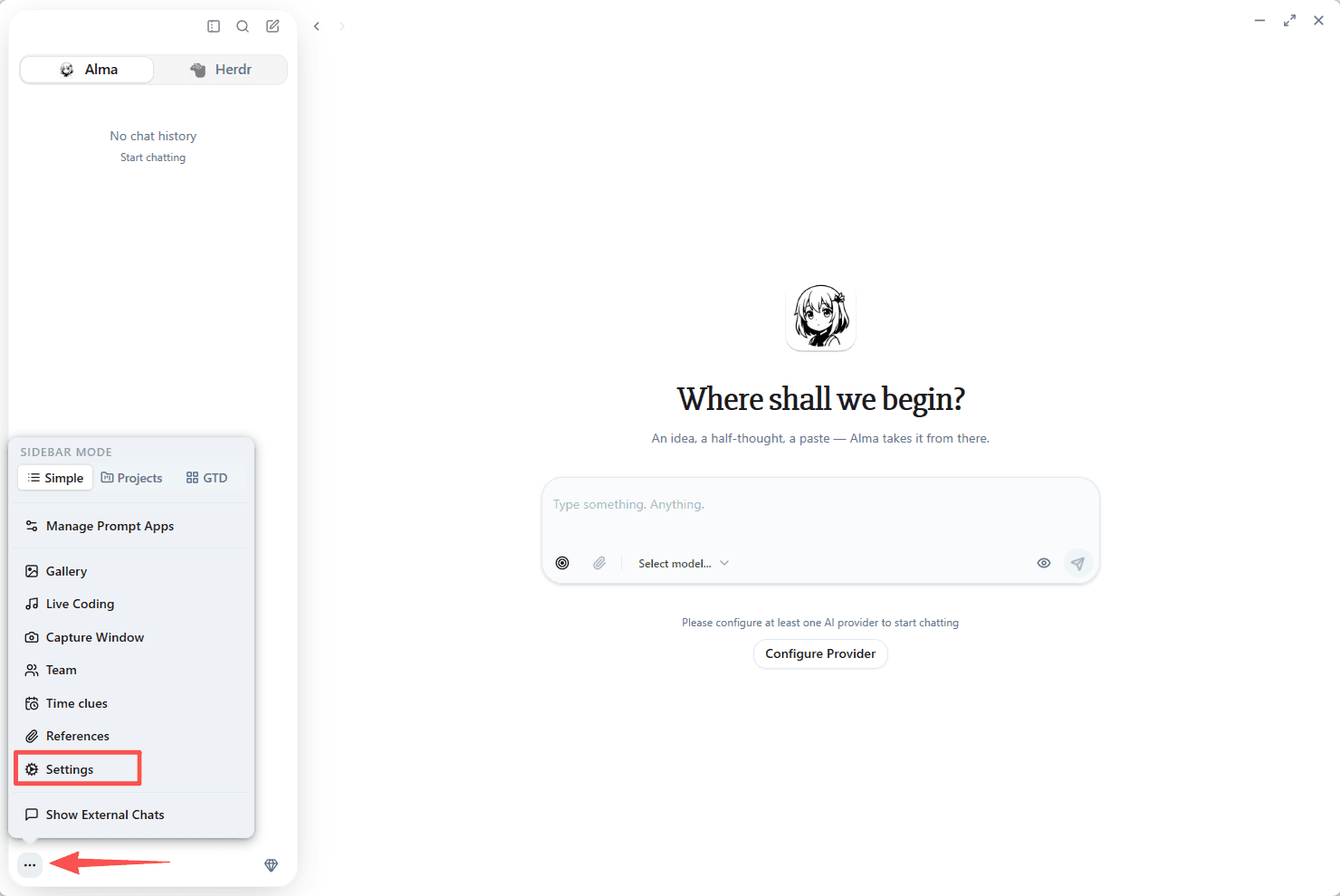
打开 Alma,点击左下角的 …,选择 Settings。
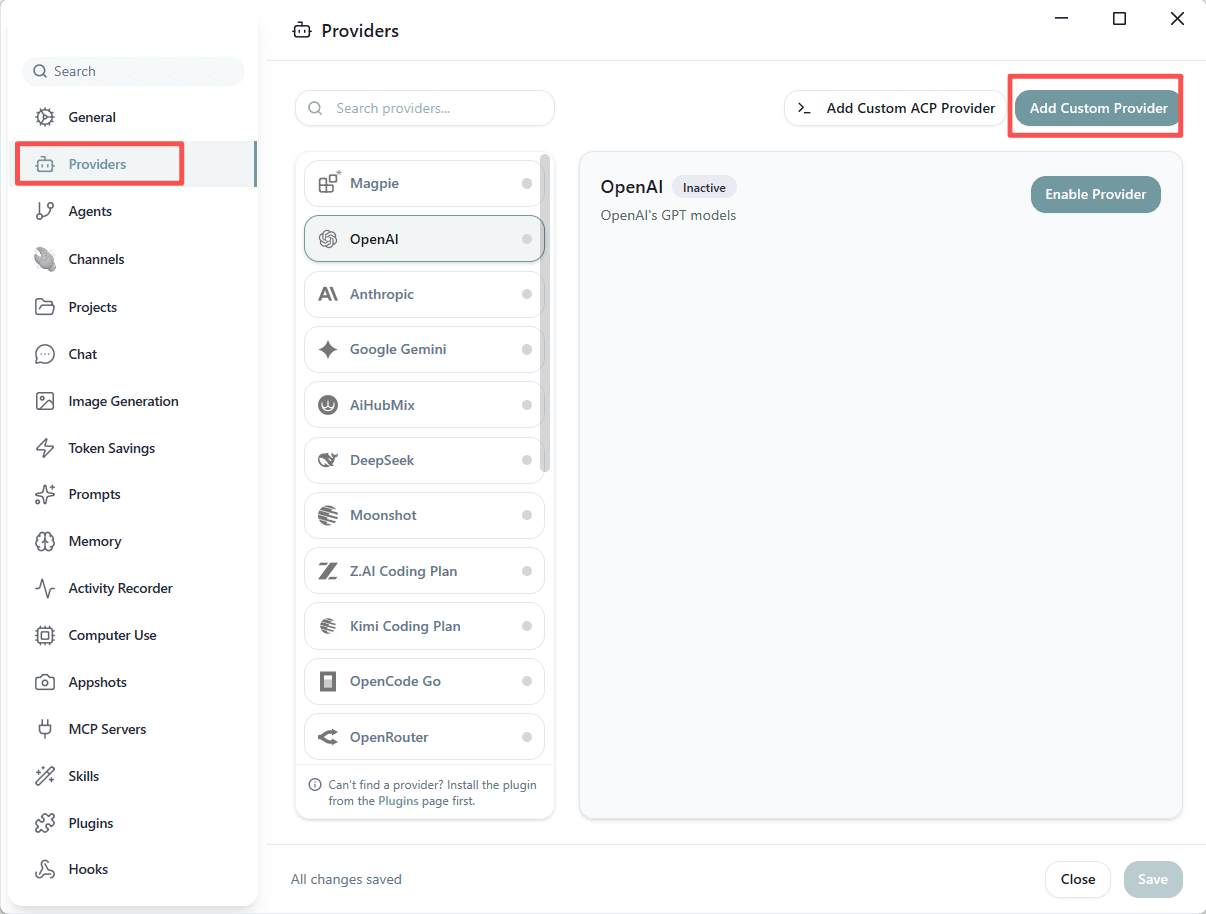
在设置中选择 Providers,点击右上角的 Add Custom Provider。
GPT 接入
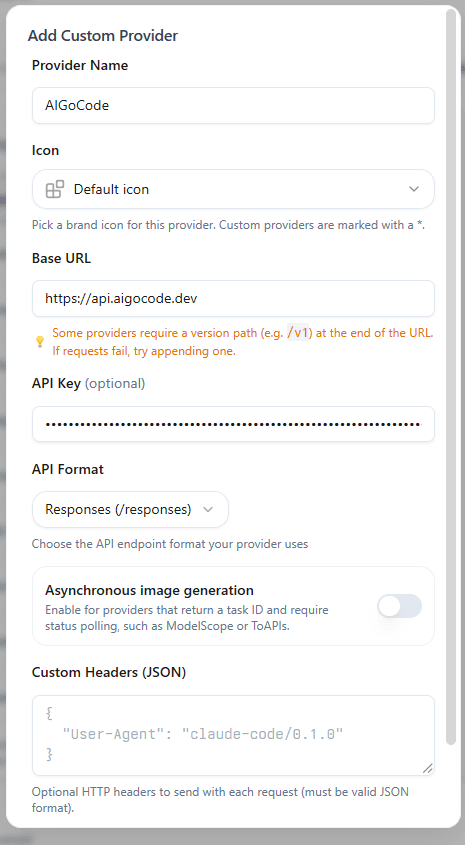
在 Add Custom Provider 中填写:
| 字段 | 填写内容 |
|---|---|
| Provider Name | AIGoCode GPT |
| Base URL | https://api.aigocode.dev |
| API Key | Codex(可外接)分组的 API Key |
| API Format | Responses (/responses) |
填写后保存供应商。
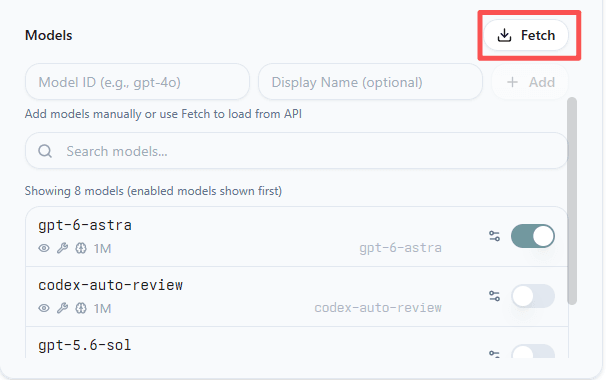
在供应商详情的 Models 区域点击 Fetch,获取模型列表,开启 gpt-6-astra 右侧的开关。
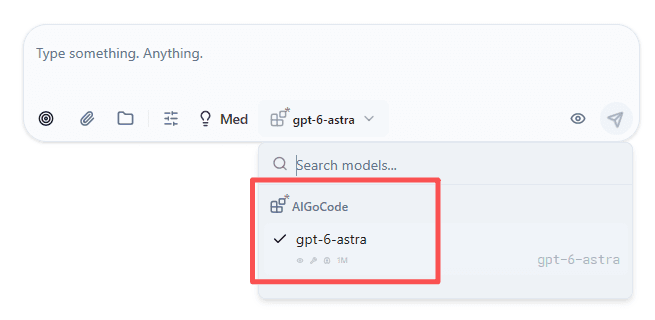
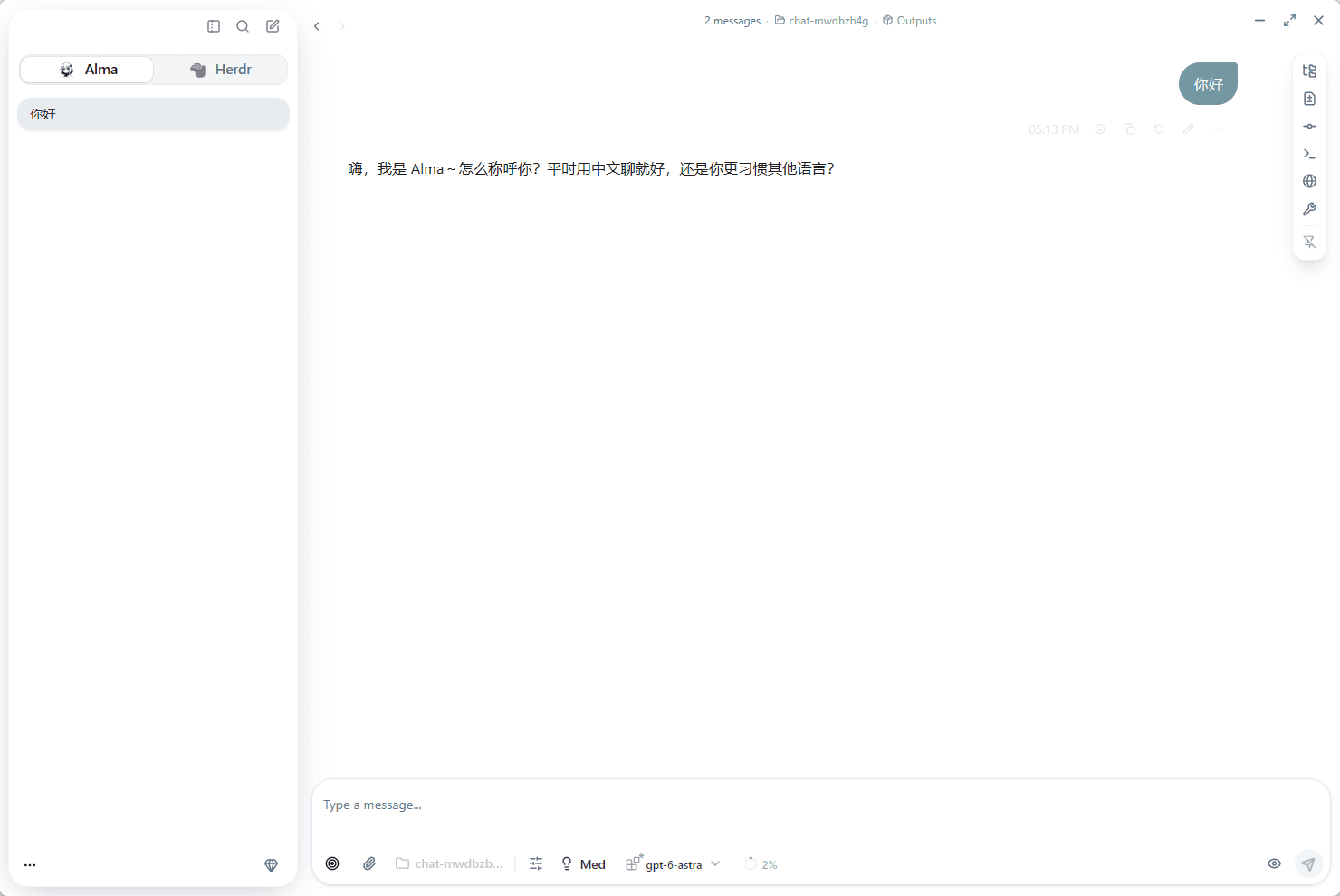
返回对话页面,展开输入框下方的模型菜单,选择该供应商下的 gpt-6-astra。
Claude 接入
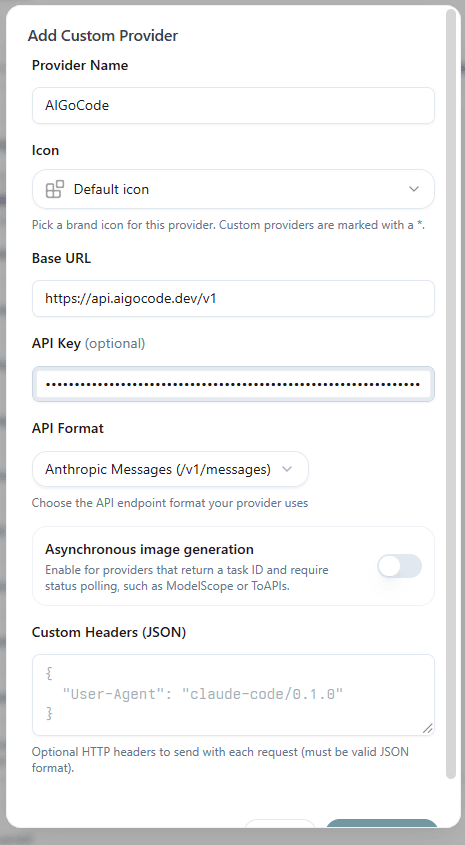
再次点击 Add Custom Provider,添加 Claude 供应商:
| 字段 | 填写内容 |
|---|---|
| Provider Name | AIGoCode Claude |
| Base URL | https://api.aigocode.dev/v1 |
| API Key | Claude Code(可外接)分组的 API Key |
| API Format | Anthropic Messages (/v1/messages) |
填写后保存供应商。
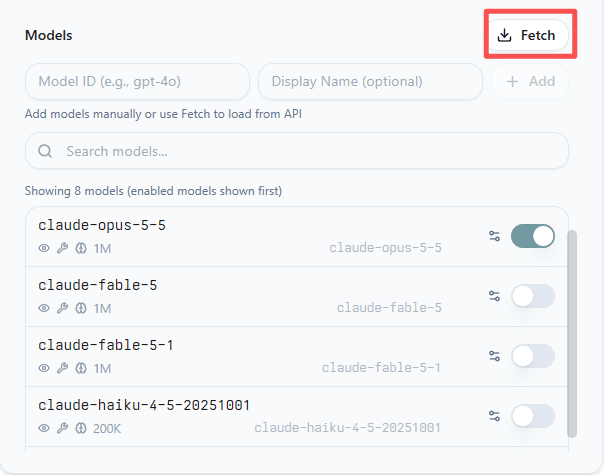
在 Models 区域点击 Fetch,获取模型列表,开启 claude-opus-5-5 右侧的开关。
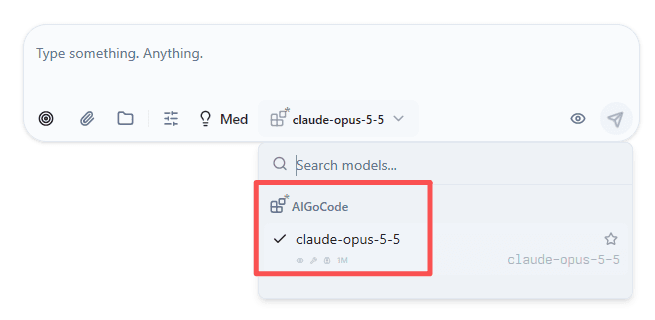
返回对话页面,从模型菜单中选择该供应商下的 claude-opus-5-5。
开始对话
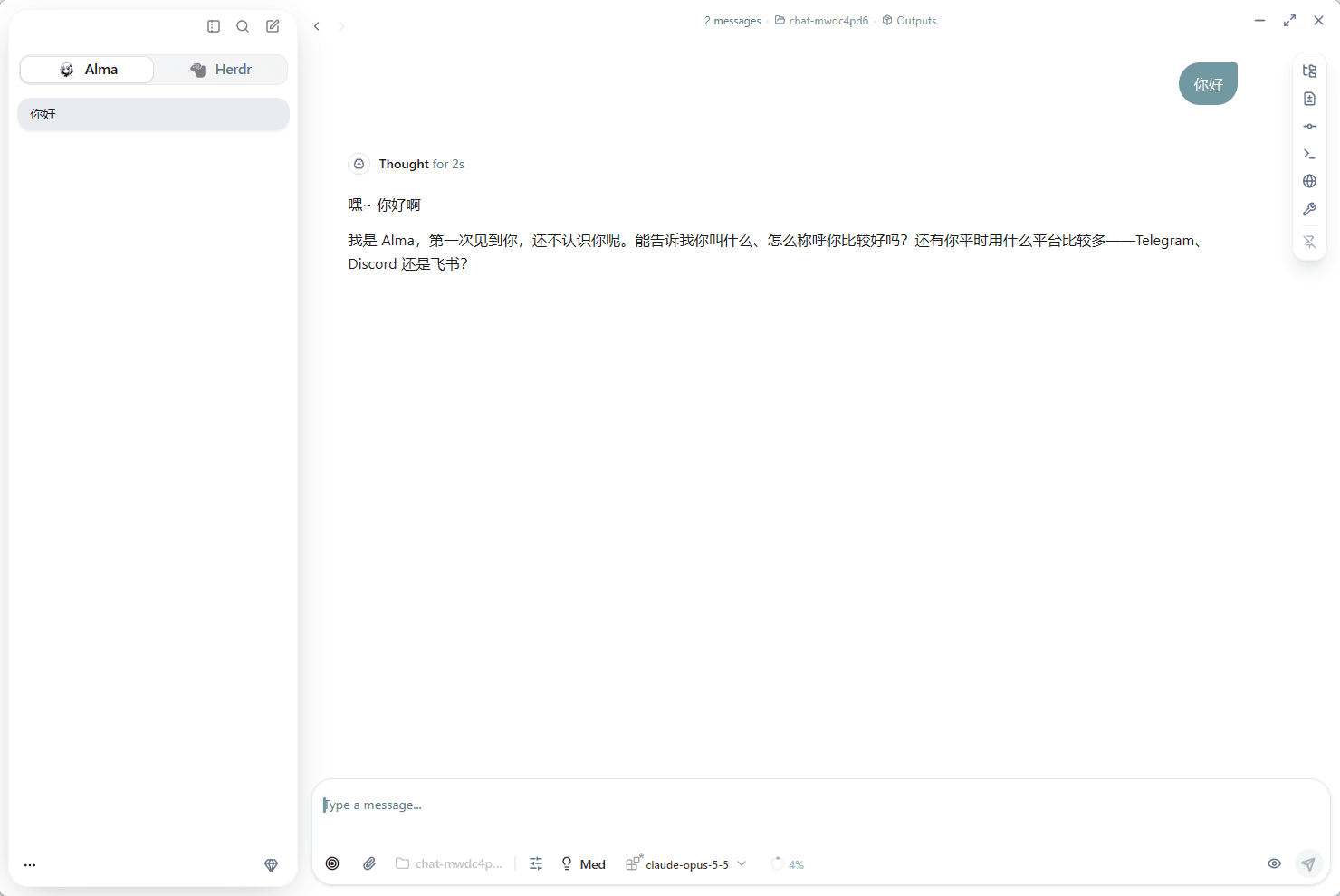
选好模型后,发送一句“你好”。收到回复后,可以继续对话,并在 AIGoCode 使用统计查看对应请求。
添加其他模型时,可以在 Models 中填写完整的 Model ID,点击 Add 并启用。完整 ID 见模型名称列表,选择当前 Key 所属分组包含的模型。