Grok Build
通过全局配置文件,在 Grok Build 中接入 GPT 和 Claude
Grok Build 接入第三方 API 时,可以在全局配置文件中添加模型,设置服务地址、API Key 和接口协议,再在终端中选择模型处理代码任务。
安装
根据当前终端执行对应命令:
irm https://x.ai/cli/install.ps1 | iexcurl -fsSL https://x.ai/cli/install.sh | bash安装完成后,查看版本:
grok --version
准备 API Key
前往 AIGoCode 模型广场,选择对应分组并创建 API Key:
| 接入模型 | API Key 分组 |
|---|---|
| GPT | Codex(可外接) |
| Claude | Claude Code(可外接) |
打开配置文件
打开用户目录下的全局配置文件:
| 系统 | 文件位置 |
|---|---|
| Windows | %USERPROFILE%\.grok\config.toml |
| macOS / Linux | ~/.grok/config.toml |
创建 .grok 目录和 config.toml 文件,将下面需要的模型配置写入其中。
GPT 接入
将 sk-your-api-key 替换为 Codex(可外接) 分组的 API Key,保存到 config.toml:
[model.aigocode-openai]
name = "AIGoCode OpenAI"
model = "gpt-6-astra"
base_url = "https://api.aigocode.dev/v1"
api_key = "sk-your-api-key"
api_backend = "chat_completions"

[models]
default = "aigocode-openai"
api_backend = "chat_completions" 使用 OpenAI Chat Completions 协议,default 指定启动时使用的模型配置。
Claude 接入
将 sk-your-api-key 替换为 Claude Code(可外接) 分组的 API Key,保存到 config.toml:
[model.aigocode-claude]
name = "AIGoCode Claude"
model = "claude-opus-5-5"
base_url = "https://api.aigocode.dev/v1"
api_backend = "messages"
extra_headers = { "x-api-key" = "sk-your-api-key", "anthropic-version" = "2023-06-01" }

[models]
default = "aigocode-claude"
api_backend = "messages" 使用 Anthropic Messages 协议,API Key 通过 extra_headers 中的 x-api-key 发送。
同时配置 GPT 和 Claude 时,保留两个 [model.*] 配置块,并合并为一个 [models],用 default 选择启动模型。
启动与切换模型
进入项目目录,启动 Grok Build:
grok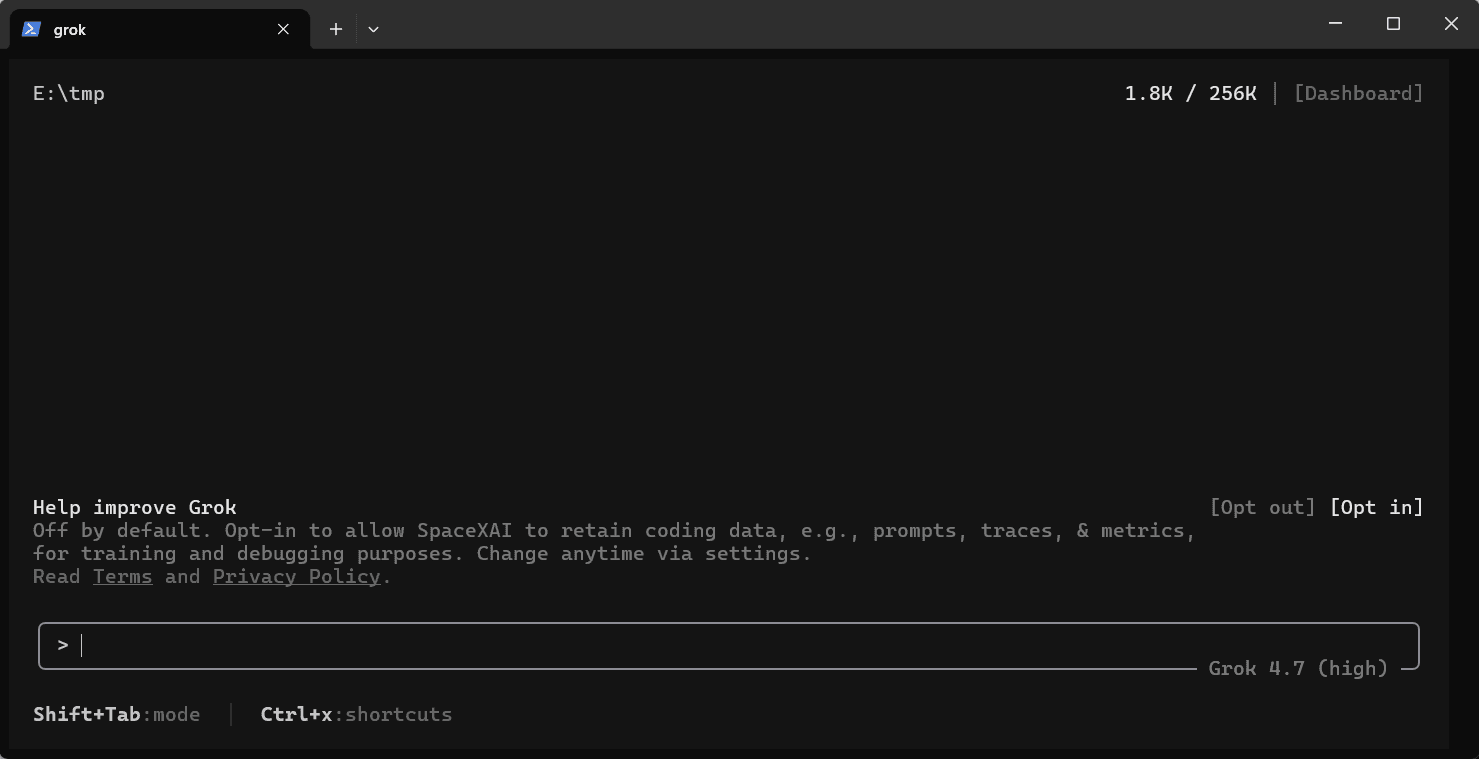
在会话中输入 /model 打开模型菜单,选择 AIGoCode OpenAI 或 AIGoCode Claude。
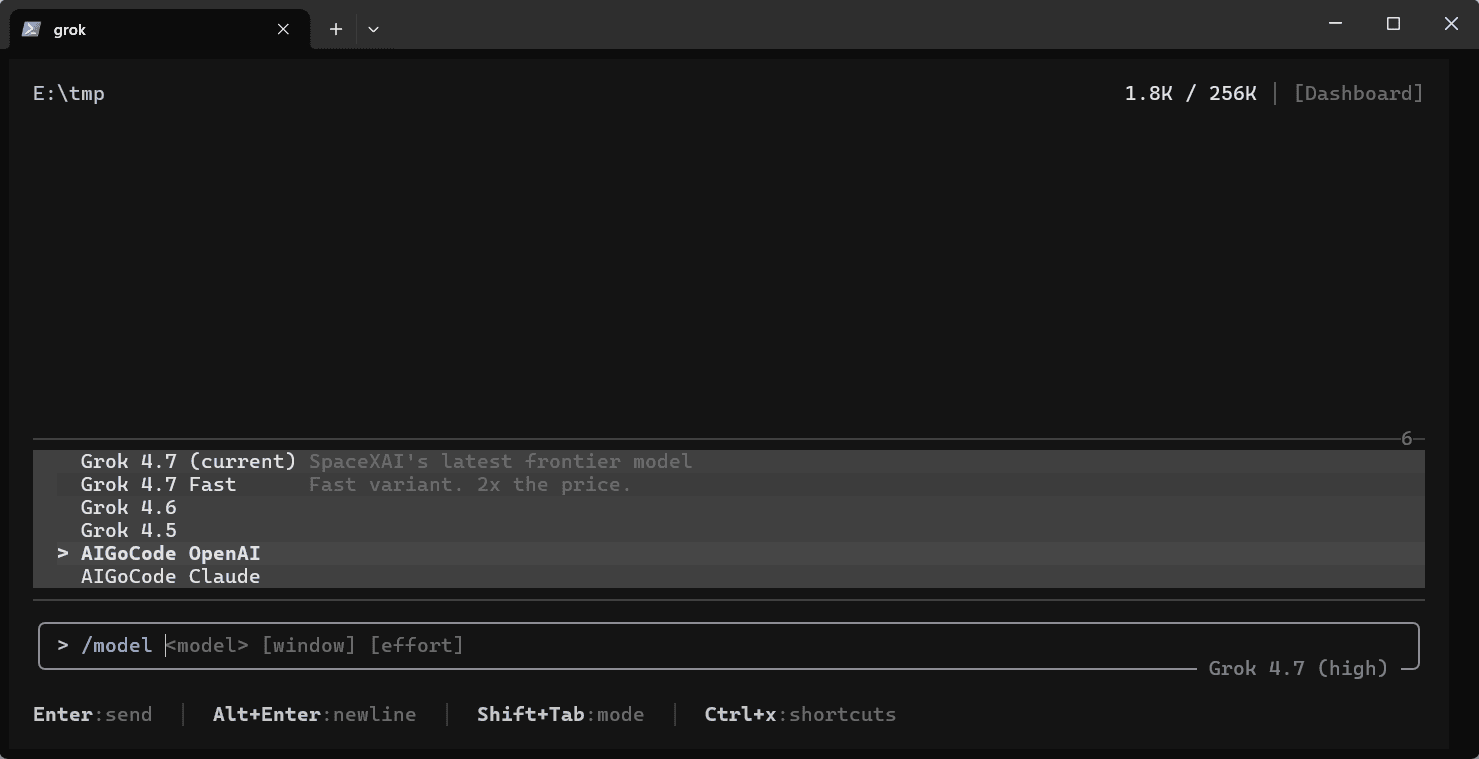
也可以直接输入配置名称切换:
/model aigocode-openai/model aigocode-claude开始对话
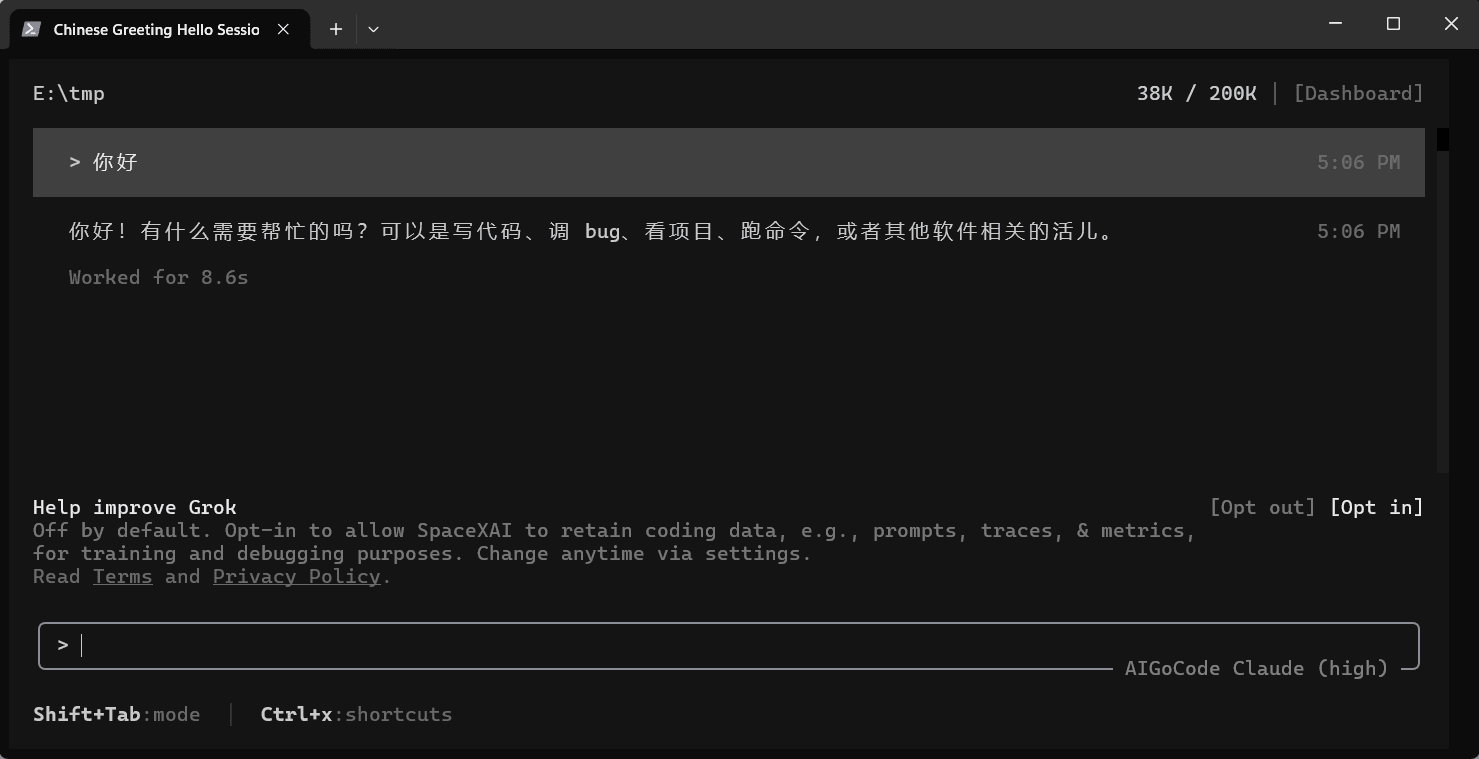
选择模型后,发送一句“你好”。收到回复后,可以继续输入代码任务,并在 AIGoCode 使用统计查看对应请求。
切换其他模型时,将配置中的 model 改为完整模型 ID,并使用对应分组的 API Key。完整 ID 见模型名称列表,配置字段说明见 Grok Build 自定义模型文档。